LMS管理者の仕事|導入直後の設定から日々の運用・引き継ぎまで
LMS を入れた後の毎日の運用を支えるのが、LMS の管理者です。導入直後に決める設定から、ユーザーと組織の登録、役割と権限の分け方、コースの公開と割当、問い合わせへの対応、記録の書き出し、担当の引き継ぎまで、管理者の仕事を順に整理しました。
この記事の要点
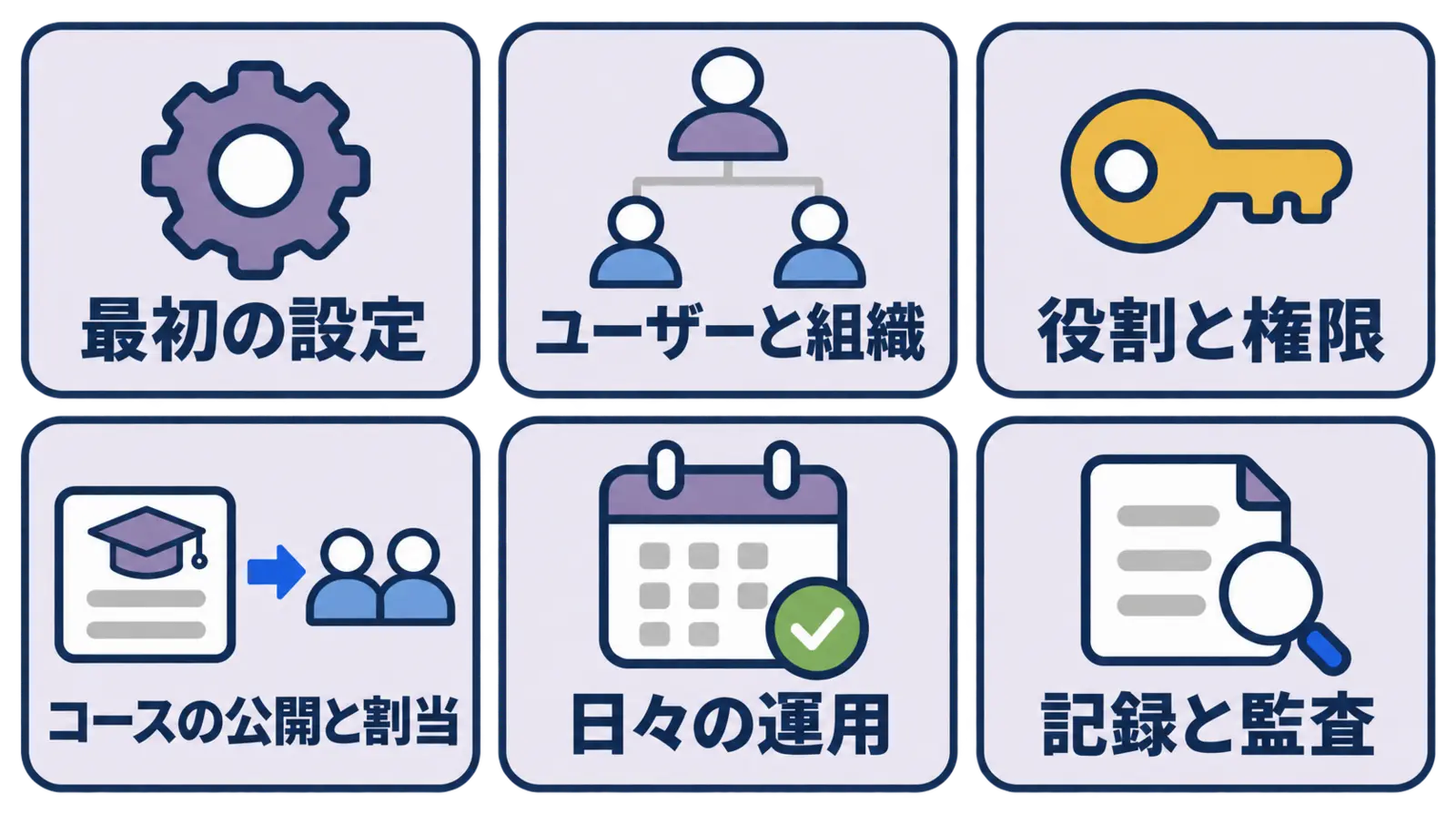
- LMS 管理者の仕事は、最初の設定・ユーザーと組織・役割と権限・コースの公開と割当・日々の運用・記録と監査の 6 つに分けられる。最初に決める設定と登録の形が、その後の手間を左右する
- 権限は仕事に合わせて必要な分だけ渡し、講師や部署の上司に任せられる仕事は任せる。管理者の権限を持つ人は 2 人以上にして、1 人が休んでも運用が止まらないようにする
- 受講の記録・操作の記録・ログインの記録は、決めた時期に書き出して保管する。手順を書き残して引き継ぎの一覧を作っておくと、担当が替わっても運用が続く
LMS 管理者の仕事の全体像
LMS 管理者は、社内で LMS(学習管理システム)を運用し、受講者が迷わず研修を受けられ、研修の担当者が実績をつかめる状態を保つ役割です(LMS管理者の役割)。
システムの設定をする人、と思われがちですが、実際の仕事の多くは人と人の間に立つことです。人事からは入社・異動・退職の知らせを受け、講師からは教材を受け取り、受講者からは問い合わせを受け、部署の上司には進み具合を伝えます。設定の画面に向かう時間より、確かめる・伝える・整える時間のほうが長い仕事です。
管理者の仕事は、大きく次の 6 つに分けられます。
| 仕事 | 主な中身 | 多い時期 |
|---|---|---|
| 最初の設定 | ログインの方法・パスワードの決まり・通知の文面などを決める | 導入直後。見直しは年 1 回 |
| ユーザーと組織 | 部署の階層を作り、社員を登録し、入社・異動・退職を反映する | 年度の初め・毎月 |
| 役割と権限 | 講師・部署の上司・ほかの管理者に、仕事に合った権限を渡す | 導入直後・人が替わるとき |
| コースの公開と割当 | 公開の前に中身を確かめ、対象と期限を決めて割り当てる | 研修を始めるとき |
| 日々の運用 | 進み具合を見て督促し、問い合わせに答え、お知らせを出す | 毎週 |
| 記録と監査 | 受講の記録・操作の記録を書き出し、決めた場所に保管する | 毎月・年度の終わり |
兼務でも回る形にする
多くの会社では、LMS 管理者は人事や研修の担当者の兼務です。専任でない分、「その人しか分からない」状態になりやすく、異動や休みで運用が止まりがちです。この記事では、6 つの仕事それぞれで、後から見ても分かる形にしておく工夫も合わせて書きます。最後の節では、担当が替わるときの引き継ぎをまとめます。
導入そのものの進め方はLMS導入でよくある失敗、ほかの LMS からの移り方はLMS の乗り換えで取り上げています。この記事は、使い始めた後の管理者の仕事に絞ります。
導入直後に決める設定
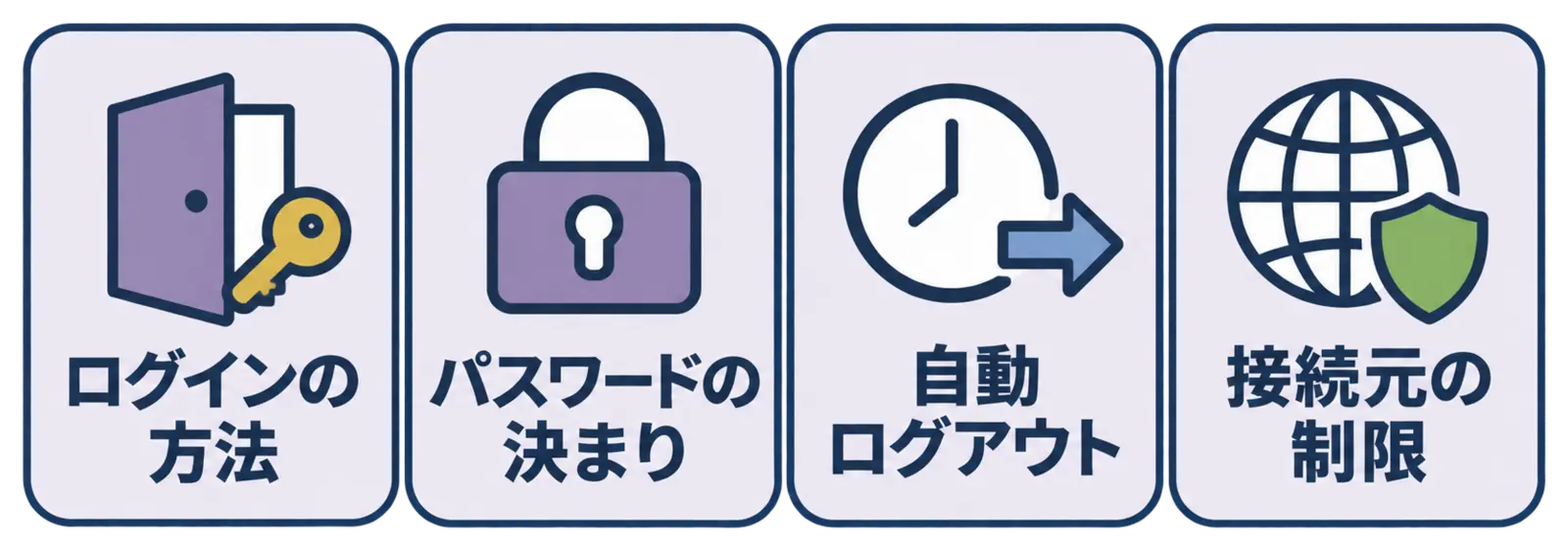
LMS を使い始める前に、組織全体に効く設定を決めます。後から変えると受講者の操作が変わり、問い合わせが増えるので、最初に時間をかけて決めておきます。
ログインの方法
社員が普段使っている ID 基盤(社内のアカウントの仕組み)があれば、そのアカウントで LMS に入れるようにする方法があります(SSO)。パスワードを 1 つ増やさずに済み、退職した人のアカウントを止め忘れる心配も減ります。ID 基盤が無い、または一部の社員だけ別のアカウントを使う場合は、メールアドレスとパスワードでのログインになります。
決めるときは、受講者・講師・管理者で入り方が違ってもよいかを考えます。管理する人ほど、2 段階認証などの守りを厚くするのが一般的です。
パスワードの決まり
パスワードでログインする人がいるなら、最小の文字数・使う文字の種類・有効期限・何回失敗したらロックするかを決めます。社内の情報セキュリティの規程があれば、それに合わせます。厳しくしすぎると「パスワードを忘れた」の問い合わせが増えるので、規程と受講者の手間の釣り合いを見ます。
自動ログアウト
操作が無いまま一定の時間が過ぎたらログアウトする設定と、同じアカウントで複数の端末から同時に入れないようにする設定です(セッション管理)。共用のパソコンで受講する職場があるなら、自動ログアウトは短めにします。動画の長い教材がある場合は、見ている途中で切れないかも確かめます。
接続元の制限
社内のネットワークからだけ使えるようにする設定です。自宅や外出先から受講してほしい研修があるなら、全体にかけずに、一部のコースだけにかける形も考えます。
ほかに決めておくこと
- 許可するメールドメイン — 会社のメールアドレス以外を登録できないようにする
- 通知のメールの文面 — 割当・期限前の知らせ・招待の文面を、社内の言葉に直す
- 画面の表示 — 組織の名前やロゴ。受講者が「会社の研修だ」と分かる見た目にする
決めた設定は、理由と一緒に 1 枚の表に書き残します。「なぜ自動ログアウトを短くしたのか」が残っていないと、次の担当者が元に戻してしまうことがあります。
ユーザーと組織を登録する
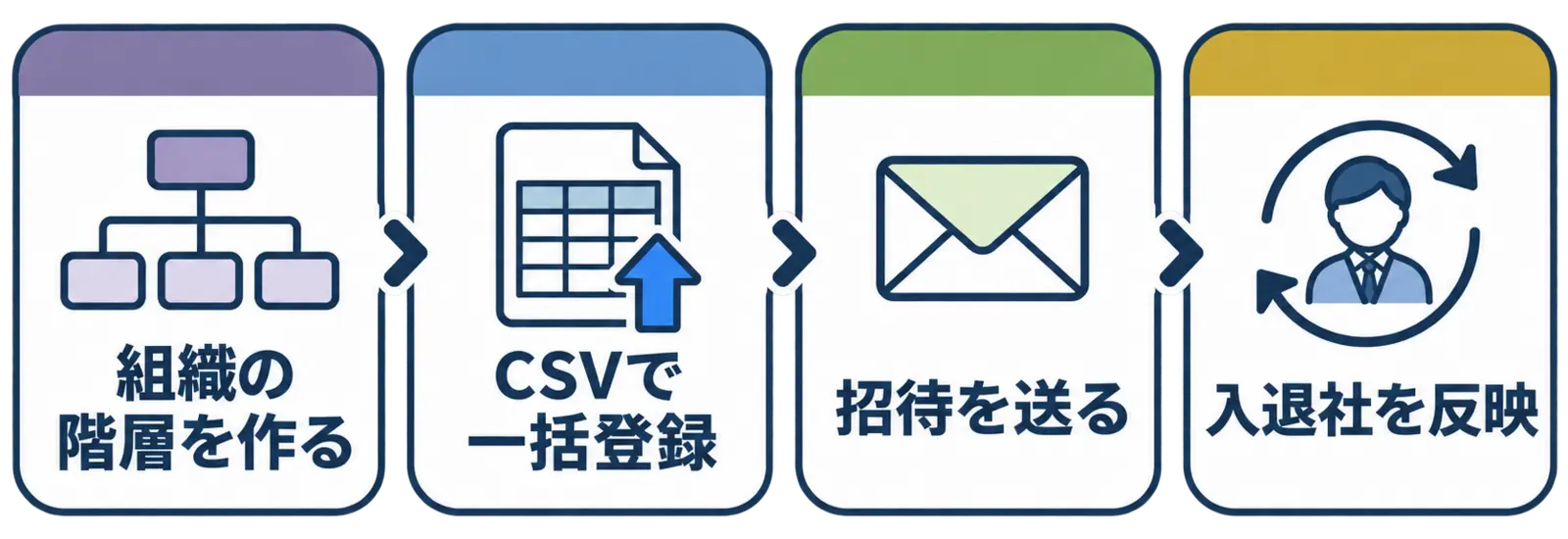
受講者を登録する前に、部署の階層を作ります。順番を逆にすると、後から一人ずつ所属を付け直すことになります。
- 組織の階層を作る — 本部・部・課のように、部署を入れ子にして作ります(組織階層)。部署には人事の部署コードを付けておくと、名簿と突き合わせやすくなります
- CSV で一括登録 — 人事の名簿から、メールアドレス・氏名・社員番号・所属の部署コードを書き出して、まとめて登録します(ユーザーの一括登録)
- 招待を送る — 登録した人に、ログインの案内のメールを送ります。届かなかった人は一覧で確かめて送り直します
- 入退社を反映 — 毎月、人事の名簿と LMS の名簿を突き合わせ、入社・異動・退職を反映します
名簿の列の例
| 列 | 例 | 決めておくこと |
|---|---|---|
| メールアドレス | 会社のアドレス | ログインの ID になる。変わったときの扱い |
| 氏名 | 姓と名 | 旧姓を使う人の扱い |
| 社員番号 | 人事の番号 | 名簿と突き合わせる鍵にする |
| 所属 | 部署コード | 兼務の人は複数書けるか |
| 役職・等級 | 課長・3 等級 | 割当の条件やレポートの区分に使うか |
退職した人は消さずに止める
退職した人のアカウントを削除すると、受講の記録や修了証まで消えることがあります。多くの LMS では、アカウントを「無効」にしてログインだけを止められます(退職者のアカウント処理)。記録は残り、監査で「いつ・何を受けたか」を聞かれても答えられます。
4 月の大きな異動は前もって仕込む
年度の初めは、新入社員の登録と異動がいっぺんに来ます。人事から名簿をもらう時期を前もって決めておき、反映の日付を指定できる LMS なら、異動の日付けで仕込んでおきます。新入社員研修の段取りは新入社員研修と LMSで詳しく取り上げています。
役割と権限の分け方
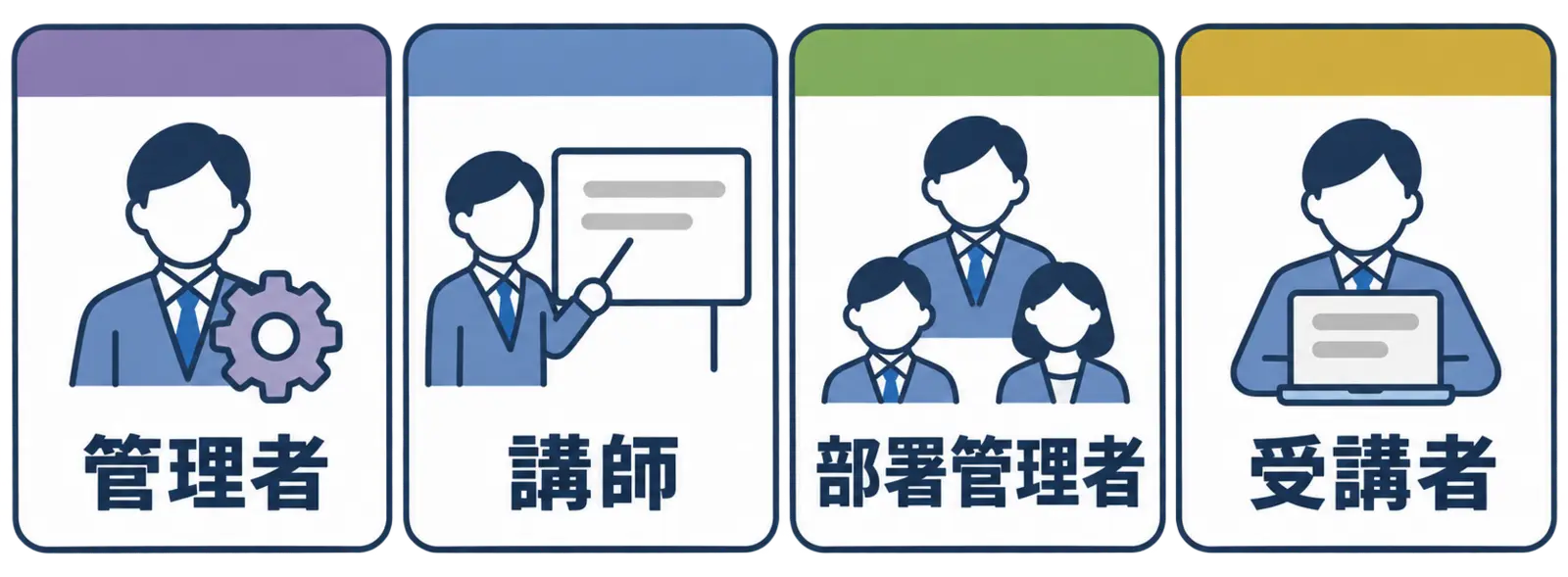
LMS の仕事をすべて 1 人で抱えると、その人の手が回らないときに運用が止まります。役割を分けて、任せられる仕事は任せます(権限とロール)。
| 役割 | 任せる仕事 | 渡さないもの |
|---|---|---|
| 管理者 | ユーザー・部署・コースの割当・設定を含む全体の運用 | — |
| 講師 | 担当するコースの作成、採点、質問への答え、担当コースのレポート | 組織全体の設定、ほかのコースの受講者の情報 |
| 部署管理者 | 自分の部署の受講者の進み具合を見て、未修了の人に声をかける | コースや設定の変更、ほかの部署の情報 |
| 受講者 | 割り当てられたコースを受ける | 管理の画面 |
権限は必要な分だけ渡す
「念のため」と管理者の権限を何人にも渡すと、誤って設定を変える・ほかの部署の情報が見えすぎる、といったことが起きます。講師に任せるなら講師の権限、部署の上司に進み具合を見てもらうなら部署管理者の権限、というように、任せる仕事に合った一番小さな権限を選びます。
管理者は 2 人以上にする
一方で、管理者の権限を持つ人が 1 人だけだと、その人が休んだ日に新入社員を登録できない、といったことが起きます。正の担当と副の担当の 2 人以上にしておき、副の担当も月に 1 回は管理の画面を触るようにしておくと、いざというときに慌てません。
権限の棚卸しをする
権限は、渡すときより外すときに忘れられます。異動した講師、プロジェクトが終わった担当者の権限が残ったままになりがちです。年に 1 回、または年度の初めに、権限を持つ人の一覧を出して、今も必要かを確かめます。
| 確かめること | 見るところ |
|---|---|
| 管理者の権限を持つ人は、今も担当か | 管理者の一覧 |
| 講師の担当コースは、今も合っているか | コースごとの講師 |
| 部署管理者の受け持つ部署は、組織変更の後も合っているか | 部署管理者の受け持ち |
| 退職した人・外部の人の権限が残っていないか | 状態が有効な人の一覧 |
コースの公開と割当
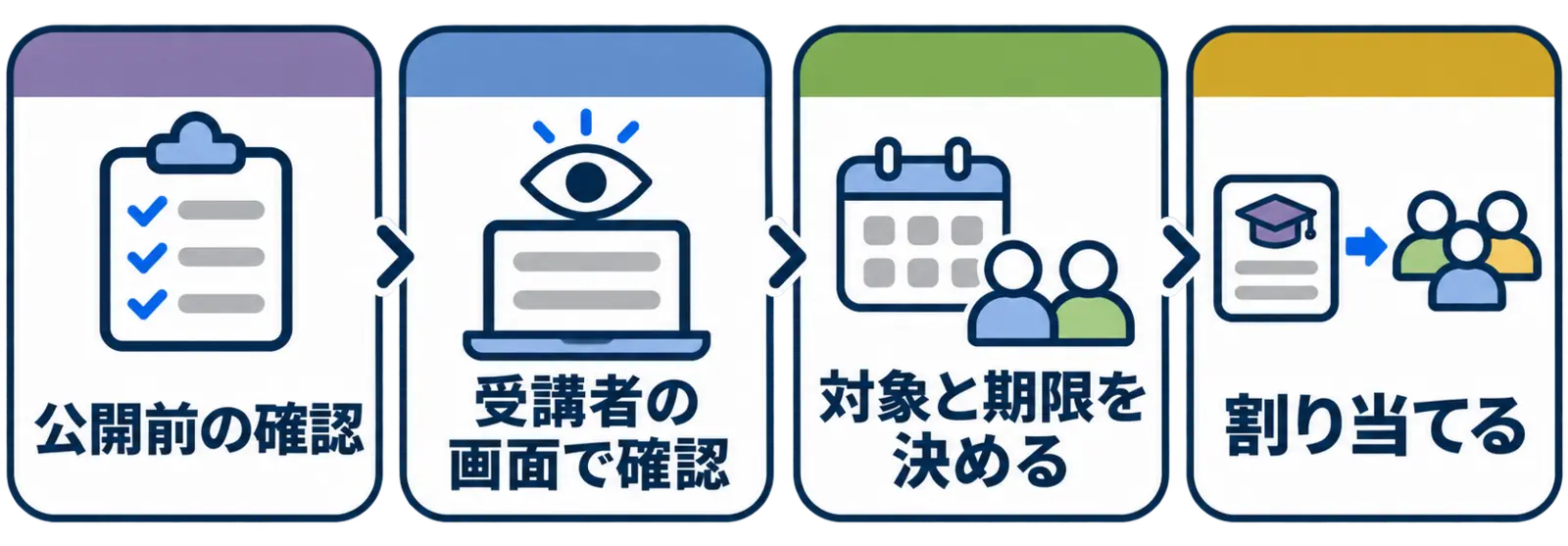
講師や制作会社から届いたコースを、受講者に届ける仕事です。教材の作り方はeラーニング教材の作り方に譲り、ここでは管理者が公開の前後で確かめることをまとめます。
- 公開前の確認 — 章と教材がそろっているか、テストに問題が入っているか、修了の条件が決まっているかを確かめます
- 受講者の画面で確認 — 受講者の立場で開いて、最後まで進め、修了になるかを確かめます(受講者プレビュー)。スマートフォンで受ける人がいるなら、スマートフォンでも開きます
- 対象と期限を決める — 誰に・いつまでに受けてほしいかを決めます。部署で割り当てるか、役職や入社年で選ぶかも決めます
- 割り当てる — 割り当てると、受講者に知らせが届きます。割当の直後に、知らせが届いたか・受講者のホームに出ているかを数人で確かめます
公開前のチェックリスト
| 確かめること | 確かめた |
|---|---|
| コースの名前と説明が、受講者に分かる言葉になっている | □ |
| 動画が最後まで再生でき、音が出る | □ |
| テストの正解と配点が合っている | □ |
| 修了の条件が、研修の目的と合っている | □ |
| 受講者の立場で最後まで進めて、修了になった | □ |
| 期限と、期限を過ぎたときの扱いを決めた | □ |
| 問い合わせの窓口を、コースの説明に書いた | □ |
割当は「後から入る人」まで考える
部署にコースを割り当てたとき、後からその部署に入った人にも割り当てるのかを決めておきます。全員が受ける研修なら、後から入った人にも自動で割り当たる形にしておくと、割当の漏れが減ります。必修の研修の期限と督促の回し方は必修研修の受講率を上げるで取り上げています。
日々の運用と問い合わせ
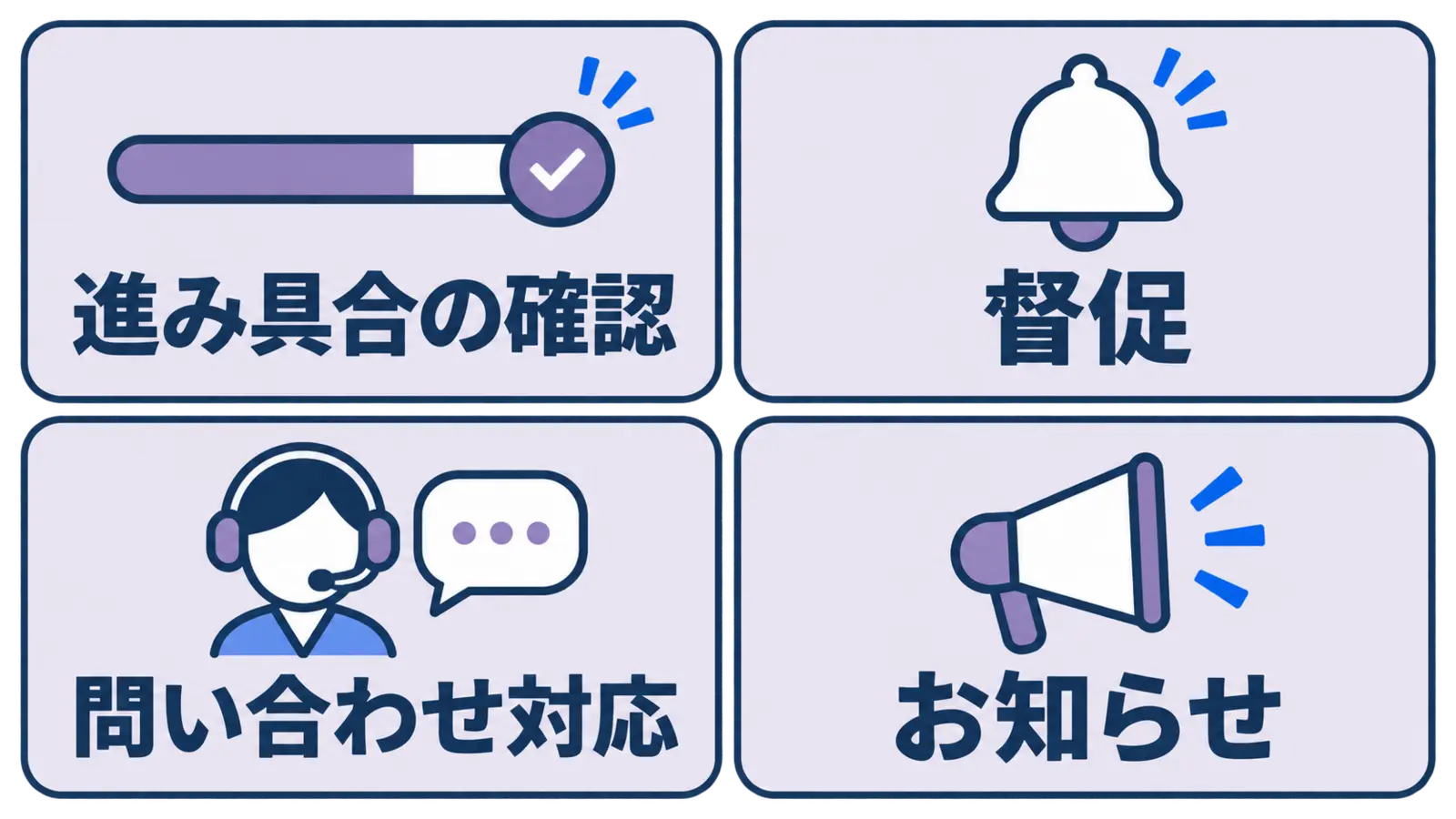
コースが動き始めたら、管理者の仕事は「見て、知らせて、答える」の繰り返しになります。
進み具合の確認
週に 1 回、決めた曜日に、コースごとの進み具合を見ます。見るのは、まだ始めていない人の数と、期限が近いのに終わっていない人の数です。部署ごとに並べると、声をかけるべき部署が分かります。
督促
期限の前に、まだ終わっていない人へ知らせます。期限の 1 週間前と前日のように、決まった時期に自動で送る形にしておくと、送り忘れがありません(自動リマインド)。それでも動かない人は、部署の上司から声をかけてもらいます。
問い合わせ対応
受講者からの問い合わせは、種類が限られています。よくあるものと、管理者が確かめることをまとめておくと、答えが速くなります。
| 問い合わせ | まず確かめること |
|---|---|
| ログインできない | 登録したメールアドレス・招待の期限・パスワードのロック |
| 割り当てられたコースが見えない | 割当の対象に入っているか・所属の部署が合っているか |
| 動画が再生されない | 使っている端末とブラウザ・社内のネットワークの制限 |
| 最後まで見たのに修了にならない | 教材ごとの完了の条件・テストの合否 |
| 期限に間に合わない | 期限を延ばす決まりがあるか・上司の了解 |
問い合わせは、日付・内容・答えを一覧に残しておきます。同じ問い合わせが続くなら、案内の文やコースの説明を直すきっかけになります。
お知らせ
研修の開始・システムの止まる予定・新しいコースの公開などは、LMS のお知らせで伝えます。メールだけで送ると埋もれるので、受講者が LMS を開いたときにも目に入るようにします。
記録の書き出しと監査
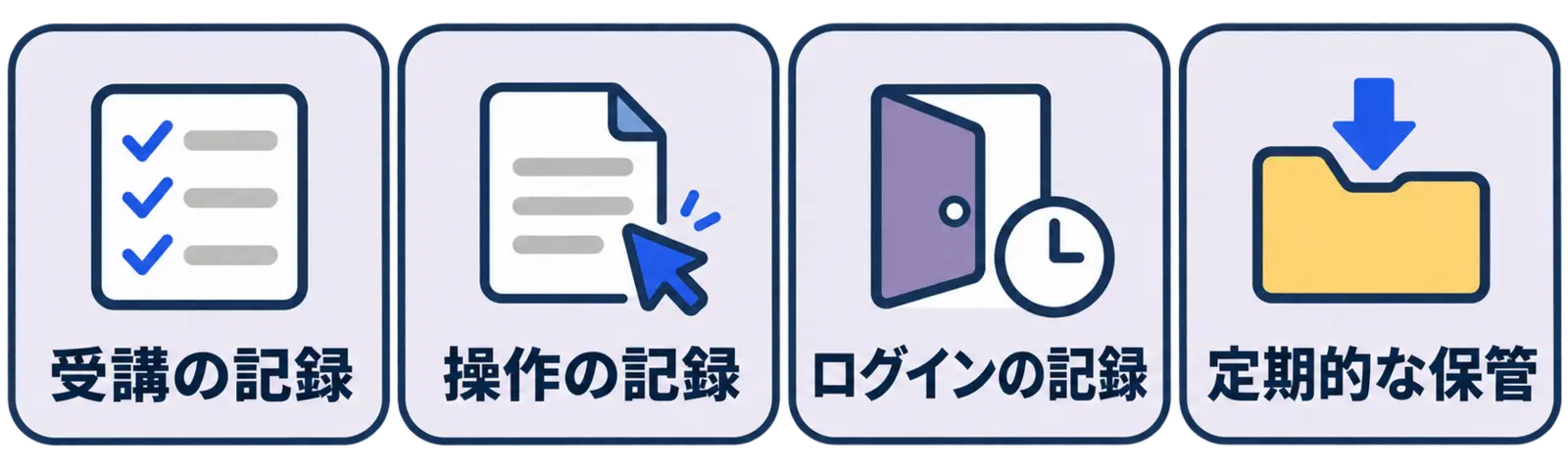
LMS には、研修の実績を示す記録がたまります。画面で見られるだけでなく、決めた時期に書き出して、決めた場所に保管しておくと、監査や報告のときに慌てません。
受講の記録
誰が・どのコースを・いつ修了したか、テストの点数は何点だったかの記録です。年度の終わりに、その年度の分を書き出して保管します。部署別・年度別の集計は、人事や経営への報告の元になります。
操作の記録
管理者や講師が、いつ・何を変えたかの記録です(監査ログ)。「この人の修了を誰が付けたのか」「期限をいつ延ばしたのか」を後から確かめられます。社内の監査で、管理の手順が守られているかを示すときにも使います。
ログインの記録
誰が・いつ・どこからログインしたかの記録です(ログイン履歴)。身に覚えの無いログインの問い合わせや、情報の持ち出しを調べるときに使います。
定期的な保管
記録の保存の期間は、システムによって決まっていることがあります。長く残したい記録は、決めた時期に書き出して保管します(データのエクスポート)。
| 記録 | 書き出す時期の例 | 保管する場所 |
|---|---|---|
| 受講の記録 | 年度の終わり | 人事の共有フォルダ |
| 操作の記録 | 毎月 | 管理者だけが開けるフォルダ |
| ログインの記録 | 毎月 | 管理者だけが開けるフォルダ |
書き出したファイルには、氏名やメールアドレスが入ります。開ける人を絞り、保管の期間を過ぎたら消す、という扱いを社内の決まりに合わせて決めます。
監査でよく聞かれること
- 必修の研修を、対象の全員が期限までに受けたか
- 受けていない人に、いつ・どう知らせたか
- 修了の扱いを、誰が・どんな理由で変えたか
- 管理の権限を持つ人は誰か、いつから持っているか
この 4 つに、書き出した記録ですぐ答えられるかを、年に 1 回確かめておきます。
担当の引き継ぎ
LMS の管理者は、数年で替わることが多い役割です。引き継ぎが口頭だけだと、年に 1 回しかしない作業が抜け落ち、次の年度の初めに慌てることになります。
引き継ぎの一覧
| 引き継ぐもの | 中身 |
|---|---|
| 設定とその理由 | ログインの方法・パスワードの決まり・自動ログアウト・接続元の制限 |
| 権限を持つ人 | 管理者・講師・部署管理者の一覧と、それぞれの受け持ち |
| 動いているコース | 対象・期限・督促の時期・問い合わせの窓口 |
| 年間の作業 | 年度の初め・期限前・年度の終わりにすること |
| 名簿の受け取り方 | 人事からいつ・どの形で名簿をもらうか |
| 記録の保管 | 書き出す時期・保管する場所・消す時期 |
| 外の窓口 | LMS の提供元・教材の制作会社の連絡先と、契約の更新日 |
権限を付け替える
新しい担当者に管理者の権限を渡し、前の担当者の権限を外します。外すのは、引き継ぎが済んで、新しい担当者が一通りの作業を自分でできるようになってからです。1 か月ほど重なる期間を作ると安心です。
一緒に 1 回やってみる
手順書を渡すだけでなく、毎月の入退社の反映や、新しいコースの公開を、前の担当者と一緒に 1 回やってみます。手順書に書いていなかった「いつもやっていること」が、ここで見つかります。
管理者の 1 年のカレンダー
年度を 4 月始まりとした場合の、管理者の仕事の流れの例です。
| 時期 | 主な仕事 |
|---|---|
| 2 月〜3 月 | 翌年度の研修の一覧を決める・コースを年度版として用意する・新入社員の名簿をもらう |
| 4 月 | 異動と入社を反映する・新入社員にコースを割り当てる・権限の棚卸し |
| 5 月〜6 月 | 必修の研修を割り当てる・問い合わせの多い点を案内に足す |
| 7 月〜9 月 | 上期の進み具合をまとめる・期限前の督促 |
| 10 月 | 下期の異動を反映する・設定の見直し |
| 11 月〜1 月 | 必修の研修の追い込み・未修了の人を上司に伝える |
| 3 月 | 年度の実績を書き出して保管する・人事と経営に報告する |
年間の研修の計画の立て方は研修の年間計画の立て方で取り上げています。
管理者の毎週・毎月のチェックリスト
毎週
| 確かめること | 済み |
|---|---|
| 期限が近いコースの、未修了の人の数を見た | □ |
| 問い合わせの一覧に、答えていないものが無い | □ |
| 招待のメールが届いていない人に、送り直した | □ |
| 来週始まる研修のお知らせを出した | □ |
毎月
| 確かめること | 済み |
|---|---|
| 人事の名簿と突き合わせて、入社・異動・退職を反映した | □ |
| 操作の記録とログインの記録を書き出して保管した | □ |
| 部署ごとの進み具合を、部署の上司に伝えた | □ |
| よくある問い合わせを、案内の文に足した | □ |
| 副の担当者が、管理の画面で 1 つ作業をした | □ |
受講者への案内と問い合わせの返答の例
研修の開始の案内
件名: 【受講のお願い】情報セキュリティ研修(○月○日まで)
今年度の情報セキュリティ研修を割り当てました。○月○日までに受講してください。所要時間は 30 分ほどです。LMS にログインすると、ホームに研修が表示されます。ログインできない場合は、研修担当までご連絡ください。
「ログインできない」への返答
お問い合わせありがとうございます。ログインの画面で「パスワードを忘れた方」から、登録のメールアドレスあてに再設定のメールをお送りください。メールが届かない場合は、迷惑メールのフォルダもご確認ください。それでも届かない場合は、お使いのメールアドレスをお知らせください。こちらで登録を確かめます。
「最後まで見たのに修了にならない」への返答
お問い合わせありがとうございます。このコースは、最後の確認テストで合格すると修了になります。コースの目次で、確認テストが「完了」になっているかをご確認ください。テストが終わっているのに修了にならない場合は、画面の写しを添えてご連絡ください。
返答の文は、同じ問い合わせが 2 回来たら一覧に足していきます。管理者が替わっても、同じ質の答えを返せます。
パレットLMS でできること
パレットLMS では、管理者の仕事を次の機能で進められます。
- はじめかたのガイド — 管理画面に、ユーザーの登録・コースの作成と公開・割当の手順を案内するガイドが出ます
- 役割の分担 — 役割は管理者・講師・部署管理者・受講者の 4 つです。講師のレポートに出る受講者は担当するコースに割り当てのある人、部署管理者が見られるのは受け持つグループとその配下の受講者に絞られます
- CSV の一括登録 — UTF-8 と Shift_JIS を自動で判別し、取り込む前に内容を確かめられます。取り込めなかった行は理由つきの CSV で受け取れ、日付を指定して予約もできます
- グループの階層 — グループを入れ子にでき、コードを付けられます。グループに入った人へ自動で割り当てる設定もできます
- 招待と無効化 — 招待はまとめて送り直せます。無効化した人はログインできなくなり、受講の履歴と修了証は残ります
- 受講者プレビュー — ユーザーの詳細画面から、その人の画面での見え方と受講状況を確かめられます
- 督促とレポート — 期限が近い未修了の人への自動のリマインド、組織別のレポート(受講当時の所属でも集計できます)
- お知らせ — 掲載先をグループで選べ、読んでいない人にだけもう一度知らせられます
- セキュリティの設定 — 自動ログアウト・同時ログインの禁止・IP アドレスの制限(組織全体とコース単位)・許可するメールドメイン・パスワードの規則
- 記録 — 操作履歴(監査ログ)の確認・検索と CSV 出力、組織の利用者全員のログインの記録の確認と CSV 出力
管理・運営する方のログインは、共通のアカウント「パレットID」で行います。プランごとの違いは料金プラン、機能の一覧は機能のページをご覧ください。
よくある質問
LMS の管理者は専任でないと務まりませんか?
兼務でも務まります。大事なのは、毎週・毎月の作業を決まった曜日に行うことと、副の担当者を置いて 1 人で抱えないことです。
管理者の権限は何人に渡せばよいですか?
正と副の 2 人以上が目安です。それより多く渡すと、誰が何を変えたか分かりにくくなります。講師や部署の上司には、管理者ではなく、仕事に合った役割を渡します。
退職した人のアカウントは削除してよいですか?
削除する前に、受講の記録や修了証が消えないかを確かめてください。多くの LMS では、アカウントを無効にしてログインだけを止め、記録は残せます。監査で過去の受講を聞かれることがあるので、無効にする形をおすすめします。
受講の記録はどのくらい保管すればよいですか?
社内の文書の保管の決まりや、業界の決まりに合わせて決めます。決まりが無い場合でも、少なくとも数年分は書き出して残しておくと、監査や異動の後の確認に困りません。
講師に管理者の権限を渡してもよいですか?
講師が組織全体の設定や、ほかのコースの受講者の情報を見る必要が無いなら、講師の役割にとどめます。講師が管理の仕事も兼ねる場合は、管理者の権限を渡したうえで、操作の記録を定期的に確かめます。
問い合わせが多くて手が回りません。どうすればよいですか?
まず問い合わせを種類ごとに数えます。多くはログイン・割当・再生・修了の 4 つに集まります。上位のものから、案内の文・コースの説明・よくある質問を直していくと、件数が減っていきます。
まとめ
- 6 つの仕事: LMS 管理者の仕事は、最初の設定・ユーザーと組織・役割と権限・コースの公開と割当・日々の運用・記録と監査に分けられる
- 最初の設定と登録: ログインの方法・パスワードの決まり・自動ログアウト・接続元の制限を理由と一緒に書き残す。部署の階層を作ってから名簿を登録し、退職した人は消さずに止める
- 権限: 任せる仕事に合った一番小さな権限を渡し、管理者は 2 人以上。年に 1 回は権限の棚卸しをする
- 公開と運用: 公開の前に受講者の画面で最後まで確かめる。週に 1 回は進み具合を見て、督促と問い合わせへの答えを決まった形で回す
- 記録と引き継ぎ: 受講・操作・ログインの記録を決めた時期に書き出して保管する。引き継ぎの一覧を作り、新しい担当者と一緒に 1 回作業する
LMS の管理者の仕事は、目立ちませんが、研修が止まらずに回るかどうかを決める仕事です。設定の理由・毎週と毎月の作業・年間の作業を書き残し、副の担当者と分け合っておけば、兼務でも無理なく続けられます。担当が替わっても同じように回ることが、よい運用のいちばんの目安です。