LMSの乗り換え(移行)の進め方|移すものの棚卸しから切り替えまで
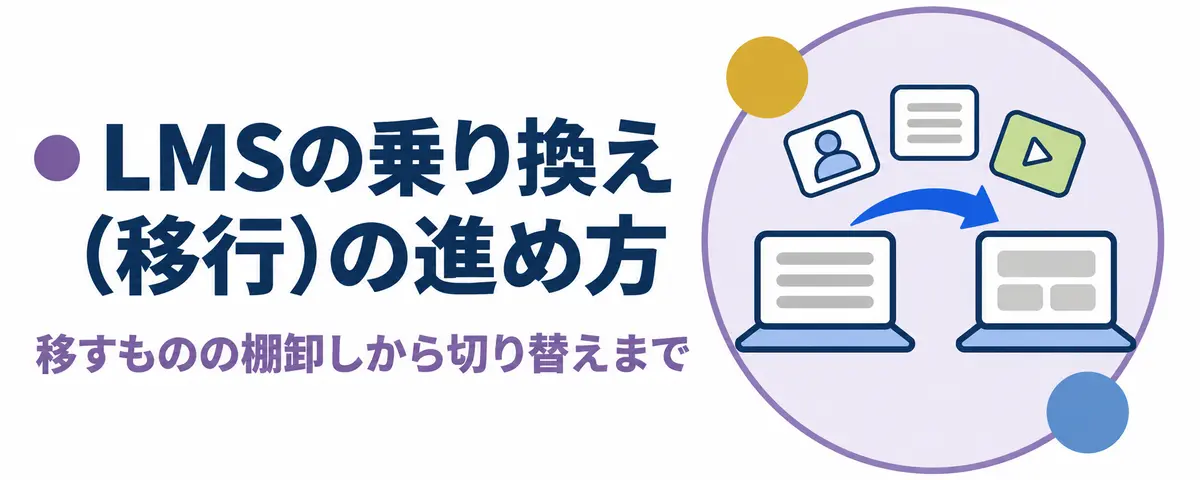
契約の更新を前に、今の LMS からの乗り換えを考えている方へ。何を、どの順で、どう移せばよいのかを、移すものの棚卸しから、受講の記録の扱い、切り替えの日程、よくある失敗まで順に整理しました。
この記事の要点
- 乗り換えは「目的と要件を決める → 新しい LMS を選ぶ → 移すものを棚卸し → データを移す → 並行して試す → 切り替えと周知」の 6 段で進める
- 移すものはユーザー・組織・教材・テストの問題・受講の記録に分けて棚卸しする。受講の記録は新しい LMS へそのまま移せないことが多いので、書き出して保管するか、受講済みとして扱う方法を決めておく
- 切り替えは年度の切れ目など研修の少ない時期に合わせ、前の LMS との並行期間を取る。ログインのしかたと受講の場所が変わることを、受講者へ早めに伝える
LMS を乗り換える理由
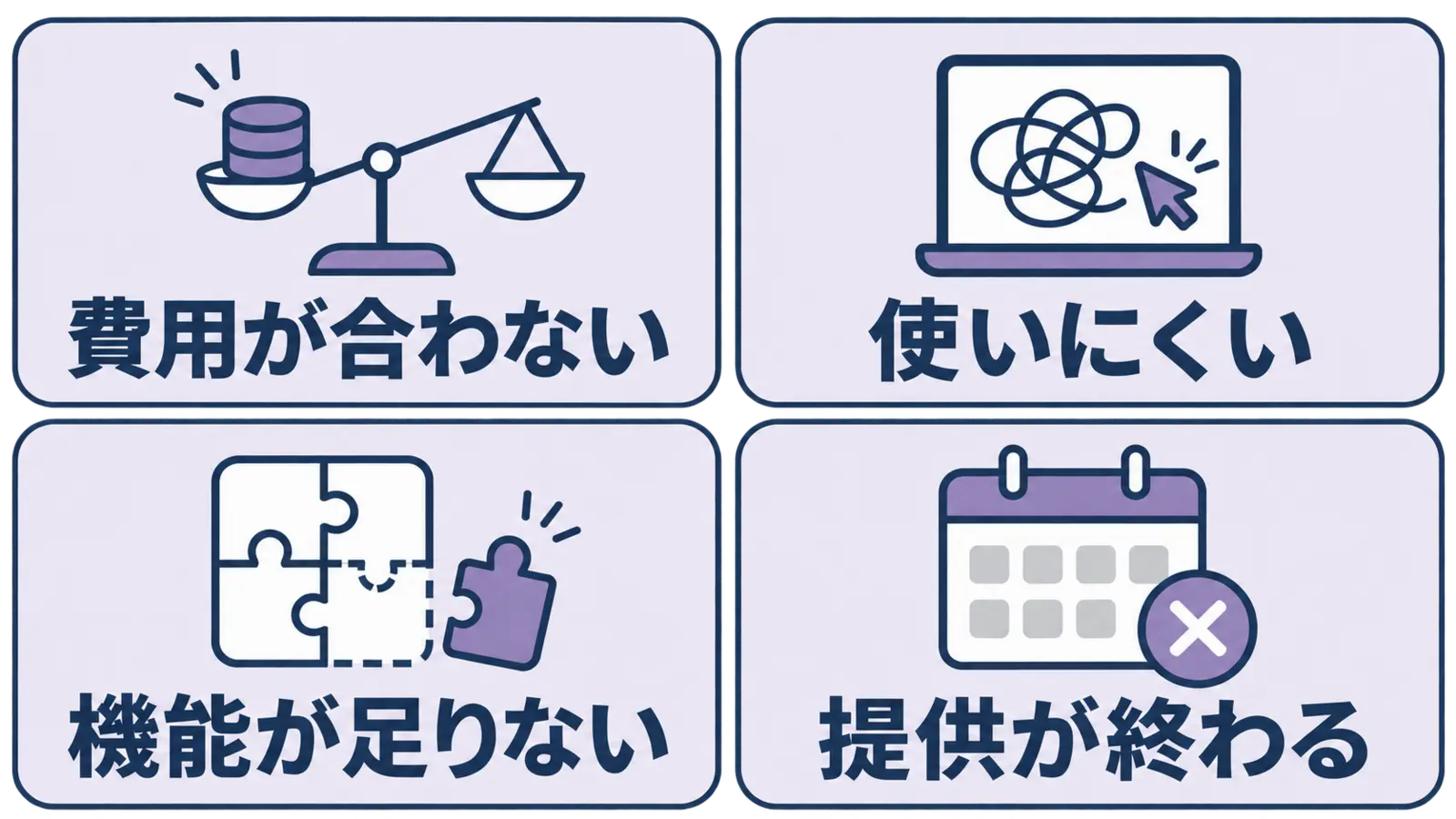
学習管理システム(LMS)は、一度入れると何年も使い続けることが多いシステムです。それでも、次のような理由で乗り換えを考える時期が来ます。
費用が合わない
受講者の数が増えて料金が上がった、使っていない機能の分まで払っている、といった理由です。料金の仕組み(ID 数・同時に使う人の数・機能のまとまり)が自社の使い方に合っているかを見直すきっかけになります(ライセンス数(ID数)の考え方)。
使いにくい
管理画面が分かりにくく、担当者が操作に時間を取られている、受講者から「どこで受ければよいか分からない」という問い合わせが多い、といった理由です。
機能が足りない
集合研修の管理、テストの分析、部署ごとの集計、シングルサインオンなど、研修の運用が育つにつれて必要な機能が増えていきます。
提供が終わる
使っている LMS のサービスが終わる、古い仕組みのまま更新されない、といった理由で、乗り換えを迫られることもあります。
乗り換えには手間がかかります。理由をはっきりさせておくと、新しい LMS を選ぶときの基準になり、乗り換えた後に「何が良くなったか」を説明する材料にもなります(LMSの乗り換え(移行))。反対に、理由があいまいなまま乗り換えると、同じ不満が新しい LMS でも繰り返されます。今の LMS で困っていることを、担当者・受講者・部署の上司それぞれから集めて、優先順位を付けておきましょう。集めた声は、新しい LMS を比べるときの確かめる項目にそのまま使えます。
乗り換えの 6 つの段取り
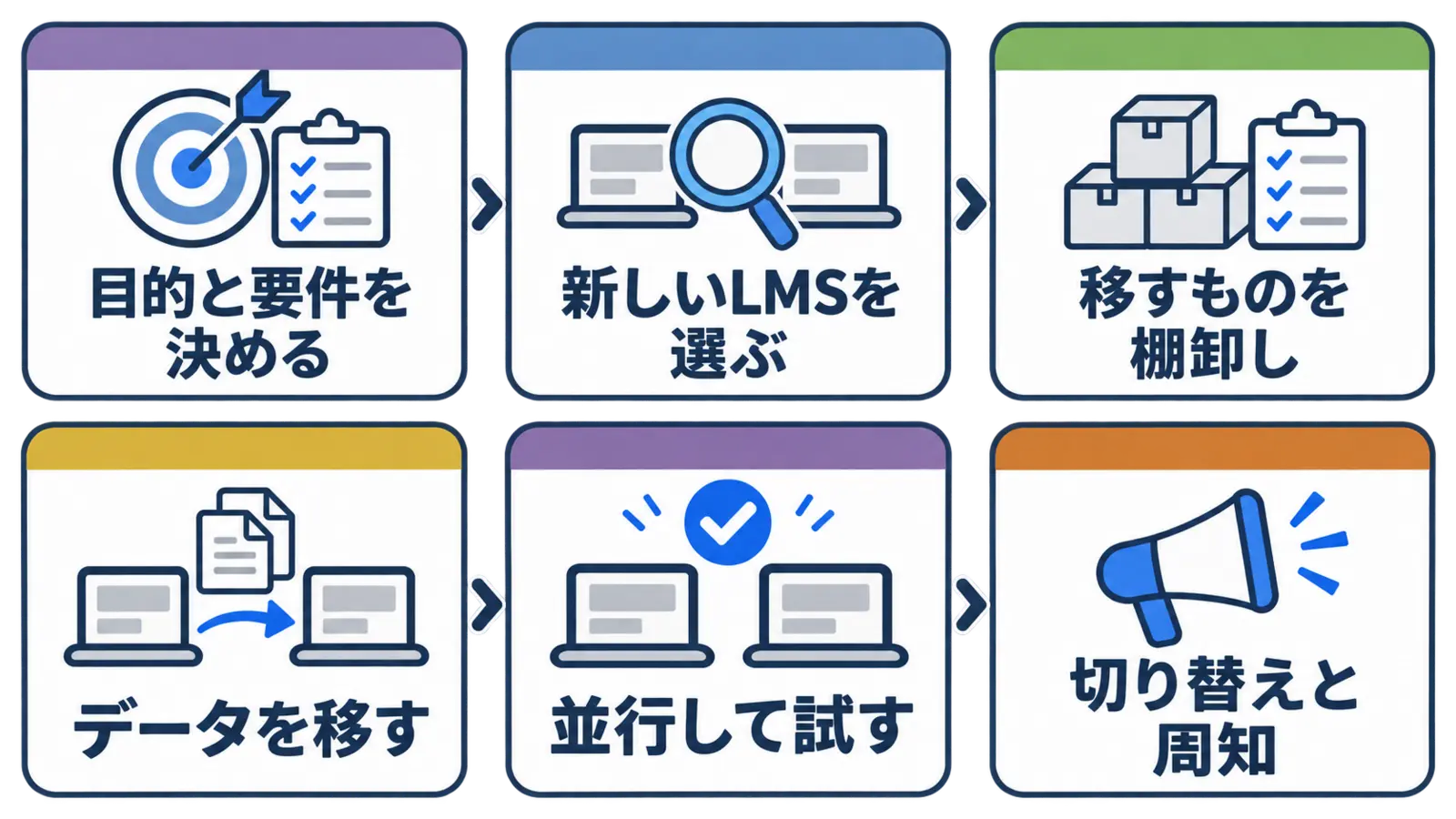
LMS の乗り換えは、次の順に進めます。
- 目的と要件を決める — 乗り換えの理由を整理し、新しい LMS に求めること(必須の機能・あるとよい機能・予算)を書き出します
- 新しい LMS を選ぶ — 要件に合う候補を比べ、無料の試用やデモで実際に操作して選びます(LMSの選び方)
- 移すものを棚卸しする — 今の LMS にある、ユーザー・組織・教材・テスト・受講の記録を洗い出し、移すか・移さないかを決めます
- データを移す — ユーザーと組織を登録し、教材とテストを載せ、研修を割り当てます
- 並行して試す — 一部の部署や研修で先に使い、問題がないかを確かめます
- 切り替えと周知 — 全員に切り替え、前の LMS の契約を終えます
全体の期間は、研修の数や受講者の数によりますが、選定から切り替えまで数か月を見ておくと無理がありません。特に「3. 棚卸し」と「5. 並行して試す」を省くと、切り替えた後に困ることが増えます。
移すものの棚卸し
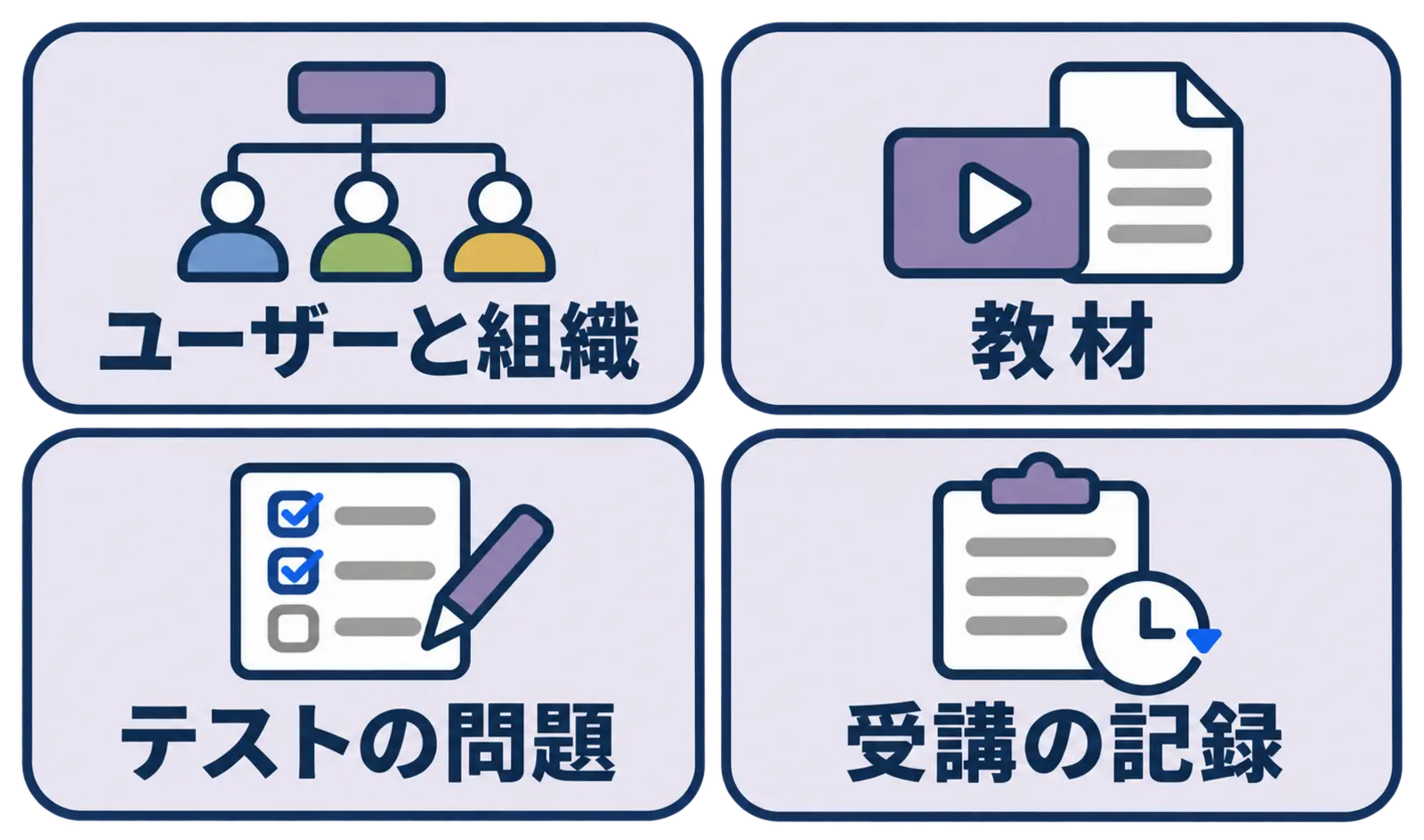
今の LMS に何があるのかを、4 つに分けて洗い出します。
| 移すもの | 中身 | 移し方の目安 |
|---|---|---|
| ユーザーと組織 | 受講者・管理者の名前とメールアドレス、所属の部署、役割 | CSV で書き出して、新しい LMS に CSV で登録 |
| 教材 | 動画・PDF・スライド、SCORM の教材 | 元のファイルを載せ直す。SCORM の教材はパッケージのまま移す |
| テストの問題 | 確認テストの問題・選択肢・正解 | CSV で書き出して、新しい LMS の形に整えて取り込む |
| 受講の記録 | 誰がいつ何を修了したか、テストの点数、修了証 | そのまま移せないことが多い。書き出して保管するか、扱いを決める |
移さないものを決める
棚卸しは、移すものを選ぶ作業でもあります。何年も使われていない教材、もう対象者のいない研修、退職した人のアカウントまで移す必要はありません。乗り換えは、溜まったものを整理するよい機会です。
元のファイルを探しておく
教材は、LMS から元のファイルを取り出せないことがあります。動画や PDF の元のファイルが社内のどこにあるか、制作会社が持っているかを、早めに確かめておきます。
データの移し方
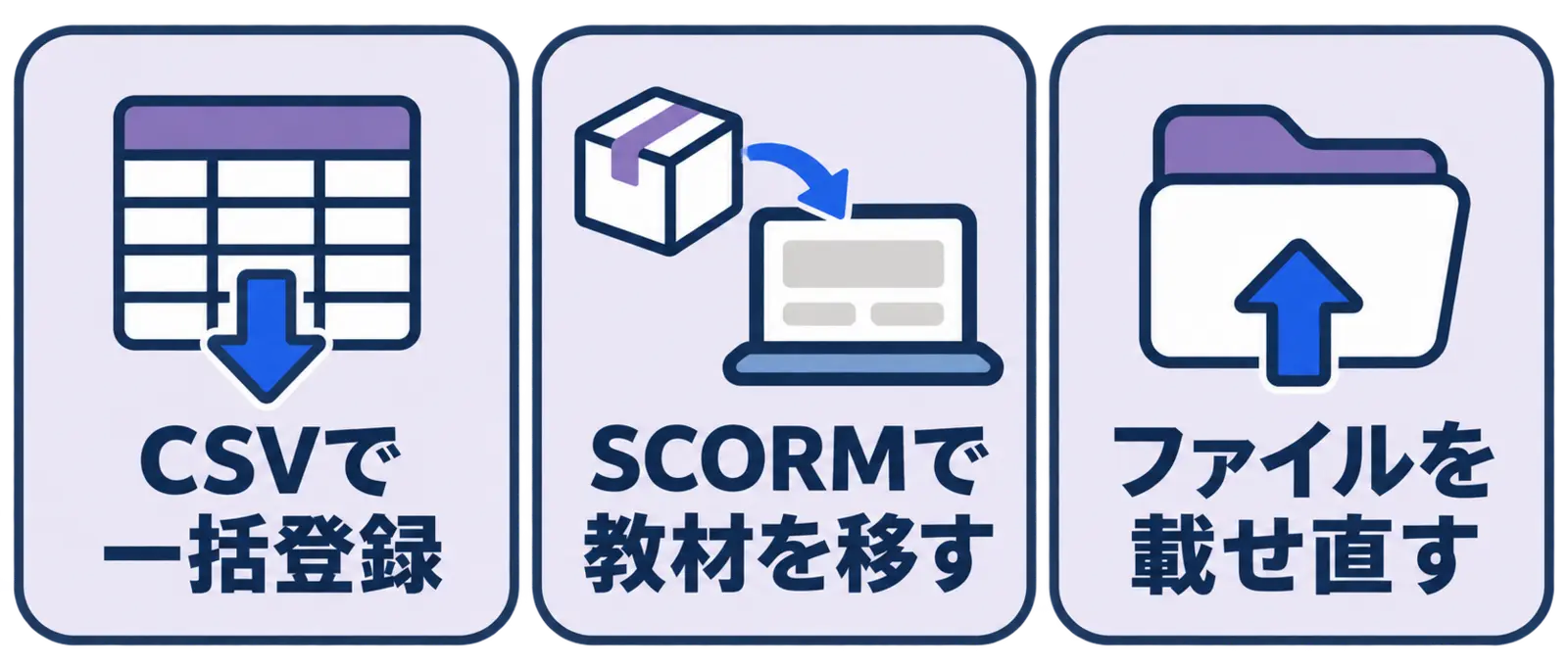
CSV で一括登録する
ユーザー・組織(部署)・研修の割当は、表の形(CSV)で書き出し、新しい LMS に一括で登録するのが基本です(ユーザーの一括登録(CSV))。
- 前の LMS から書き出した表の列を、新しい LMS の取り込みの形に合わせて並べ替えます
- 部署の親子関係(本部 → 部 → 課)も、表で表せるかを確かめます(組織階層)
- 文字の符号(UTF-8・Shift_JIS)の違いで文字が化けることがあるので、少数の行で試してから全件を取り込みます
SCORM で教材を移す
e ラーニングの教材の多くは、SCORM という共通の規格で作られています(SCORM)。SCORM の教材は、パッケージ(ZIP のファイル)のまま新しい LMS に載せ直せます。ただし、教材によっては前の LMS 向けの作りになっていて、そのままでは動かないことがあります。代表的な教材を先に載せて、最後まで受講できるか、修了が記録されるかを確かめます。
ファイルを載せ直す
動画・PDF・スライドなどは、元のファイルを新しい LMS に載せ直します。数が多い場合は、研修ごとに担当を決めて手分けします。載せ直すときに、古い内容を直したり、長い動画を分けたりする機会にもなります(マイクロラーニング)。
社員の名簿を自動で同期する
乗り換えの後、入社・異動・退職のたびに CSV で名簿を更新するのは手間がかかります。社員のアカウントを管理している仕組み(ID の管理の基盤)と LMS を、SCIM という規格で自動で同期できると、名簿の更新の手間と漏れが減ります(SCIM(アカウント自動同期))。社内のアカウントでログインするシングルサインオンと合わせて使うと、退職した人がログインできなくなる処理も、ID の管理の基盤の側でまとめて行えます。使えるかどうかは、新しい LMS と、社内の ID の管理の基盤の両方の対応で決まるので、選ぶ段階で確かめておきます(IdP・SAML)。
テストの問題を整える
テストの問題は、前の LMS から書き出せても、新しい LMS の取り込みの形とは列や書き方が違うことがほとんどです。選択肢の並び、正解の書き方、点数の列などを、新しい形に合わせて整えます。
受講の記録の扱い
乗り換えでいちばん悩むのが、これまでの受講の記録です。誰がいつどの研修を修了したか、テストの点数は何点だったか、という記録は、法定の研修や資格の更新で後から求められることがあります(受講履歴(学習の記録))。
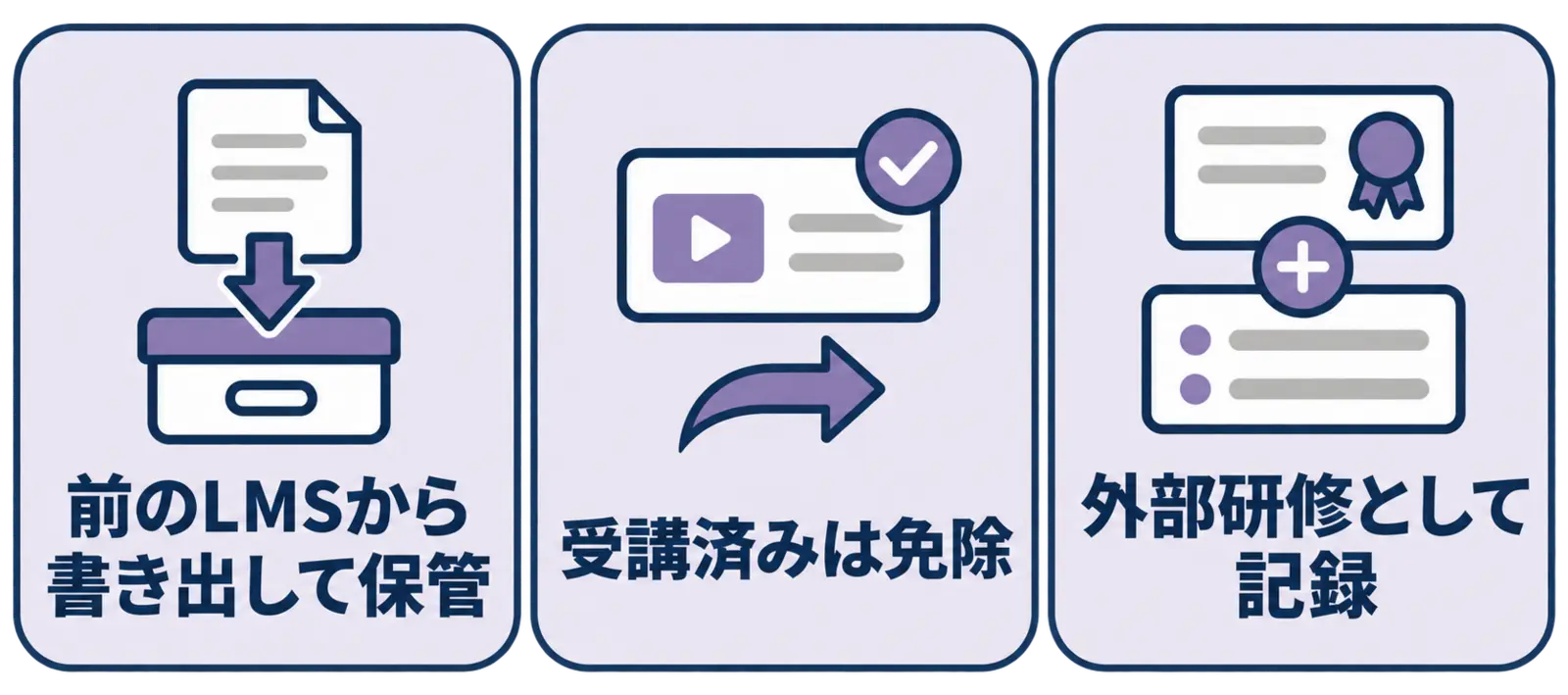
ところが、受講の記録は LMS ごとに持ち方が違うため、新しい LMS の記録としてそのまま移せないことが多いのが実情です。次の 3 つの扱いを組み合わせます。
前の LMS から書き出して保管する
前の LMS の契約が終わる前に、受講の記録を CSV などで書き出し、社内で保管します。誰がいつ何を修了したかを後から確かめられるようにしておきます。保管する期間も決めておきます(研修・試験データの保存期間の考え方)。
受講済みの人は免除にする
前の LMS で修了した必修の研修を、新しい LMS でまた受けてもらうのは負担です。新しい LMS で同じ研修を割り当てるときに、受講済みの人は「免除」として扱える仕組みがあると、記録を移さなくても運用が回ります。
外部研修として記録する
前の LMS で受けた研修を、新しい LMS の「外部の研修の記録」として登録できる場合は、受講者ごとの学習の履歴を一か所にまとめられます(外部研修の記録)。
法定の研修と資格の記録は特に気をつける
労働安全衛生のように法令で求められる教育、業界の資格の更新に必要な研修などは、受講した記録を一定の期間残すことが求められる場合があります。これらの研修は、誰がいつ受講して修了したかを、前の LMS から漏れなく書き出し、新しい LMS に「外部研修の記録」として登録するか、保管した記録をすぐに取り出せる場所に置いておきます。監査や問い合わせのときに、二つのシステムをまたいで記録を探さなくて済むように、記録の置き場所を一覧にしておくと安心です。
切り替えの日程
研修の少ない時期に切り替える
新入社員研修や、年度初めの必修研修の最中に切り替えると、混乱が大きくなります。年度の切れ目の少し前、研修が落ち着いている時期に切り替えを合わせます。
並行期間を取る
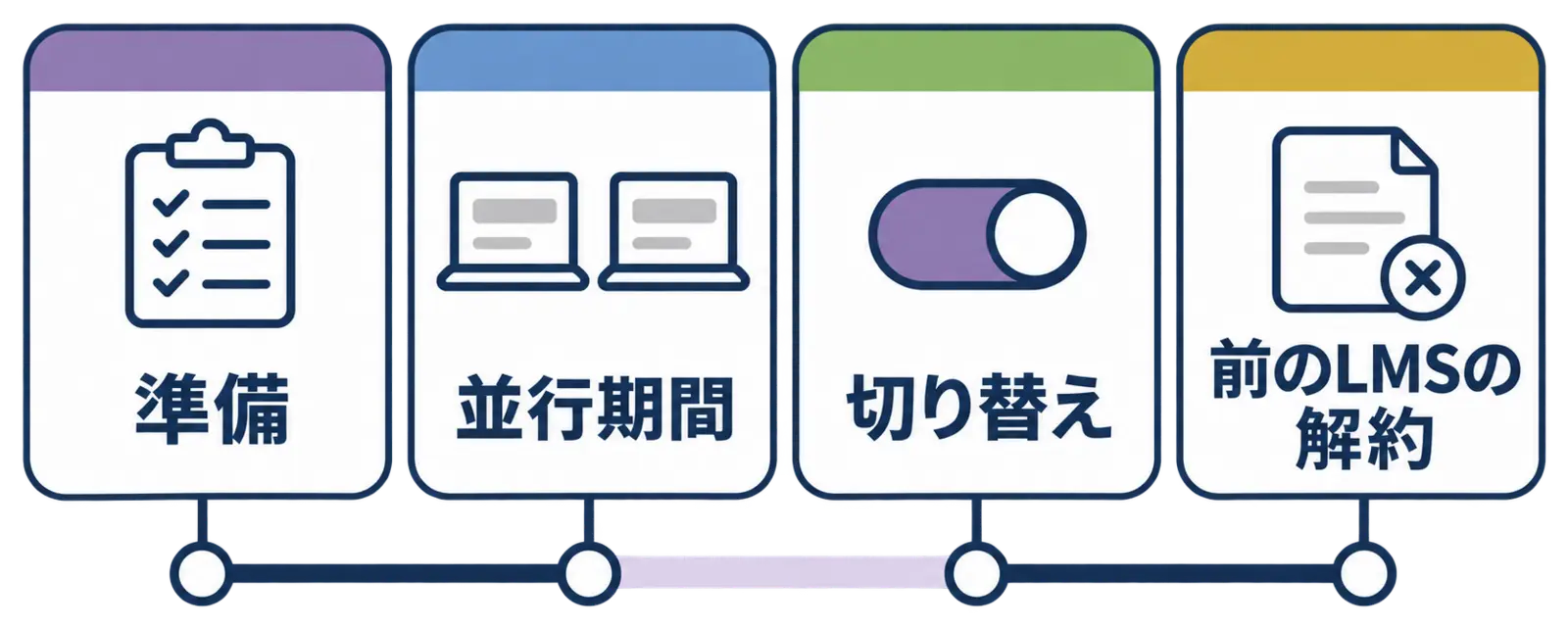
前の LMS をすぐに止めず、新しい LMS と並行して使える期間を取ります。並行期間に、新しい LMS で一部の研修を先に始め、問題を洗い出します。前の LMS では、進行中の研修を最後まで終えてもらい、受講の記録を書き出します。
| 時期 | すること |
|---|---|
| 準備 | 棚卸し、データの登録、代表的な教材とテストの動作の確認、管理者の練習 |
| 並行期間 | 新しい LMS で一部の研修を開始。前の LMS では進行中の研修を終え、記録を書き出す |
| 切り替え | 全員に新しい LMS を案内。新しい研修はすべて新しい LMS で |
| 前の LMS の解約 | 記録の書き出しが終わったことを確かめてから、契約を終える |
受講者に早めに伝える
受講者にとっての変化は、「どこから入るか」と「どうログインするか」です。切り替えの日、新しい入口、ログインのしかた(初めてのパスワードの決め方、シングルサインオンの有無)、問い合わせ先を、早めに・繰り返し伝えます(招待メール)。
よくある失敗と対策
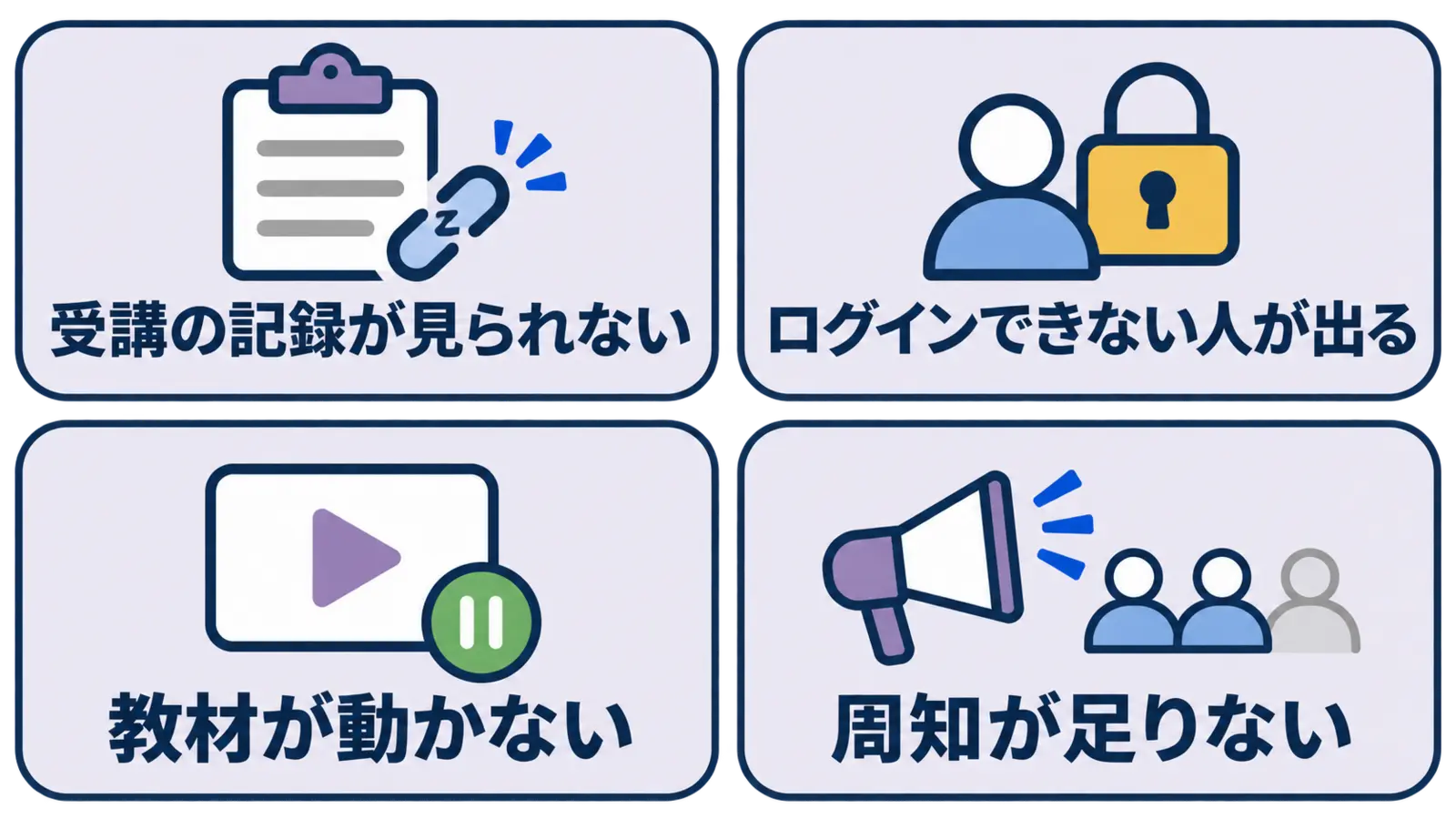
受講の記録が見られなくなる
前の LMS を解約してから、過去の受講の記録が必要になって困る、というのがいちばん多い失敗です。解約の前に、受講の記録を書き出したことを確かめる手順を、日程に入れておきます。
ログインできない人が出る
メールアドレスが古いまま、同じ人が二重に登録されている、といった理由で、切り替えの日にログインできない人が出ます。CSV で登録する前に、退職者を外し、メールアドレスの重複や誤りを直しておきます。社内のアカウントでログインするシングルサインオンを使えば、パスワードを配る手間も省けます(SSO(シングルサインオン))。
教材が動かない
SCORM の教材が、新しい LMS では最後まで進まない、修了にならない、ということがあります。切り替えの前に、代表的な教材を実際に受講して確かめます。動かない教材は、制作会社に作り直しを相談するか、動画や PDF の形に置き換えます。
周知が足りない
「新しい LMS の存在を知らなかった」「前の LMS で受けてしまった」という受講者が出ます。メールだけでなく、社内のお知らせ、上司からの声かけ、前の LMS のトップページでの案内など、複数の経路で伝えます。
新しい LMS を選ぶときに確かめること
乗り換えの成否は、新しい LMS の選び方で半分決まります。機能の一覧を比べるだけでなく、今の運用をそのまま新しい LMS で回せるかを、実際に操作して確かめます(LMSの選び方)。
今の運用で回るか
| 確かめること | 見るところ |
|---|---|
| ユーザーと部署の登録 | 今の人数と部署の数を、CSV でまとめて登録できるか。異動や退職をまとめて反映できるか |
| 研修の割当 | 部署や役職でまとめて割り当てられるか。入社・異動した人へ自動で割り当てられるか |
| 督促と期限 | 期限の前に自動で知らせられるか。部署の上司が自分の部署の進み具合を見られるか |
| 教材 | 今の SCORM の教材・動画・PDF をそのまま載せられるか |
| テスト | 今の問題の形式(択一・複数選択・記述など)を出せるか。問題を CSV で取り込めるか |
| 集計と出力 | 部署ごと・年度ごとの集計ができるか。受講の記録を CSV で出せるか |
| ログイン | 社内のアカウントでログインするシングルサインオンを使えるか。パスワードの規則を決められるか |
費用の考え方が自社に合うか
料金が、登録した人の数で決まるのか、実際に使った人の数で決まるのか、機能のまとまりで決まるのかを確かめます。受講者の数が季節で大きく変わる会社と、毎年ほぼ同じ会社とでは、合う料金の仕組みが違います(ライセンス数(ID数)の考え方)。
次に乗り換えるときに困らないか
いつかまた乗り換える日のことも考えておきます。ユーザー・受講の記録・テストの結果を、CSV などで自分で書き出せるか。契約を終えるときに、データを書き出す期間があるかを確かめます(データのエクスポート)。
セキュリティの審査
社内の情報システム部門の審査が要る会社では、早めにセキュリティの資料(チェックシート)を取り寄せ、審査の期間を日程に入れておきます(セキュリティチェックシート)。データの保存場所、通信と保存の暗号化、バックアップ、委託先の管理などが、よく聞かれる項目です。
乗り換えの役割分担
乗り換えは、研修の担当者だけでは進みません。早めに関わる人と役割を決めておきます。
| 役割 | 主な担当 | すること |
|---|---|---|
| 全体の責任者 | 人事・研修の責任者 | 目的と予算を決める。新しい LMS を決める。切り替えの日を決める |
| 研修の担当 | 研修の担当者 | 研修と教材の棚卸し。教材とテストの載せ直し。受講者への案内 |
| システムの担当 | 情報システム部門 | セキュリティの審査。シングルサインオンの設定。ネットワークの確認 |
| データの担当 | 人事のシステムの担当 | 社員の名簿と部署の書き出し。異動・退職の反映の仕組み |
| 部署の窓口 | 各部署の上司・担当 | 並行期間の試行に参加。部署の受講者への声かけ |
特に、社員の名簿をどこから取ってくるか(人事のシステムから毎月書き出すのか、自動で同期するのか)は、乗り換えの後の運用の手間を大きく左右します。入社・異動・退職を新しい LMS へどう反映させるかを、この段階で決めておきます(退職者のアカウント処理)。
受講者と管理者への案内の例
切り替えの前後に送る案内の例を挙げます。会社の言葉に直して使ってください。
受講者への案内(切り替えの 2〜4 週間前)
件名: 【ご案内】研修の受講の場所が変わります(◯月◯日から)
◯月◯日から、社内研修の受講の場所が新しいシステムに変わります。
- 新しい入口: (URL)
- ログインのしかた: 社内のアカウントでログインできます(または、◯月◯日に届く招待のメールから、パスワードを決めてください)
- 受講中の研修: ◯月◯日までは今のシステムで受講できます。それまでに終えてください
- これまでの受講の記録: 新しいシステムには引き継がれません。受講済みの必修研修は、新しいシステムで「免除」として扱います
- 問い合わせ先: (部署・連絡先)
管理者・部署の上司への案内
- 新しい LMS で見られる画面(部署の受講状況・督促)と、使い方の資料の場所
- 並行期間の間に、部署の誰がどちらのシステムで受講するか
- 切り替えの後に、部下から問い合わせがあったときの答え方と、つなぐ先
受講者への案内は、切り替えの 2〜4 週間前・1 週間前・前日と、繰り返し送ります。一度だけでは届きません。
切り替えの前日までのチェックリスト
| 確かめること | 確かめた |
|---|---|
| 前の LMS から、ユーザー・受講の記録・テストの結果を書き出し、社内に保管した | □ |
| 退職者を外し、メールアドレスの重複と誤りを直した名簿を、新しい LMS に登録した | □ |
| 部署の親子関係と、部署の上司(管理者)の権限を設定した | □ |
| 必修の研修を新しい LMS に作り、受講済みの人を免除にした | □ |
| 代表的な SCORM の教材とテストを、受講者の立場で最後まで受けて、修了と点数が記録された | □ |
| シングルサインオン(使う場合)で、社員がログインできることを確かめた | □ |
| 期限の前のリマインドと督促の設定を確かめた | □ |
| 受講者・管理者・部署の上司に、切り替えの案内を送った | □ |
| 問い合わせの窓口と、よくある質問を用意した | □ |
| 前の LMS の解約の期限と、データを書き出せる期間を確かめた | □ |
よくある失敗と対策(続き)
前の LMS の契約の終わりと、新しい LMS の始まりがずれる
前の LMS の契約が先に終わってしまい、切り替えの準備が間に合わない、または二重に費用を払う期間が長くなる、ということがあります。前の LMS の契約の更新日と、解約の申し出の期限を、乗り換えの日程を決める最初の段階で確かめておきます。
管理者が新しい LMS に慣れていない
切り替えの当日に、管理者が新しい LMS の操作に慣れていないと、受講者の問い合わせに答えられません。並行期間の間に、管理者が一通りの操作(ユーザーの登録・割当・督促・集計)を練習しておきます。
パレットLMS でできること
パレットLMS へ移るときは、次のものを取り込めます。
- ユーザー — CSV で一括登録できます(UTF-8 と Shift_JIS を自動で判別)
- グループ(部署) — 親子の関係を含めて CSV で作れます
- 教材 — SCORM 1.2 / 2004 のパッケージ、動画・PDF・スライドなどのファイルを載せられます
- テストの問題 — 決まった列の CSV で一括で取り込めます。ほかのシステムから書き出した問題は、この列に合わせて整えます
- 割当 — コースの割当を CSV でまとめて行えます
ほかのシステムでの受講の記録(進み具合・テストの点数など)を、パレットLMS の受講の記録として取り込む機能はありません。前のシステムで受講済みの人は、コースの割当を免除(理由「前年度・前の職場などで受講済み」など)にでき、CSV でもまとめて設定できます。社外や LMS の外で受けた研修は、外部研修の履歴として CSV で記録できます。
管理者・スタッフのシングルサインオン(SAML)と、アカウントの自動の同期(SCIM)は、パレットID を通して使えます(スタンダード以上の有料契約)。乗り換えのご相談はお問い合わせからお受けしています。
よくある質問
LMS の乗り換えには、どのくらいの期間がかかりますか?
研修や受講者の数によりますが、新しい LMS の選定から切り替えまで、数か月を見ておくと無理がありません。棚卸しと並行期間を省くと、切り替えた後に問題が出やすくなります。
前の LMS の受講の記録は、新しい LMS に移せますか?
LMS ごとに記録の持ち方が違うため、そのまま移せないことが多いのが実情です。前の LMS の契約が終わる前に記録を書き出して保管し、受講済みの人は新しい LMS で免除として扱う、外部研修の記録として登録する、といった方法を組み合わせてください。
SCORM の教材は、そのまま新しい LMS で使えますか?
SCORM の教材はパッケージのまま載せ直せますが、教材によっては前の LMS 向けの作りになっていて、そのままでは動かないことがあります。切り替えの前に、代表的な教材を実際に最後まで受講して、修了が記録されるかを確かめてください。
乗り換えの間、二つの LMS の費用がかかりますか?
並行期間を取ると、その間は二つの LMS の費用がかかることがあります。前の LMS の契約の更新日と解約の申し出の期限を最初に確かめ、並行期間をその範囲に収めるように日程を組むと、二重の費用を抑えられます。
テストの問題は、手で入力し直す必要がありますか?
前の LMS から問題を書き出せれば、新しい LMS の取り込みの形(CSV の列)に合わせて整えることで、まとめて取り込めます。書き出せない場合や、形式が大きく違う場合は、問題の数と使う頻度を見て、よく使うテストから入力し直します。乗り換えを機に、使われていないテストを整理するのも一つの方法です。
切り替えに向いている時期はいつですか?
新入社員研修や年度初めの必修研修の最中は避け、研修が落ち着いている時期に切り替えるのがおすすめです。年度の切れ目の少し前に切り替えると、新しい年度の研修を新しい LMS で始められます。
まとめ
-
6 段で進める: 目的と要件 → 新しい LMS を選ぶ → 棚卸し → データを移す → 並行して試す → 切り替えと周知
-
4 つに分けて棚卸しする: ユーザーと組織・教材・テストの問題・受講の記録。移さないものも決める
-
受講の記録は扱いを先に決める: 書き出して保管・受講済みは免除・外部研修として記録。解約の前に書き出しを確かめる
-
切り替えは時期と周知が鍵: 研修の少ない時期に、並行期間を取り、ログインのしかたと入口の変化を早めに伝える
-
選ぶときは運用で確かめる: 今の運用(登録・割当・督促・集計・ログイン)が回るか、次に乗り換えるときにデータを書き出せるかを、実際に操作して確かめる
-
役割と案内を前もって決める: 情報システム・人事・部署の窓口を早めに巻き込み、受講者への案内を切り替えの前に繰り返し送る
LMS の乗り換えは、データを移す作業よりも、何を移し何を残すかを決める棚卸しと、受講者への周知で成否が分かれます。溜まった研修を整理し、運用を見直す機会として進めてください。乗り換えの後の最初の一年は、問い合わせの内容と受講の状況を記録しておくと、翌年の運用の改善と、次の見直しの材料になります。