だれもが受けやすい試験にする|受験の配慮・画面の工夫・公平さの両立

試験で測りたいのは、受験者の知識や技能です。画面が見えにくい、操作に時間がかかる、問題の言葉が読みにくい、といった「受け方の壁」で点数が下がるなら、その試験は測りたいものを測れていません。受験の配慮の考え方と、オンライン試験の画面でできる工夫を整理しました。
この記事の要点
- 受験の配慮は、試験で測る力は変えずに、受け方の壁を取り除くこと。配慮の内容は、受験者の困りごとを聞き、本人と話して決める。障害の種類で一律に決めない
- オンライン試験では、時間の延長・文字の大きさと配色・ルビ・画像の説明・キーボードだけでの操作・言語の切り替えなど、画面の側で用意できる配慮が多い。申請の窓口と、本番の前に試せる場を用意する
- 配慮と公平さは両立する。申請の受け方・判断の基準・記録を前もって決めて示し、全員が使える道具と、申請した人だけに付ける配慮を分けて考える
受験の配慮の考え方
試験は、受験者の知識や技能を測るためのものです。ところが、画面の文字が小さくて読めない、マウスが使いにくくて答えを選べない、問題文の漢字が読めない、といった理由で点数が下がることがあります。これは、測りたい力ではなく、受け方の壁を測ってしまっている状態です。
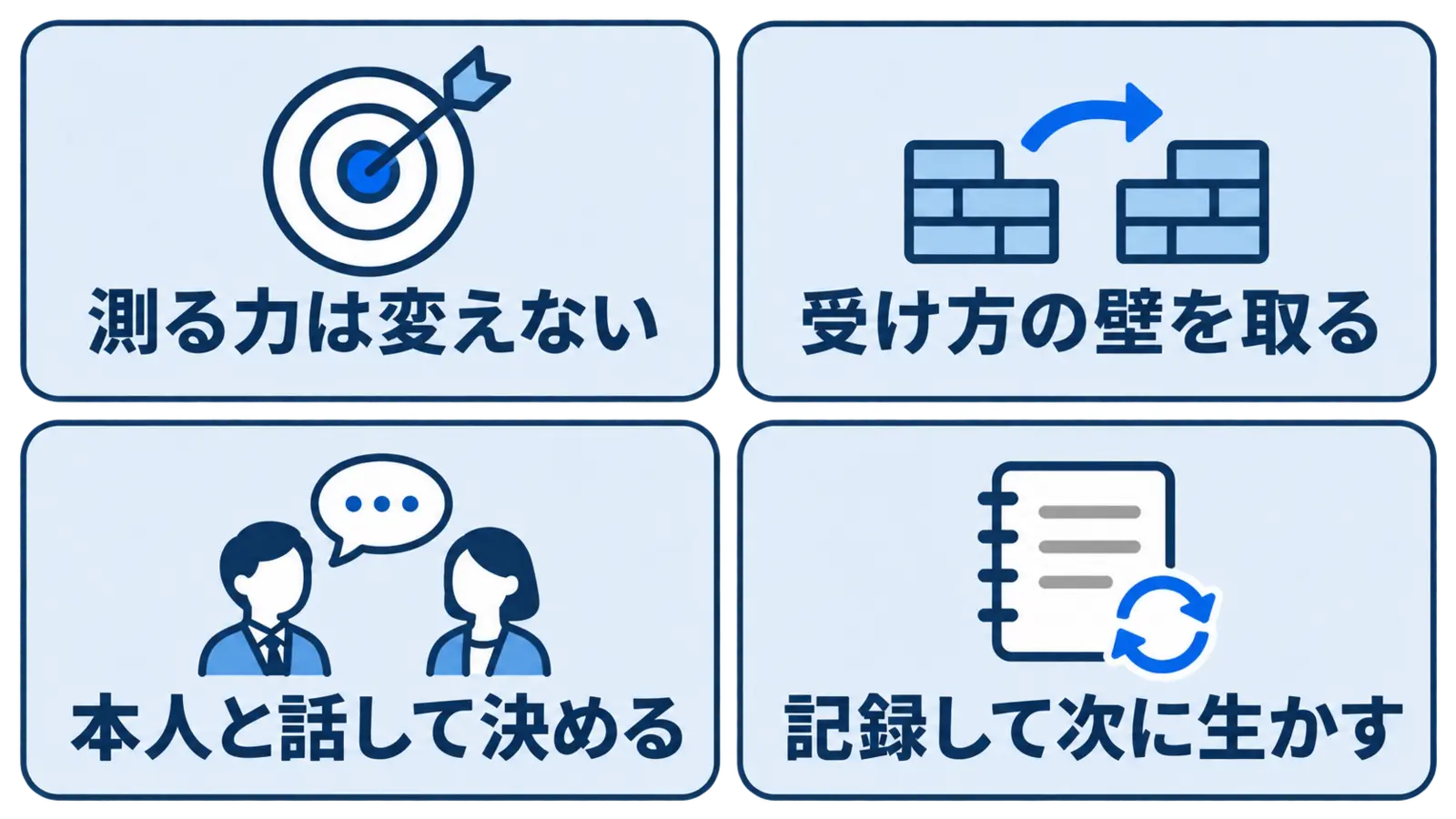
受験の配慮は、この壁を取り除くための調整です(試験における合理的配慮)。次の 4 つの考え方を押さえておきます。
測る力は変えない
配慮は、試験の中身や難しさを変えるものではありません。問題を易しくする、合格基準を下げる、といったことは配慮ではありません。同じ問題を、同じ基準で、受けられる形にするのが配慮です。
ただし、何を測る試験かによって、配慮にできることが変わります。たとえば、読む速さそのものを測る試験で時間を延ばすと、測りたいものが測れなくなります。読んで判断する力を測る試験なら、時間の延長は受け方の壁を取り除く配慮になります。この試験は何を測るのかを先に決めておくと、配慮の判断がぶれません。
受け方の壁を取る
壁は人によって違います。見えにくさ、読むのにかかる時間、手や指の使いにくさ、聞こえにくさ、集中を続けにくいこと、日本語に慣れていないこと、などです。障害のある受験者だけでなく、けがで一時的に手が使いにくい人や、年齢とともに小さな文字が読みにくくなった人も、同じ壁に当たります。
本人と話して決める
配慮の内容は、障害の名前や診断の種類で一律に決めず、その人がどこで困るのかを聞いて決めます。同じ見えにくさでも、文字を大きくすれば足りる人もいれば、配色を変えたい人、読み上げソフトを使う人もいます。主催者だけで決めず、本人と話して、試験として受け入れられる形を探します。
記録して次に生かす
どんな申請があり、何を認め、何を認めなかったか、その理由は何かを記録します。同じ申請への判断がそろい、次の回の準備にも役立ちます。申請が多い配慮は、全員が使える道具として最初から用意できないかを考えるきっかけになります。
配慮の申請の受け方
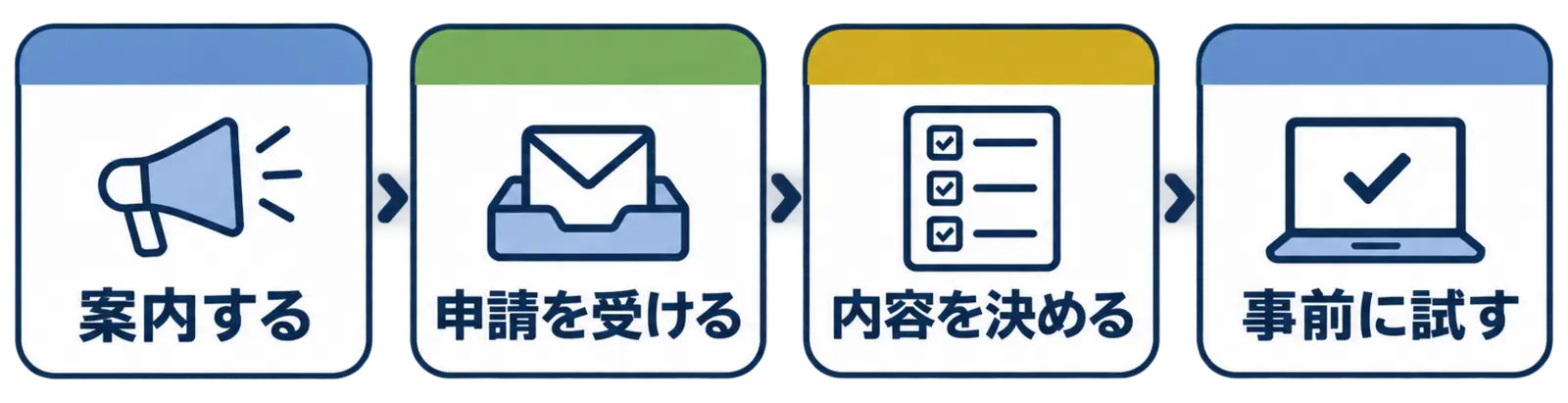
配慮の申請は、次の流れで受けます。
- 案内する — 配慮を申請できることと、申請の方法・締め切りを、受験の案内や申込の画面に書きます。案内が無いと、困っていても申請できることに気づけません
- 申請を受ける — 困っていること、希望する配慮、これまでに受けた配慮などを書いてもらいます
- 内容を決める — 試験の中身を変えずにできるかを確かめ、本人と話して配慮の内容を決めます。決めた内容は、申請した人に書面で伝えます
- 事前に試す — 本番と同じ画面で、配慮を付けた状態を体験版の試験などで試してもらいます
申請の締め切り
配慮の準備には時間がかかります。試験の申込と同じ時期か、試験の数週間前までに申請の締め切りを置くと、準備が間に合います。ただし、締め切りを過ぎた申請も、けがなどの急な事情があるので、その場で断らず、できることを探します。
申請で聞くこと
| 聞くこと | 書いてもらう例 |
|---|---|
| 困っていること | 小さな文字が読みにくい、マウスの操作に時間がかかる |
| 希望する配慮 | 文字を大きくしたい、時間を延ばしてほしい |
| 使う道具 | 画面を読み上げるソフト、画面を拡大するソフト |
| これまでの配慮 | 以前の試験や学校で受けた配慮 |
| 連絡の方法 | メールでのやりとりを希望する、など |
申請の情報は慎重に扱う
配慮の申請には、心身の状態に関わる情報が含まれることがあります。見られる人を絞り、使い終わったら消す期間を決め、試験の運営に必要な範囲だけで使います(個人情報の取り扱い)。扱い方は、社内の規程と最新の法令を確かめて決めます。根拠となる書類をどこまで求めるかも、受験者の負担と試験の重さを比べて決めます。
時間の延長
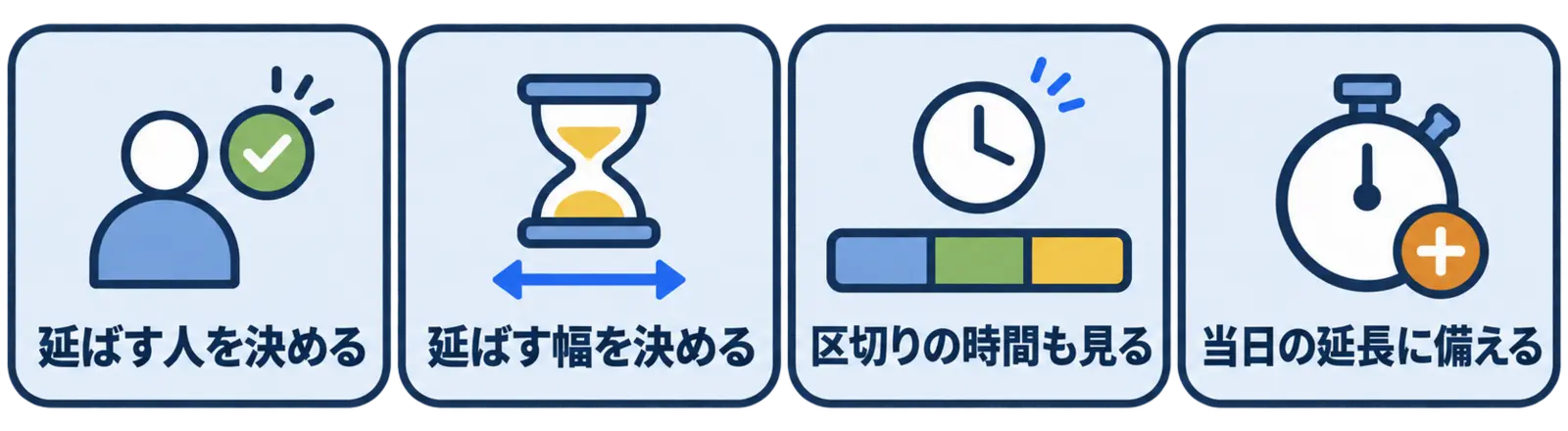
時間の延長は、もっとも多く求められる配慮の一つです。読むのに時間がかかる、操作に時間がかかる、途中で休みが要る、といった困りごとに使います(制限時間と自動提出)。
延ばす人を決める
延長は、申請があり、必要と判断した受験者にだけ付けます。全員の制限時間を延ばすのは、配慮ではなく試験の設計の見直しです。時間切れになる受験者が多い試験は、制限時間そのものが短すぎないかを先に確かめます。
延ばす幅を決める
紙の試験では、元の時間に倍率をかけて延ばす方法があります。困りごとの大きさに合わせて幅を選べるように、いくつかの段階を用意しておくと、判断がそろいます。
区切りの時間も見る
試験をいくつかの区切りに分け、区切りごとに制限時間を設けている試験では、どの区切りの時間を延ばすのかを確かめます。試験全体の時間だけを延ばしても、区切りごとの時間が元のままだと、延長が効きません。
当日の延長に備える
事前に延長を付けていても、当日に読み上げソフトの調子が悪い、休みが必要になった、といったことが起きます。当日の様子を見て、個別に時間を延ばせるようにしておきます。当日の救済の段取りはオンライン試験の当日の運営で解説しています。
休みを挟みたいとき
長い試験では、途中で休みを取りたい受験者もいます。オンライン試験では、受験中に画面から離れると不正を疑われることがあるので、休みを認める場合は、区切りの間で休めるように試験を分ける、時間を延ばしてその中で休んでもらう、などの形を前もって決めておきます。
文字の大きさと配色
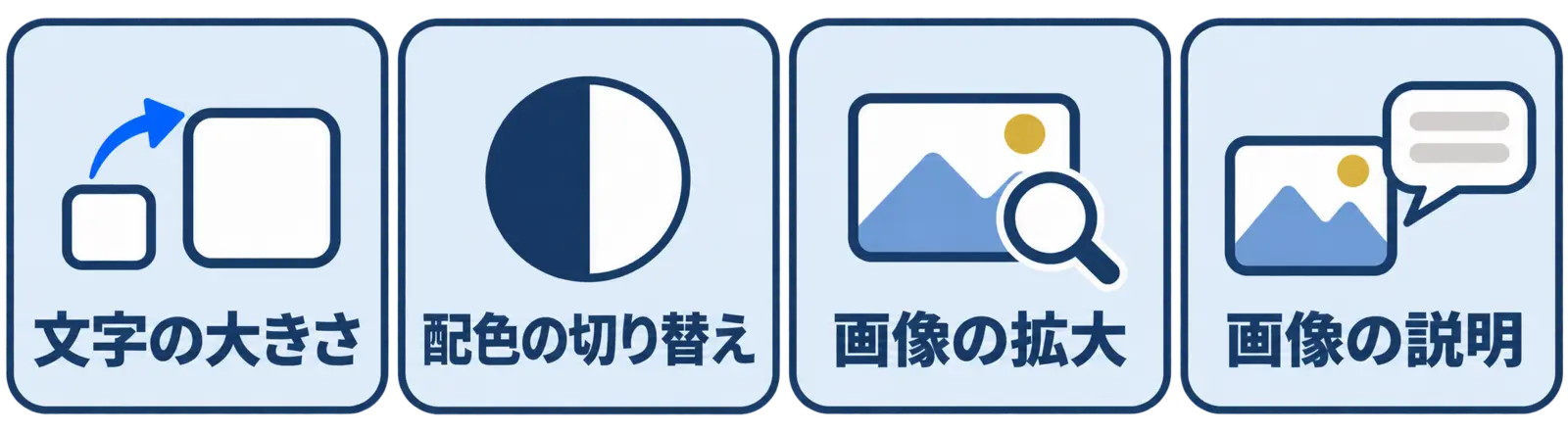
見えにくさへの配慮は、オンライン試験がもっとも得意とするところです。紙の試験では拡大した問題冊子を別に用意する必要がありましたが、画面なら受験者が自分で変えられます(ウェブアクセシビリティ)。
文字の大きさ
受験者が画面の上で文字を大きくできるようにします。大きくしたときに、文字が重なったり、ボタンが画面の外に出たりしないかを、本番の前に確かめます。
配色の切り替え
白地に黒い文字がまぶしい人、背景と文字の色の差が小さいと読めない人がいます。白黒を反転した配色や、まぶしさを抑えた配色に切り替えられると助かります。
画像の拡大
図や写真を使う問題は、画像を拡大して見られるようにします。小さな図の細かい部分が読めないと、それだけで答えられなくなります。
画像の説明
画像の中身を文で説明しておく(代替テキスト)と、画面を読み上げるソフトを使う受験者にも内容が伝わります。説明には、答えを決めるのに必要な情報を入れ、答えそのものは書かないようにします。
色だけで区別しない
問題文や選択肢で「赤い部分」「青い線」のように色だけで区別すると、色の見え方が違う受験者は答えられません。色に加えて、形や線の種類、ラベルでも区別できるようにします。
ルビと読み上げ
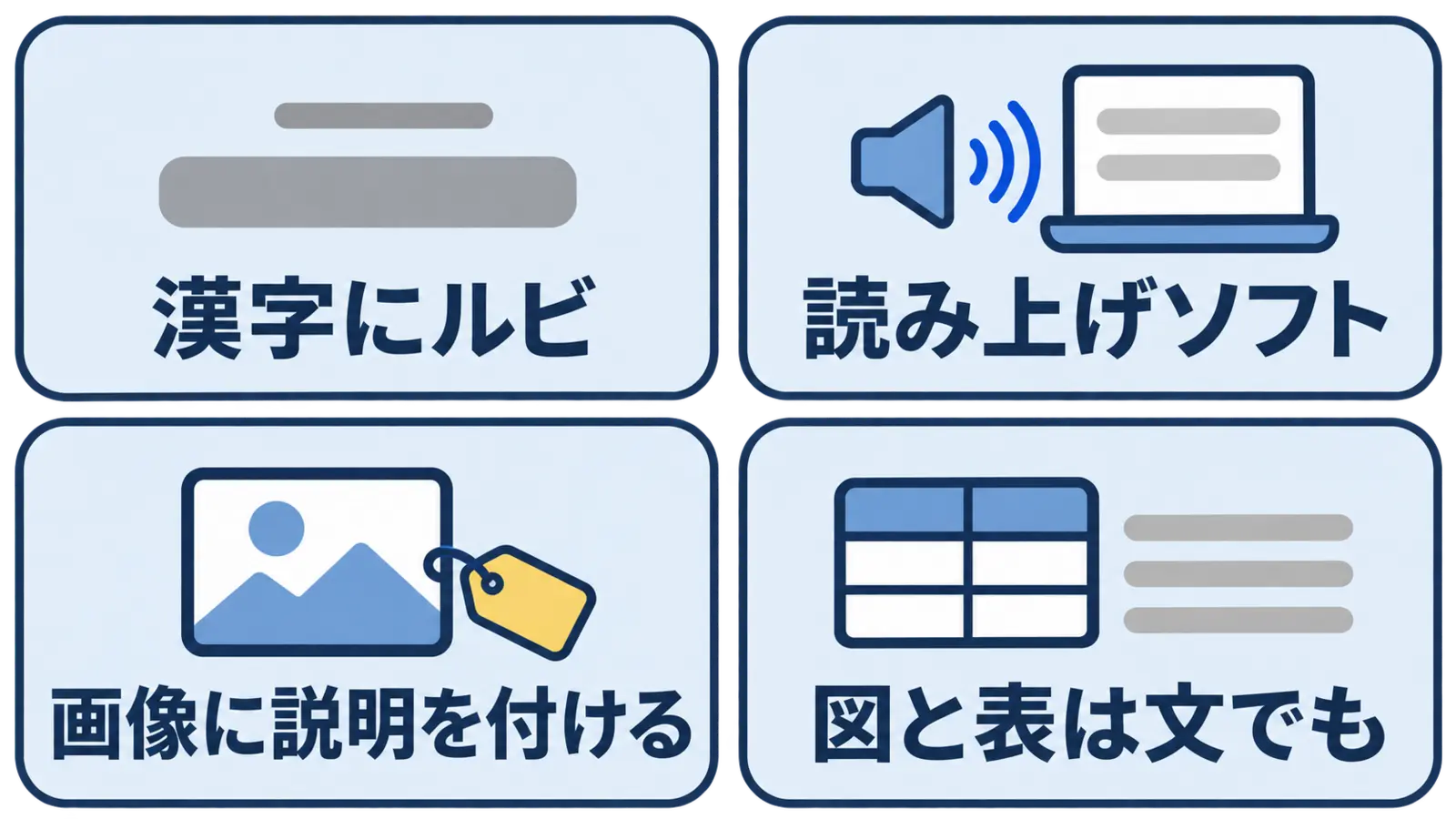
文字を読むことに壁がある受験者のための工夫です。
漢字にルビ
漢字の読みに時間がかかる受験者や、日本語に慣れていない受験者には、問題文の漢字にルビ(読みがな)を振ると読みやすくなります。ただし、漢字の読みそのものを問う問題では、ルビが答えになってしまいます。どの問題にルビを振るか、ルビを表示するのは誰か(全員か、申請した人だけか)を決めます。
読み上げソフト
画面の文字を音声で読み上げるソフトを使う受験者がいます。問題文と選択肢が正しい順番で読み上げられるか、ボタンに分かる名前が付いているかを、実際のソフトで確かめておきます。主催者が確かめきれない場合は、ソフトを使う受験者に本番の前の体験版で試してもらい、困ったところを聞きます。
画像に説明を付ける
前の節で述べた画像の説明は、読み上げにも欠かせません。グラフや写真を使う問題を作ったら、説明を付けたかを作問の確認の項目に入れます。
図と表は文でも
複雑な図や表は、画像の説明だけでは伝えきれないことがあります。表は画像ではなく文字の表として作る、図の要点を問題文にも書く、といった工夫をします。数式を使う問題では、読み上げでどう読まれるかも確かめ、伝わりにくければ別の手当てを考えます(数式の表示)。
音声や動画の問題
聞き取りの問題や動画を使う問題は、聞こえにくい受験者には別の配慮が要ります。字幕や書き起こしを付ける、別の問題で代える、といった方法を、試験で測りたい力と照らして決めます(音声・動画を使う問題)。
キーボードだけでの操作
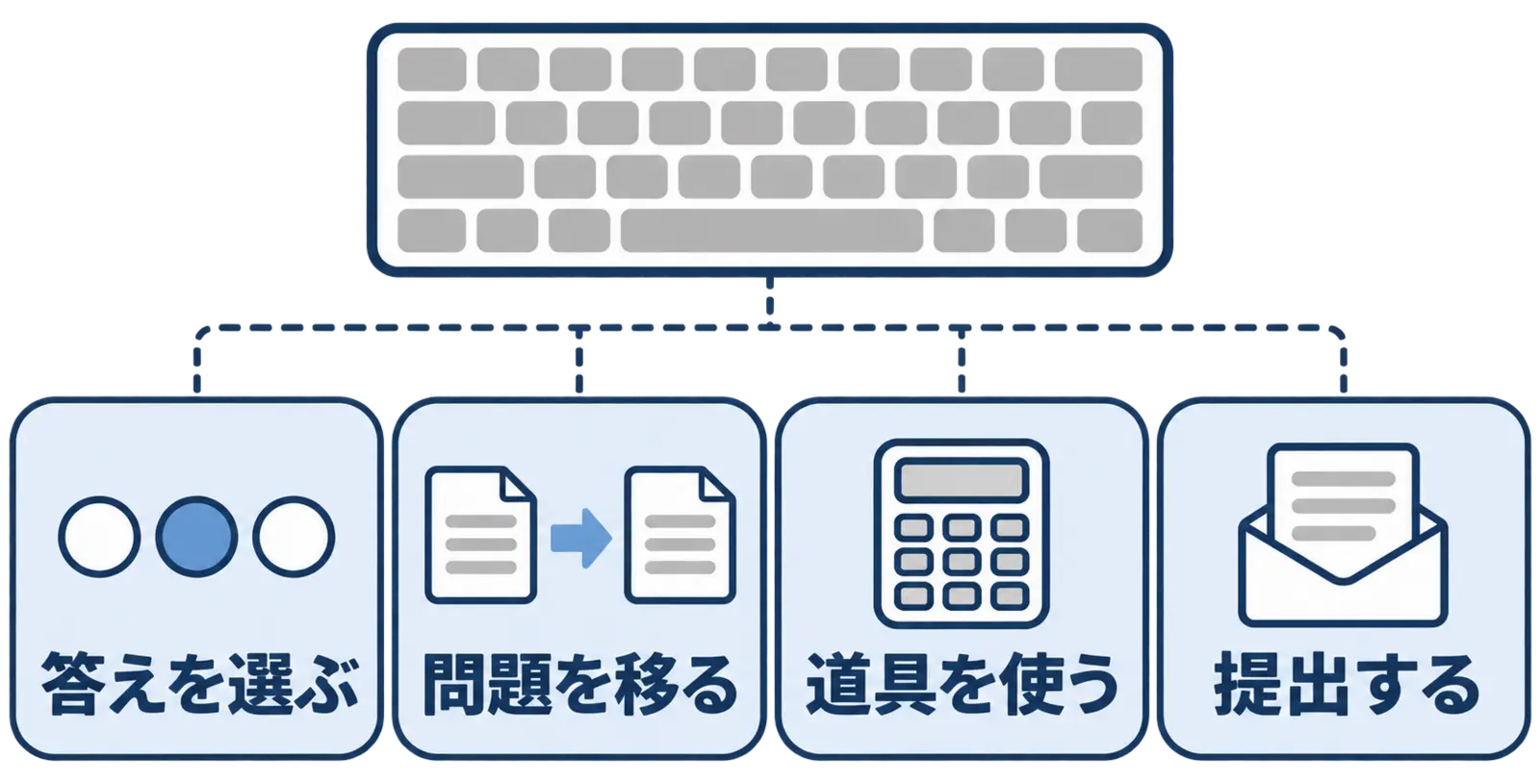
マウスやタッチの操作が難しい受験者や、読み上げソフトを使う受験者は、キーボードで画面を操作します。キーボードだけで最初から最後まで受けられるかは、受けやすい試験の土台です。
答えを選ぶ
選択肢を選ぶ、文字を入力する、並べ替える、といった解答の操作が、キーボードでできるかを確かめます。マウスでドラッグしないと答えられない問題の形式があると、その時点で受験が止まります。出題形式を選ぶときに、キーボードでの操作を確かめておきます。
問題を移る
次の問題・前の問題に移る、見直しの印を付ける、解答状況の一覧から問題に戻る、といった移動ができるかを確かめます。今どこにいるのかが画面の上で見えることも大切です。
道具を使う
電卓やメモなど、受験の補助機能もキーボードで使えるかを確かめます(受験の補助機能)。
提出する
最後に提出のボタンを押し、確認の画面を進めて提出を終えられるかを確かめます。途中まで受けられても、提出できなければ受験は終わりません。
確かめるときは、担当者がマウスを使わずに、ログインから提出まで一度通してみるのが確実です。どこかで止まったら、その画面と操作をシステムの提供元に伝えます。
通しで確かめる手順
| 確かめる場面 | 見ること |
|---|---|
| ログイン | 入力欄とボタンに順番に移れるか。今どこにいるかが枠などで見えるか |
| 受験の開始 | 注意事項の確認と開始のボタンを押せるか |
| 解答 | 出題する全部の形式で、答えを選ぶ・入力することができるか |
| 移動 | 次・前の問題、見直しの印、解答状況の一覧に移れるか |
| 道具 | 電卓・メモなど、許可する道具を開いて閉じられるか |
| 提出 | 提出の確認の画面を進め、提出を終えられるか |
新しい出題形式を使う回や、システムの画面が変わった後は、この通しをもう一度行います。
言語の切り替え
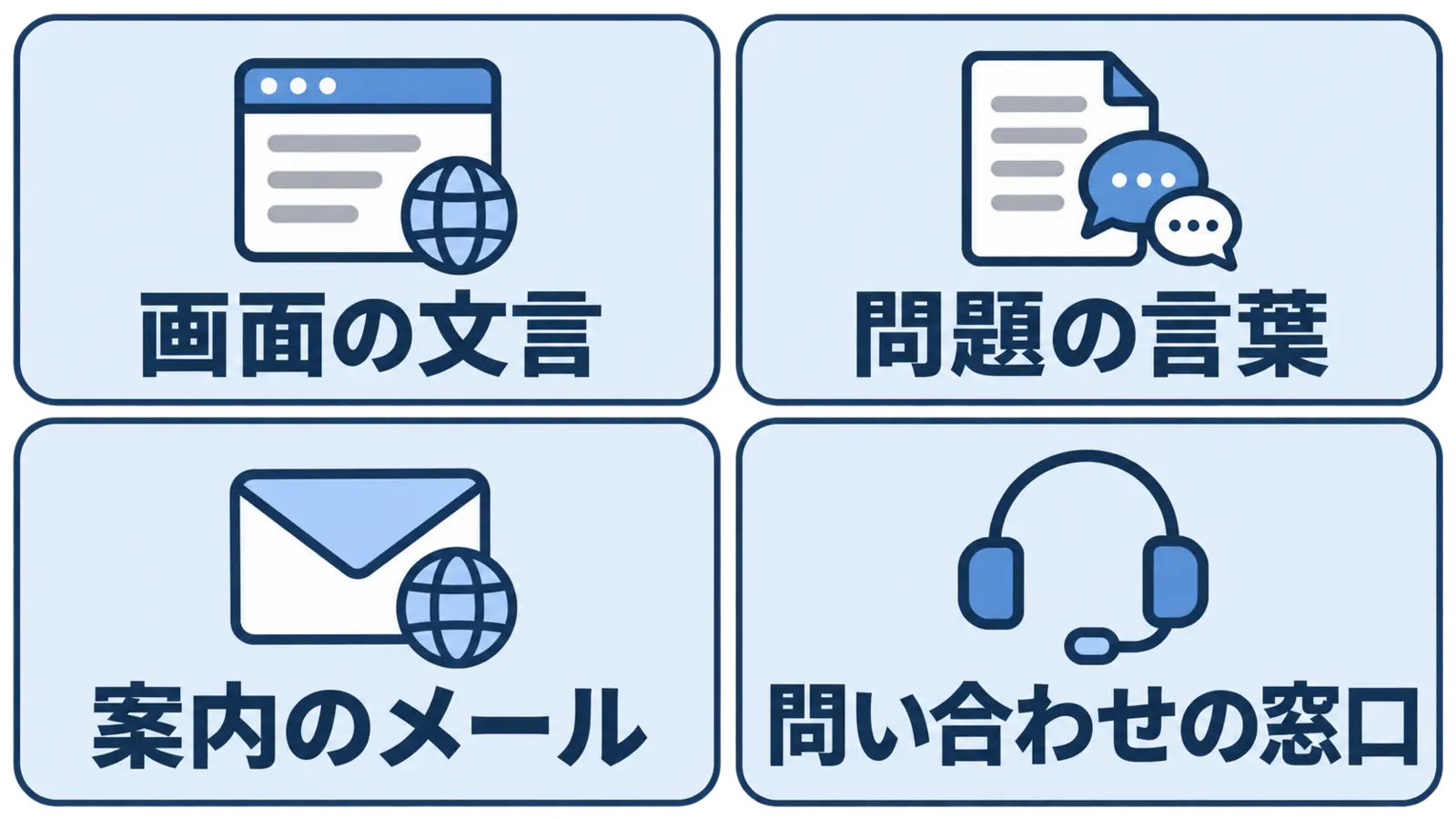
日本語に慣れていない受験者のために、画面の言語を切り替えられるようにする方法があります(受験画面の多言語対応)。言語をそろえる範囲は、次の 4 つです。
画面の文言
ボタン、案内、エラーの表示など、システムの画面の言葉です。システムが言語の切り替えに対応していれば、受験者が選べます。
問題の言葉
試験名、問題文、選択肢、解説は、主催者が書いたものです。画面の文言が英語になっても、問題文が日本語のままなら、受験者は問題を読めません。どの言語で出題するかは主催者が決めて用意します。訳すときは、同じことを同じ難しさで問えているかを、分野に詳しい人に確かめてもらいます。
案内のメール
受験の案内、受験票、結果のお知らせなど、画面の外で届く案内の言語もそろえます。ログインの手順が読めないと、試験の画面にたどり着けません。
問い合わせの窓口
受験中に困ったときの問い合わせに、どの言語で答えられるかを決めておきます。
日本語で受ける試験で、日本語に慣れていない受験者に時間を延ばすかどうかは、試験で日本語の力も測るのかどうかによります。仕事の知識を測る社内試験なら、時間の延長やルビで受け方の壁を取り除けます。
配慮と公平さの両立
「一部の受験者だけ条件を変えると、不公平ではないか」という声が出ることがあります。配慮は、壁のある受験者をほかの受験者と同じ出発点に立たせるためのもので、有利にするものではありません。それでも、配慮が公平に行われていると説明できるように、次のことを決めておきます。
全員の道具と、申請した人の配慮を分ける
| 区分 | 例 | 考え方 |
|---|---|---|
| 全員が使える道具 | 文字の大きさ・配色の切り替え・画像の拡大・見直しの印 | 全員に同じ条件で用意し、事前に知らせる |
| 申請した人だけの配慮 | 時間の延長・ルビの表示・不正対策の設定のゆるめ | 申請と判断の手順を通し、記録を残す |
文字の大きさや配色のように、ほかの受験者に影響しない工夫は、全員が使える道具にしておくと、申請の手間がいらず、受験者も気兼ねなく使えます。
判断の基準を前もって決める
どんな困りごとに、どの配慮をするかの目安を決めておくと、担当者によって判断が変わることを防げます。目安に当てはまらない申請は、責任者が判断し、その判断を次の目安に足します。
規程に書いて示す
配慮を申請できること、申請の方法、判断の手順を、試験の規程や受験の案内に書いて示します(試験規程・受験規約)。配慮の取り扱いは、社内の規程と最新の法令を確かめて決めます。
結果には書き込まない
配慮を受けて受験したことを、成績表や合格証に書き込まないようにします。配慮は受け方の調整で、取った点数の意味は同じです。結果の返し方は試験結果の返し方で解説しています。
不正対策の設定と配慮の組み合わせ
オンライン試験の不正対策の設定が、配慮と食い違うことがあります(オンライン試験の不正対策)。
- 画面離脱の検知 — 読み上げソフトや画面を拡大するソフトを使うと、試験の画面から離れたと記録されることがあります。離脱の回数で受験を自動で終わらせる設定は、そうした受験者には外す配慮が要ります(画面離脱の検知)
- コピーと貼り付けの禁止 — 補助のソフトによっては、文字を選んで読み上げる操作が使えなくなることがあります。どのソフトを使うかを申請のときに聞いておきます
- 全画面での受験 — 画面を分けて補助のソフトを横に置きたい受験者には、条件を確かめます
- パソコンだけでの受験 — ふだん使い慣れた端末で受けたい受験者には、受けられる端末を確かめます
不正対策をゆるめるときは、その受験者だけを対象にし、理由を記録します。ゆるめた分をどう補うかも考えます。不正対策の全体はオンライン試験の不正対策で解説しています。
問題を作るときに気をつけること
受けやすい試験は、問題を作る段階から始まります。
- 画像には説明を付ける — 答えに必要な情報を文でも伝える
- 色だけで区別しない — 色に加えて形やラベルでも区別する
- ドラッグでしか答えられない形式を避ける — 同じことを選択や入力で問えないかを考える
- 問題文を短く、分かりやすく — 一文に一つのことを書き、否定の重なった文を避ける
- 表は文字の表で作る — 画像の表は読み上げで読めない
- 音声や動画には文字の手がかりを — 測りたい力に関わらなければ、字幕や書き起こしを付ける
問題文の書き方そのものは試験問題の作り方で解説しています。分かりやすい問題文は、配慮が要る受験者だけでなく、すべての受験者にとって読みやすい問題です。
申請の案内と回答の文例
受験の案内に書く文
受験にあたって配慮が必要な方は、○月○日までにお申し出ください。困っていることと、希望する配慮をお知らせいただければ、内容を確かめてご連絡します。画面の文字の大きさと配色は、受験の画面で受験者ご自身が変えられます。申請いただいた情報は、受験の配慮の検討と実施のためだけに使います。
配慮を決めたときの回答
○○試験の配慮についてご連絡します。ご申請の内容を確かめ、制限時間の延長を付けることにしました。受験の前に、体験版の試験で、お使いのソフトで問題なく操作できるかをお試しください。困ったことがあれば、○月○日までにお知らせください。
希望の通りにできないときの回答
ご申請いただいた○○については、この試験では□□を測るため、そのままの形ではお受けできません。代わりに、△△の形で受験いただくことができます。ほかの方法のご希望があれば、お知らせください。
断るときも、理由と、代わりにできることを伝えます。「できません」だけで終わらせないことが大切です。
受験の前のチェックリスト
- 配慮を申請できることと、申請の方法・締め切りを案内した
- 申請された配慮を、受験者ごとの設定に入れた
- 区切りごとの制限時間にも、延長が効いているかを確かめた
- 申請した受験者に、体験版の試験で配慮を付けた状態を試してもらった
- 画面離脱の自動終了など、配慮と食い違う設定を確かめた
- 画像を使う問題に、画像の説明を付けた
- 担当者がキーボードだけで、ログインから提出まで通した
- 文字を大きくしたとき・配色を変えたときに、画面が崩れないかを確かめた
- 当日に時間を延ばす手順と、判断する人を決めた
- 申請の情報を見られる人を絞った
体験版の試験と動作環境の確認の進め方は、オンライン試験の当日の運営でも触れています。システムを選ぶ段階で受けやすさを比べる観点は、オンライン試験システムの選び方で解説しています。
パレットCBT でできること
パレットCBT の受験の画面は、WCAG 2.1 / 2.2 の AA 対応を行っており、キーボードのみで受験を完了できることを実際に検証しています。
受験者が自分で使える道具として、次のものがあります。
- 表示の設定: 文字サイズと配色(標準・白黒反転・クリーム)を受験者が切り替えられます。問題の画像は拡大して表示できます
- 電卓(試験ごとに主催者が許可したときだけ。キーボードでも入力できます)、ハイライト、選択肢の取り消し線、メモ帳、見直しの印
- 言語の切り替え: 受験者の画面は日本語と英語を切り替えられます。主催者が書いた試験名・問題文・お知らせは、書かれたままの言葉で表示されます
- 本番の前に操作を試せる体験版と、端末を確かめる動作環境チェック
- 受験を止めずに主催者へ連絡できる「ヘルプ・連絡先」
主催者は、受験者ごとに次の配慮を設定できます。
- 時間延長の配慮措置(受験者ごとに、決められた倍率から選んで制限時間を延ばせます)。試験当日はモニタリング画面から個別に受験時間を延ばすこともできます
- ルビの表示: 問題文の漢字にルビを書いておき、受験画面でルビを表示するかを受験者ごとの配慮の設定で決めます
- 画面離脱で自動終了しない: 支援技術を使う受験者には、画面離脱の回数で受験を自動で終わらせない配慮を付けられます
問題を作るときは、問題の画像に**画像の説明(代替テキスト)**を付けられます。制限時間はセクションごとに設定できます。機能の一覧はパレットCBT の機能をご覧ください。配慮の運用のご相談はお問い合わせからお受けしています。
よくある質問
配慮の申請に、診断書などの書類を必ず求めるべきですか?
試験の重さと、受験者の負担を比べて決めます。書類を求めると、準備に時間とお金がかかり、申請をためらう人も出ます。文字を大きくするなど、ほかの受験者に影響しない配慮は書類なしで認め、時間の延長など結果に関わる配慮だけ根拠を聞く、という分け方もあります。
時間を延ばすと、その受験者だけ有利になりませんか?
時間の延長は、読むのや操作にかかる時間の差を埋めるためのもので、問題や合格基準は同じです。判断の目安と記録を残し、同じ困りごとには同じ延長をすることで、公平に行っていると説明できます。
申請が無くても、画面の工夫をしたほうがよいですか?
はい。文字の大きさや配色の切り替え、画像の説明、キーボードでの操作は、申請の有無にかかわらず用意しておくと、申請の手間が減り、困っていることを言い出しにくい受験者にも役立ちます。
読み上げソフトでの受験を、主催者はどう確かめればよいですか?
担当者が実際のソフトで問題を読み上げてみるのが確実です。難しい場合は、ソフトを使う受験者に本番の前の体験版の試験で試してもらい、困ったところを聞いて直します。
試験の当日に、急に配慮を求められたらどうすればよいですか?
その場で断らず、試験の中身を変えずにできることを探します。時間の延長など当日でもできる配慮を責任者が判断し、何をしたかを記録します。次の回のために、申請の案内が届いていたかも振り返ります。
社内試験でも、配慮の仕組みは必要ですか?
必要です。社内試験の結果が昇格や配置に関わる場合は特に、受け方の壁で点数が下がらないようにします。社内の試験の作り方は社内検定の立ち上げ方で解説しています。配慮の扱いは、社内の規程と最新の法令を確かめて決めてください。
日本語に慣れていない受験者に、辞書を使わせてよいですか?
試験で何を測るかによります。仕事の知識を測る試験で、日本語の読みが壁になっているなら、ルビの表示や時間の延長のほうが、ほかの受験者との条件をそろえやすい方法です。辞書を認めると、問題に関わる言葉の意味まで調べられてしまうことがあるので、認める場合は使える辞書の範囲を決めて、全員に同じ条件で知らせます。
まとめ
- 配慮は受け方の壁を取ること: 測る力と合格基準は変えない。何を測る試験かを先に決めると、判断がぶれない
- 本人と話して決める: 障害の種類で一律に決めず、どこで困るかを聞いて配慮の内容を決める。申請の情報は慎重に扱う
- 画面でできる配慮を用意する: 時間の延長・文字の大きさと配色・画像の拡大と説明・ルビ・キーボードだけでの操作・言語の切り替え
- 本番の前に試してもらう: 配慮を付けた状態を体験版で試し、不正対策の設定との食い違いも確かめる
- 公平さは手順で示す: 全員の道具と申請した人の配慮を分け、判断の目安・規程・記録をそろえる
受けやすい試験は、配慮が要る受験者のためだけのものではありません。読みやすい問題文、見やすい画面、迷わない操作は、すべての受験者が本来の力を出すことにつながります。まずは、担当者がキーボードだけで試験を一度通してみるところから始めてみてください。