
コースの編集画面の見方(6つのタブ)
コースの編集の画面の上のボタン、「カリキュラム」「基本情報」「カタログと販売」「修了条件」「修了証」「公開期間」の6つのタブ、公開前チェックの見方です。
コースの一覧でコース名を押すと、コースの編集の画面が開きます。画面は上のボタンと、6つのタブでできています。
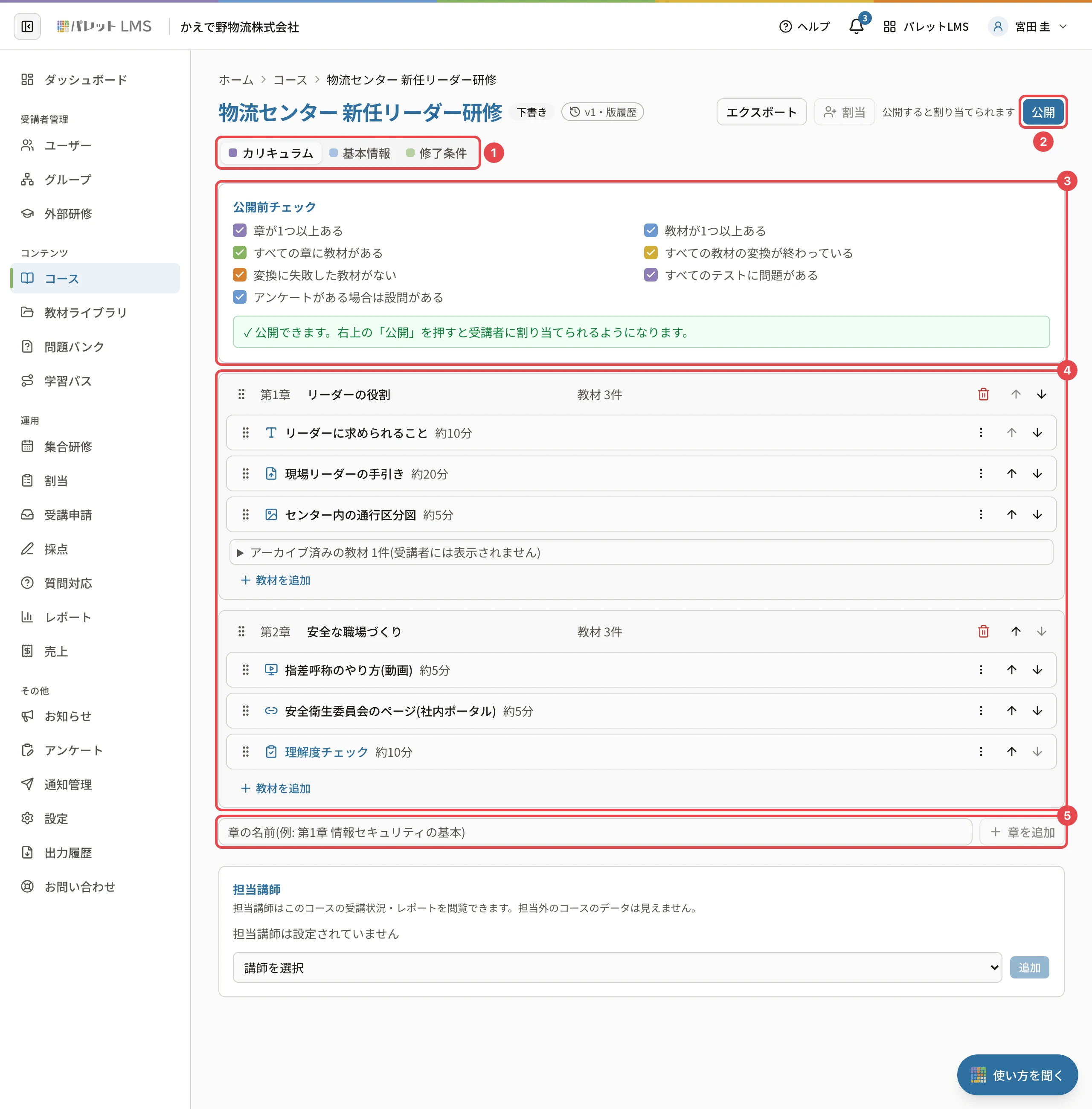
写真は前の画面です(いまはボタンの名前が「受講者に公開する」「版の履歴(v1)」「コースを ZIP に書き出す」、タブの名前が「カタログと販売」です)。
画面の上
| 場所 | 意味 |
|---|---|
| 題名の横の「下書き」「公開」「アーカイブ」 | コースの状態です。下書きの間は受講者に見えません |
| 「版の履歴(v1)」 | 記録した版の番号です。押すと版の履歴が開きます |
| 「プレビュー」 | 受講者の見え方を新しいタブで確かめます。下書きのままでも開けます(プレビューで確かめる) |
| 「割り当てる」 | 受講者に割り当てます。公開するまでは押せません(「公開すると割り当てられます」)(コースを割り当てる) |
| 「割り当ての一覧を見る」 | このコースで絞った割り当ての一覧を開きます(管理者だけ。割り当ての一覧の見方) |
| 「進捗を見る」 | このコースのコース別レポートを開きます |
| 「受講者に公開する」(番号2) | コースを公開します。押している間は「公開しています…」と出ます。公開中は「公開を取り下げる」(赤い文字。スマホではボタンの並びの最後)に変わります |
| 「コースを ZIP に書き出す」 | コースを ZIP ファイルに書き出します(動画・集合研修は含めません。コースを ZIP に書き出す) |
6つのタブ(番号1)
| タブ | すること | 記事 |
|---|---|---|
| カリキュラム | 章と教材を作る・並べ替える・編集する | 章を作る・教材を追加する |
| 基本情報 | コース名・説明・必修・タグ・年度・色ラベル・サムネイル・IPアドレス制限・スタッフへの知らせ(受講開始・修了を担当講師へ 1 時間ごとのまとめで) | 「基本情報」タブの見方 |
| カタログと販売 | 公開カタログへの掲載・受講開始の承認・公開先(全員か選んだグループ)・講座販売(EC。管理者だけ) | コースをカタログに載せる(受講の開始・要承認)・コースに価格を付けて販売する |
| 修了条件 | 受講の順番・視聴の制限・教材ごとの完了の条件・コースの修了条件(任意の教材・章の中から選んで受講) | 「修了条件」タブの見方 |
| 修了証 | 修了証を発行するか・認定の有効期間・修了証の向きとロゴ・再受講の案内のタイミング | 修了証を出す設定をする・修了証の向きとロゴを決める |
| 公開期間 | 教材を開く期間を、全員・グループごとに決める(段階配信)。「CSVを出力」「CSVで一括設定」、選んだ教材・章ごとのまとめての設定 | — |
「基本情報」「カタログと販売」「修了条件」「修了証」の 4 つのタブは、同じコースの設定を 1 回で保存します。どのタブで保存しても、ほかのタブの変更も一緒に保存されます(ほかのタブに保存していない変更があると、保存のボタンの上に「「基本情報」にも保存していない変更があります。保存すると一緒に保存されます」のように出ます)。修了条件のタブの「コースの修了条件」(任意の教材・選んで受講する章)と、公開期間のタブ、講座販売(EC)の「販売設定を保存」は、それぞれの欄で別に保存します。
カリキュラムのタブ
| 番号 | 場所 | 意味 |
|---|---|---|
| 3 | 公開前チェック | 公開に足りないものの一覧です(下書きの間だけ出ます)。全部に印が付くと「公開できます」と出ます |
| 4 | 章と教材の一覧 | 章ごとに教材が並びます。教材の名前の横は所要時間の目安、行の右の「⋮」は教材の操作です。任意の教材には「任意」、公開期間のある教材には規則の短い文(例: 「全員: …」。2 つ以上なら「ほか◯件」)の印が付きます。行のメニューの「公開期間を設定」で、その教材の公開期間を決められます(集合研修のステップを除く)。ほかに次の印とメニューがあります(下の表) |
| 5 | 章の名前の欄と「章を追加」 | 章を足します |
| — | 章の見出しの印とボタン | 章の中から選んで受講させる章には「選んで受講 ◯/◯」の印が付きます。「公開期間」 のボタンで、章の教材にまとめて公開期間を決められます。右の 「⋮」 には「章をアーカイブ」(受講記録のある章)か「章を削除」が入っています |
教材の行の印とメニュー
| 印・メニュー | 意味 |
|---|---|
| 「説明あり」 | 教材の前に出す説明が付いています。行の「⋮」の 「教材の前の説明」 で付ける・直す・外す(教材とテストの行だけ。教材の前に説明を出す(説明のテンプレート)) |
| 「連動中(元: コース名)」 | 教材ライブラリから連動して追加した教材です。押すと元のコースの編集画面が開きます。行の「⋮」は「内容を差し替え」の代わりに 「元の教材で差し替え」 と 「連動を外す」 が出ます。字幕・文字起こし・変換・ダウンロードの設定もこの行には出ません(元の教材に従います) |
| 「連動 ◯件」 | ほかのコースが、この教材に連動しています。差し替えると連動しているコースにも反映されます(共通の教材を複数のコースで使う(連動)) |
| ファイル名と大きさ・「中身を確かめる」 | 配布資料(ファイル)の教材の行です。「中身を確かめる」で配ったファイルをダウンロードして確かめられます(配布資料(ファイル)を配る) |
公開前チェックの項目は次のとおりです。
- 章が1つ以上ある
- 教材が1つ以上ある
- すべての章に教材がある
- 修了に必要な教材がある(全部の教材を任意にすると「すべての教材が任意です。修了条件のタブで、少なくとも1つの教材を必須にしてください」と出ます)
- SCORM の教材の展開が終わっている・展開に失敗した教材がない
- テストに問題がある・アンケートに設問がある
- セクションに分けたテストの問題がすべてセクションに入っている(セクションに分けたテストのあるコースだけ。テストをセクションに分ける(セクションごとの出題数))
一覧の下
管理者には、カリキュラムの下に 「担当講師」 が出ます(講師に担当コースを持たせる)。
プレビューで確かめる
上の 「プレビュー」(コースの一覧では行の「⋮」の「プレビュー」)を押すと、新しいタブに受講者の見え方が開きます。公開の前に、題・説明・章と教材の並び、教材の中身を確かめられます。
- 開けるのは、管理者と、そのコースの担当の講師です。下書きのコースも開けます
- 受講の記録は残りません。動画を再生しても、PDF を読んでも、進み具合・学習時間・完了は記録されません(上に「プレビュー: 受講の記録・進捗は残りません」と出ます)
- 動画・PDF・スライド・画像・テキスト・外部リンク・外部動画・配布資料・SCORM は、中身まで確かめられます
- テスト・アンケート・課題・集合研修は、受講者が最初に見る概要までです(「プレビューでは受験できません」などと出ます)。設問や指示文の中身は、それぞれの編集の画面で確かめます
- 受講の順番や公開期間で、受講者にはまだ開けない教材も、プレビューでは開けます。その教材には「受講者には、前の教材を完了するまで開けません」のように、受講者の条件が出ます(グループごとの公開期間は、この表示に反映しません)
- 編集に戻るときは、上の 「コースの編集に戻る」 を押します
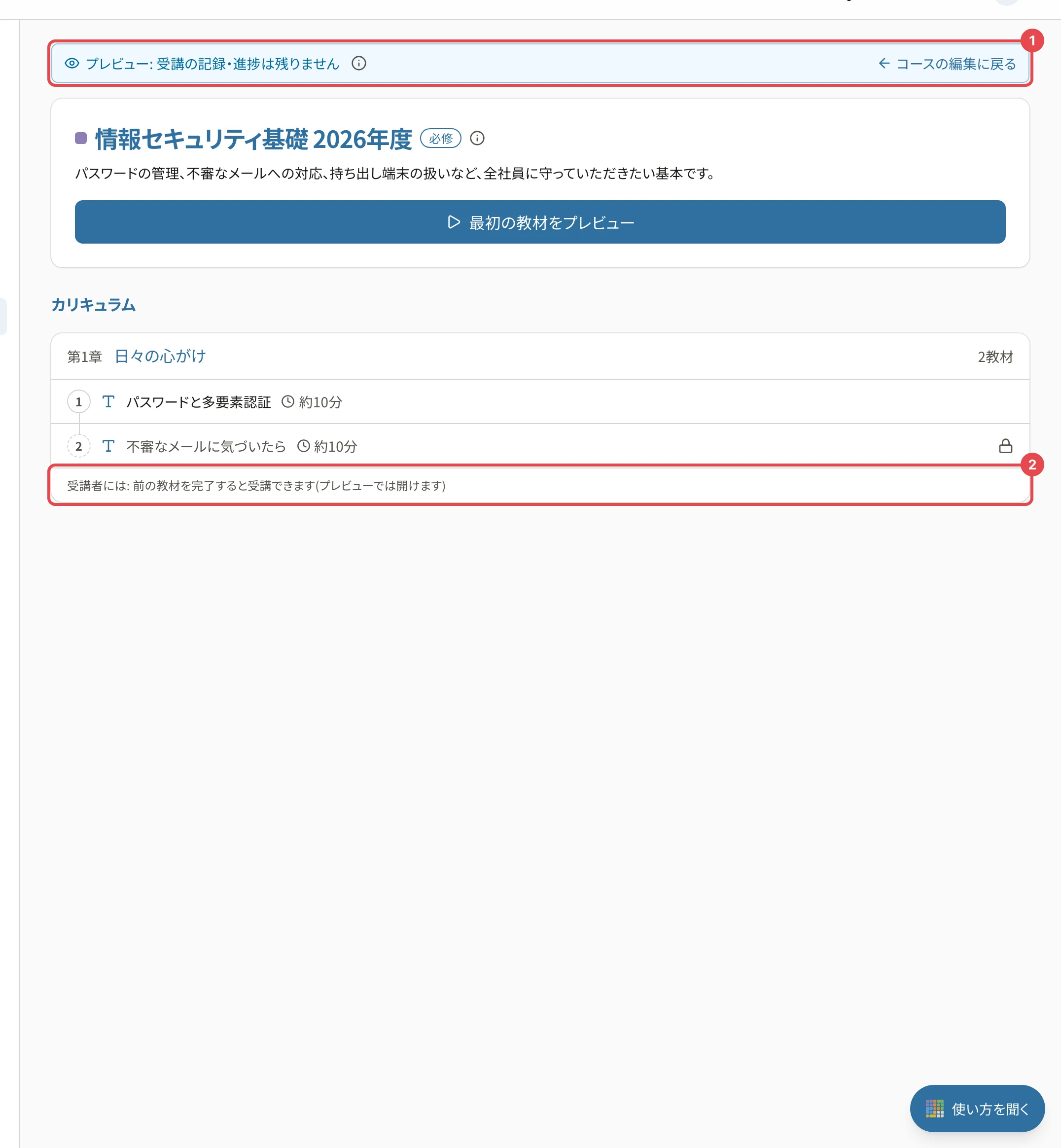
受講者にはまだ開けない教材を開くと、上の帯の下に、受講者の条件が出ます。
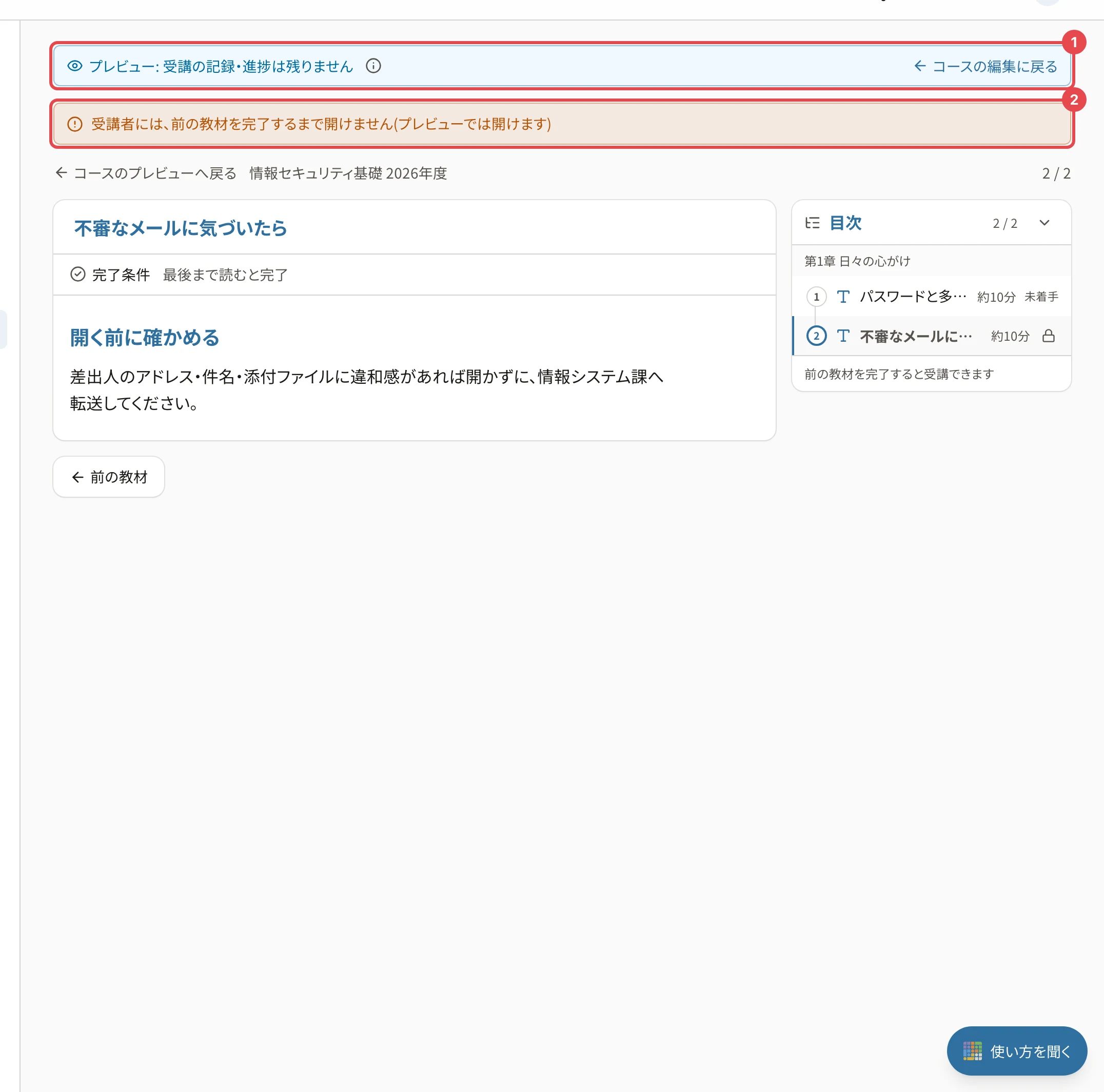
実在の受講者に見えている画面(進み具合・お知らせを含む)を確かめたいときは、受講者の画面をプレビューする を使います。
関連する記事
最終更新: 2026-11-19