
コースに価格を付けて販売する
コースの編集の「基本情報」タブで販売価格(税込)を付け、受講者のカタログで買えるようにする手順です。公開とカタログ掲載も要ります。
コースを売るには、コースの編集の 「基本情報」 タブの 「講座販売(EC)」 で販売価格(税込)を付けます。価格を付けたコースを 公開 し、「公開カタログに掲載する」 をオンにすると、受講者のカタログに価格つきで出て、受講者が自分で買えるようになります。
この操作ができる人
管理者です(講師のコースの編集には「講座販売(EC)」が出ません)。
始める前に
- 「設定」 の 「決済」 タブで、販売の準備(プラン・決済アカウント・特定商取引法に基づく表記)を済ませます(講座の販売を始める(準備の一覧))。準備が整うまで、価格の欄は使えません
手順
- 左のメニューの 「コース」 で売りたいコースを開き、「基本情報」 タブを押します。
- 「講座販売(EC)」 の 「有料講座を販売する準備」 が全部チェックになっているか確かめます。
- 「このコースを有料販売する(公開カタログに価格つきで掲載されます)」(番号1)をオンにします。
- 「販売価格(税込)」(番号2)に金額を入れます。欄の横に、いちばん安くできる金額(既定では税込 750 円以上)と EC利用料が出ます。
- 「販売設定を保存」(番号3)を押します。
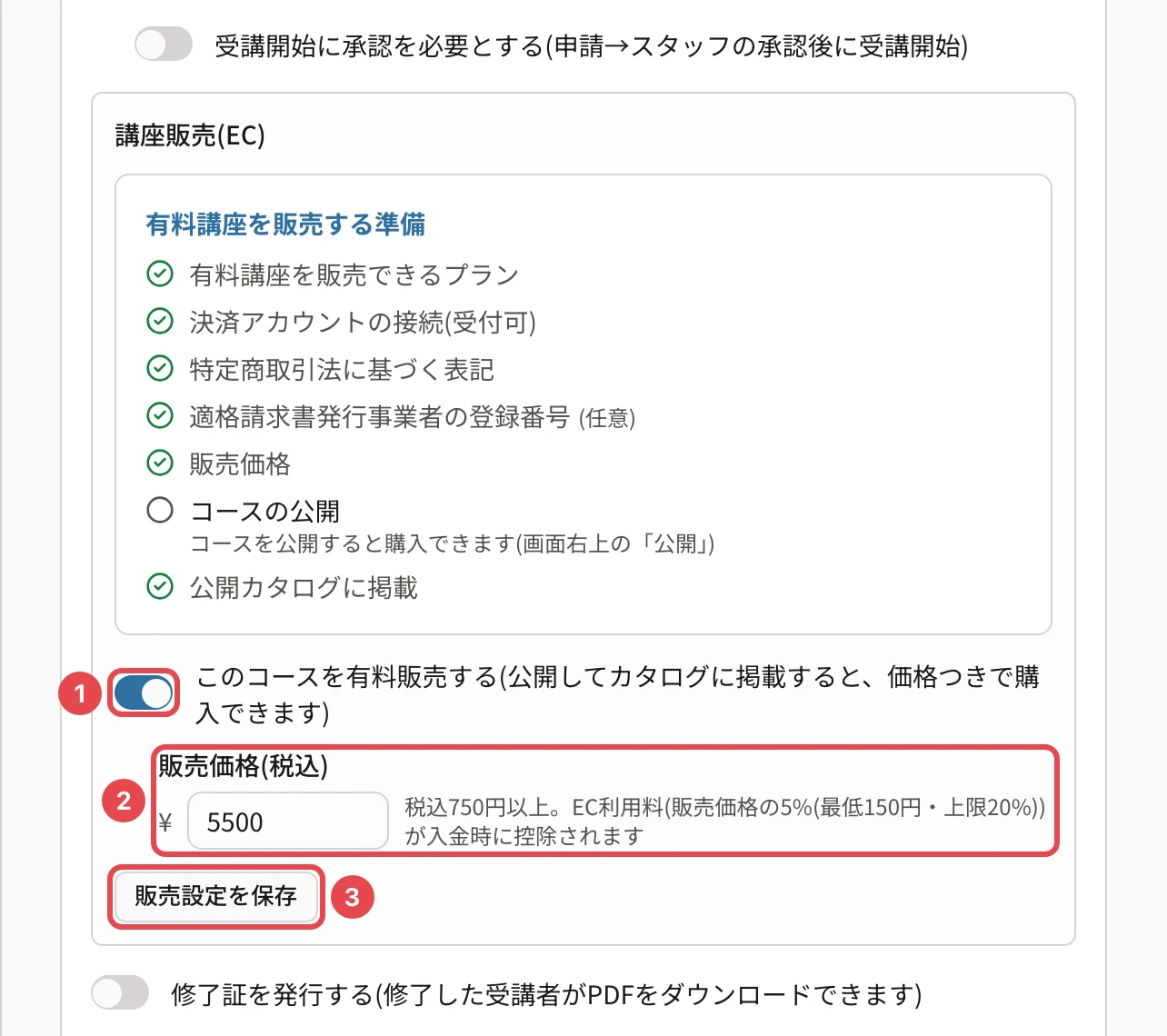
「販売設定を保存しました」と出たら価格の設定は終わりです。
- 同じ 「基本情報」 タブで 「公開カタログに掲載する(受講者が自分で受講を開始できます)」(番号1)をオンにし、タブの下の 「保存」 を押します。

- コースがまだ下書きなら、公開 します(コースを公開する)。
操作の後
- 受講者のカタログに、コースが価格つきで出ます。受講者が代金を払うと、そのコースの受講が始まります(講座を購入する(購入前の内容確認と購入履歴))
- 注文は左のメニューの 「売上」 に並びます(売上を見る)
- 代金は貴社の決済アカウントへ入金され、EC利用料と決済手数料は入金のときに差し引かれます
- 価格を変えるときは、金額を書き換えて 「販売設定を保存」 を押します。購入済みの受講者には影響しません
うまくいかないとき
| 表示・できごと | 対処 |
|---|---|
| 「販売価格は税込◯円以上の整数で入力してください」 | 「販売価格は税込◯円以上の整数で入力してください」と出る |
| 「有料講座の販売は…プラン以上の機能です。…」 | フリープランでは販売できません。設定の「契約・プラン」タブからプランを確かめます |
| 「販売を開始するには、設定の「決済」タブから決済アカウントを接続してください」 | 決済アカウントを接続する |
| 「有料講座の販売には、設定 > 決済 で「特定商取引法に基づく表記」の登録が必要です」 | 特定商取引法に基づく表記を書く |
| 価格を付けたのにカタログに出ない | コースが公開されているか、「公開カタログに掲載する」がオンかを確かめます |
関連する記事
最終更新: 2026-10-11