
講座の販売を始める(準備の一覧)
有料コースを売り始めるまでに要るもの(プラン・決済アカウント・特定商取引法に基づく表記・登録番号・販売価格)と、整っているかの確かめ方です。
有料コースを売るには、プラン・決済アカウント・特定商取引法に基づく表記 の 3 つが要ります(適格請求書の登録番号は任意)。整っているかは、「設定」 の 「決済」 タブのいちばん上の 「有料講座を販売する準備」 で確かめられます。準備ができたら、コースごとに販売価格を付けます。
この操作ができる人
管理者です(講師・部署管理者には「売上」と「決済」タブが出ません)。
準備の一覧を見る
- 左のメニューの 「設定」 を開き、「決済」 タブを押します。
- いちばん上の 「有料講座を販売する準備」 を見ます。済んだ項目には緑のチェック、まだの項目には白い丸と、すること・リンクが出ます。
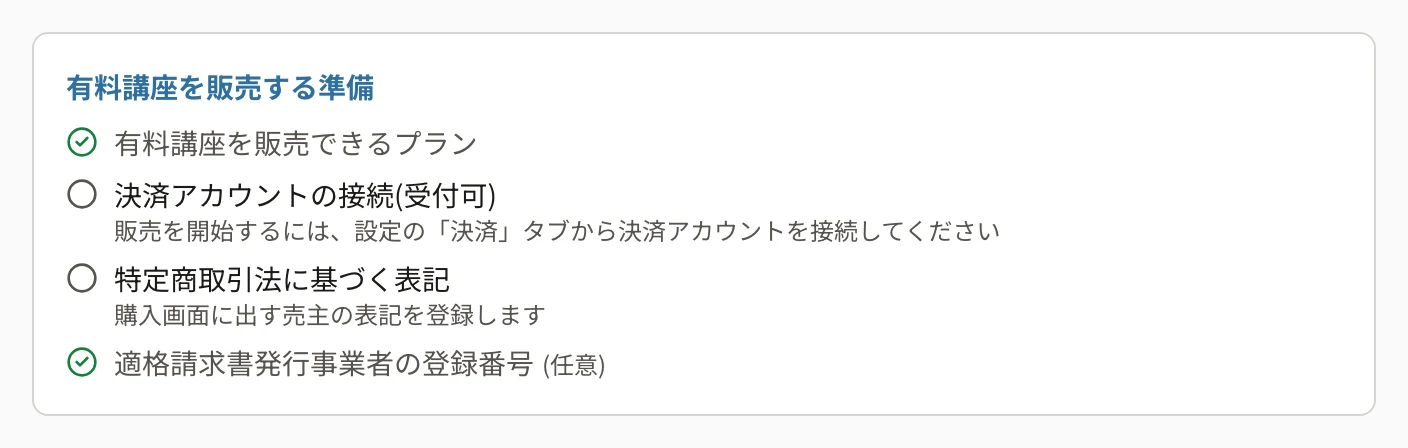
全部が済むと、一覧の上に 「有料講座を販売できます」 と出ます。
要るもの
| 項目 | すること | 記事 |
|---|---|---|
| 有料講座を販売できるプラン | スタータープラン以上で販売できます(フリープランでは販売できません)。まだのときは「契約・プランを開く」から、設定の「契約・プラン」タブを開きます | — |
| 決済アカウントの接続(受付可) | 代金を受け取る決済アカウントを接続し、審査が済むのを待ちます(通常 3〜4 営業日) | 決済アカウントを接続する |
| 特定商取引法に基づく表記 | 売主(貴社)の表記を登録します。ひな形の( )が残っていると未了のままです | 特定商取引法に基づく表記を書く |
| 適格請求書発行事業者の登録番号(任意) | 登録すると、受講者の領収書に印字されます | 適格請求書の登録番号を入れる |
| 販売価格 | コースの編集の「基本情報」タブで、コースごとに付けます | コースに価格を付けて販売する |
決済アカウントの審査に日数がかかるので、販売を始めたい日より前に接続を済ませてください。
操作の後
販売価格を付けて、コースを 公開 し 「公開カタログに掲載する」 をオンにすると、受講者のカタログに価格つきで出て、買えるようになります。販売のたびに EC利用料(料率は「決済」タブに出ます)と決済手数料がかかり、入金のときに差し引かれます。
関連する記事
最終更新: 2026-10-11