
特定商取引法に基づく表記を書く
講座の売主(貴社)の表記を「決済」タブで登録する手順です。テンプレートの使い方と、書き換える箇所が残っていると保存できないことを説明します。
有料講座の売主は貴社なので、通信販売の表示(特定商取引法に基づく表記)が要ります。「設定」 の 「決済」 タブの 「特定商取引法に基づく表記」 に書いて保存すると、受講者の購入確認画面に出ます。登録するまで有料講座を販売・公開できません。
この操作ができる人
管理者です。
手順
- 左のメニューの 「設定」 を開き、「決済」 タブを押します。
- 「特定商取引法に基づく表記」 の 「テンプレートを挿入」 を押します(欄が空のときに出ます)。ひな形が 「表記の内容」(番号1)に入ります。
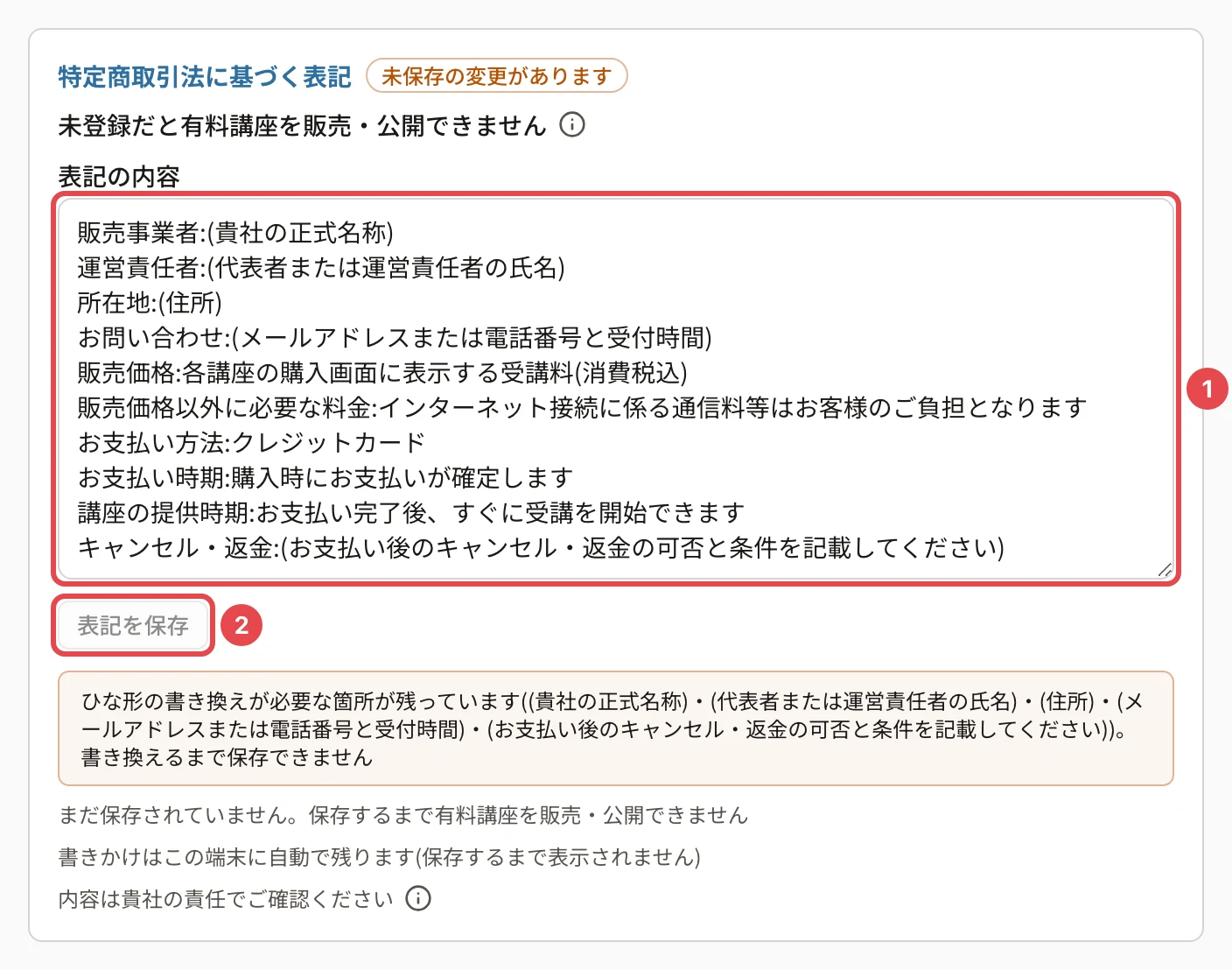
- ( )の箇所を、貴社の内容に書き換えます。
| 行 | 書く内容 |
|---|---|
| 販売事業者 | 貴社の正式名称 |
| 運営責任者 | 代表者または運営責任者の氏名 |
| 所在地 | 住所 |
| お問い合わせ | メールアドレスまたは電話番号と受付時間 |
| キャンセル・返金 | お支払い後のキャンセル・返金の可否と条件 |
販売価格・お支払い方法・お支払い時期・講座の提供時期の行も、貴社の販売のしかたに合わせて直します(例: コンビニ払いも受けるなら「お支払い方法」に足す)。
- 「表記を保存」(番号2)を押します。( )の箇所が 1 つでも残っている間は押せません。
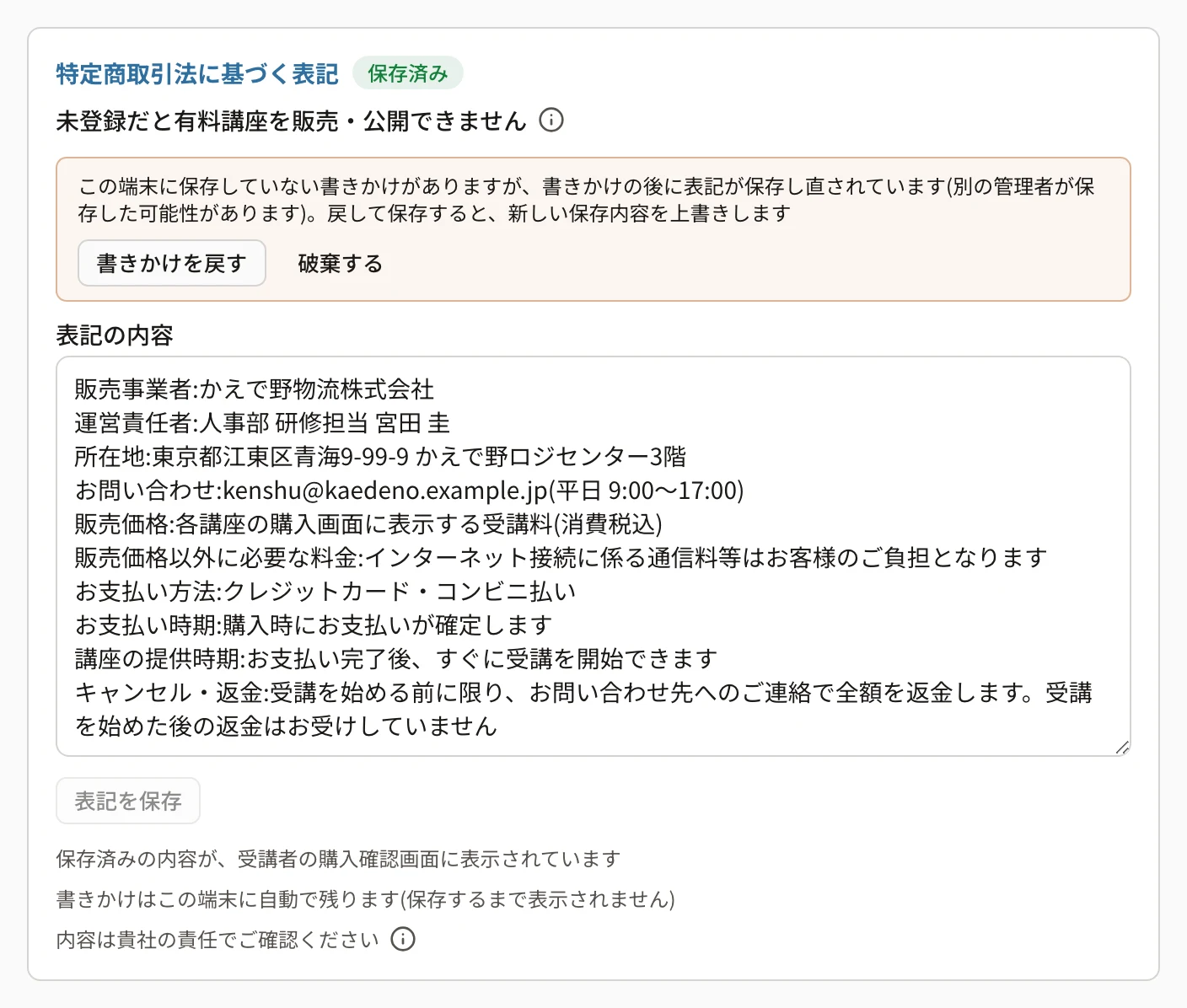
「特定商取引法に基づく表記を保存しました」と出て、見出しの横が 「保存済み」 になったら終わりです。
操作の後
- 保存した内容が、受講者の購入確認画面に出ます
- 書き直したときは、もう一度 「表記を保存」 を押すまで、購入確認画面には前に保存した内容が出たままです(「変更はまだ保存されていません。…」と出ます)
- 保存していない書きかけは、この端末に自動で残ります。次に開いたときに「この端末に、保存していない書きかけが残っています」と出たら、「書きかけを戻す」 か 「破棄する」 を選びます
記載事項(事業者名・責任者・所在地・連絡先・価格・支払方法と時期・提供時期・返金の条件など)は特定商取引法第 11 条に基づきます。内容は貴社の責任でご確認ください。
パレットIDに結び付いた組織
管理者が「パレットIDでログイン」で入る組織では、欄が読み取りになり「特定商取引法に基づく表記はパレットIDの「組織の情報」で変えます(ここでは変えられません)。」と出ます。「パレットIDで変える」 を押して、パレットIDの組織の画面で書き換えます。
関連する記事
最終更新: 2026-10-11