
講座を購入する
コースカタログの有料のコースを、詳細の「購入する」から決済ページへ進んで買う手順です。お支払いが済むとすぐに受講を始められ、購入完了のメールが届きます。
有料のコースは、コースカタログから自分で購入して受講を始められます。代金は、コースを販売している組織(販売者)に支払います。
この操作ができる人
受講者です。買えるのは、組織が販売しているコースだけです。
手順
- コースカタログで価格の出ているコースの 「詳細を見る」 を押します(コースカタログからコースを探す)。
- カリキュラム・価格・「特定商取引法に基づく表記」(販売者の表記。押すと開きます)を確かめ、「購入する ¥◯(税込)」(番号2)を押します。
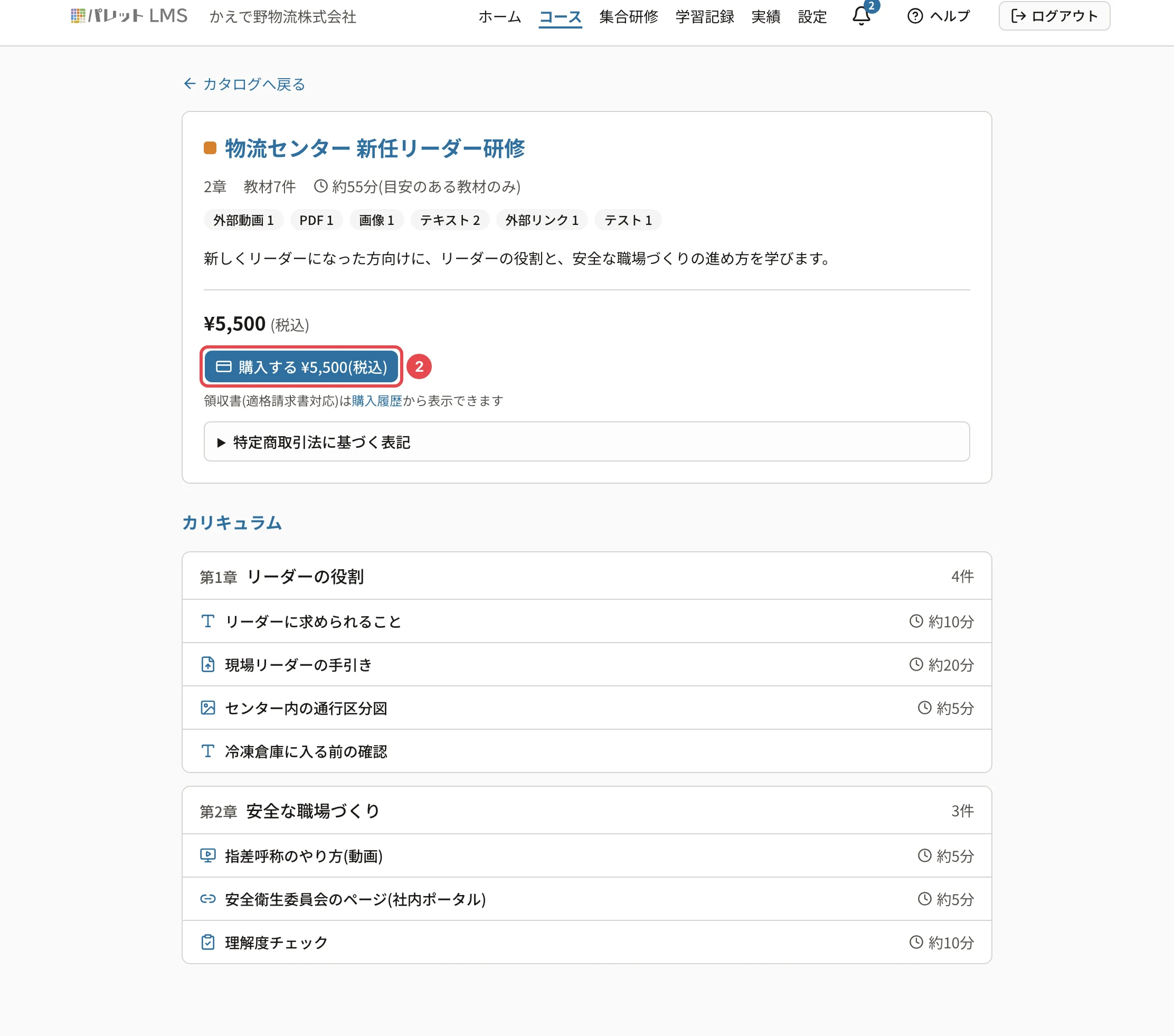
- 「(コース名)を購入しますか?」の画面で、支払う金額(番号3)を確かめます。クーポンを持っていれば、「クーポンコード(お持ちの場合)」(番号3)に入れて 「適用」 を押します(クーポンを使って購入する)。
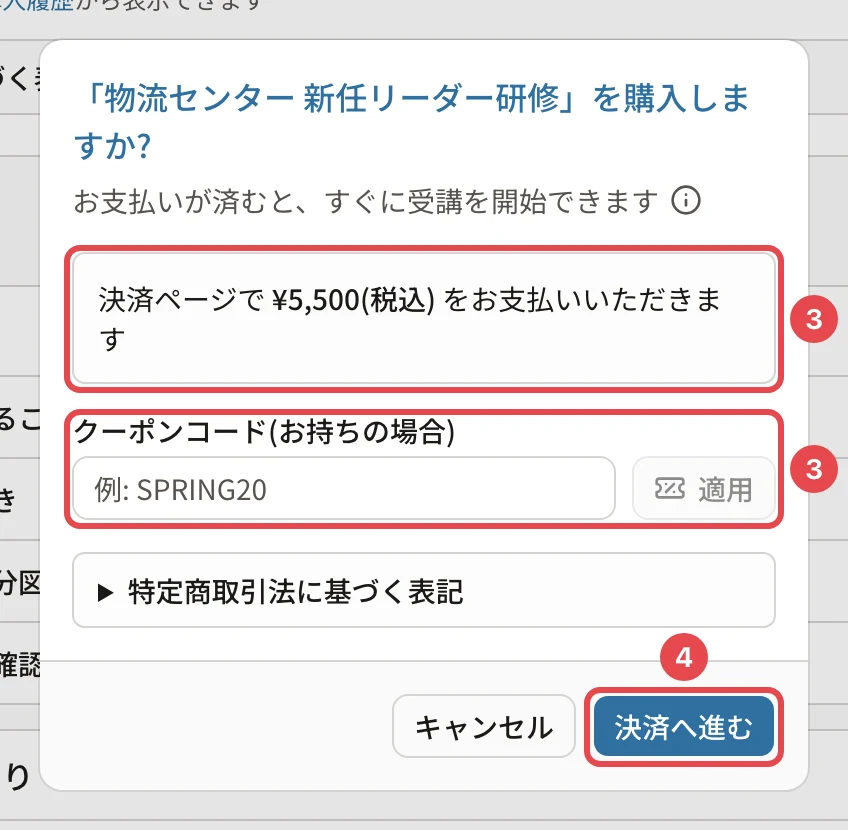
- 「決済へ進む」(番号4)を押します。決済事業者のお支払いの画面が開きます。
- お支払いの方法を選んで手続きします。選べる方法(クレジットカード・コンビニ払いなど)は販売者の設定によります。
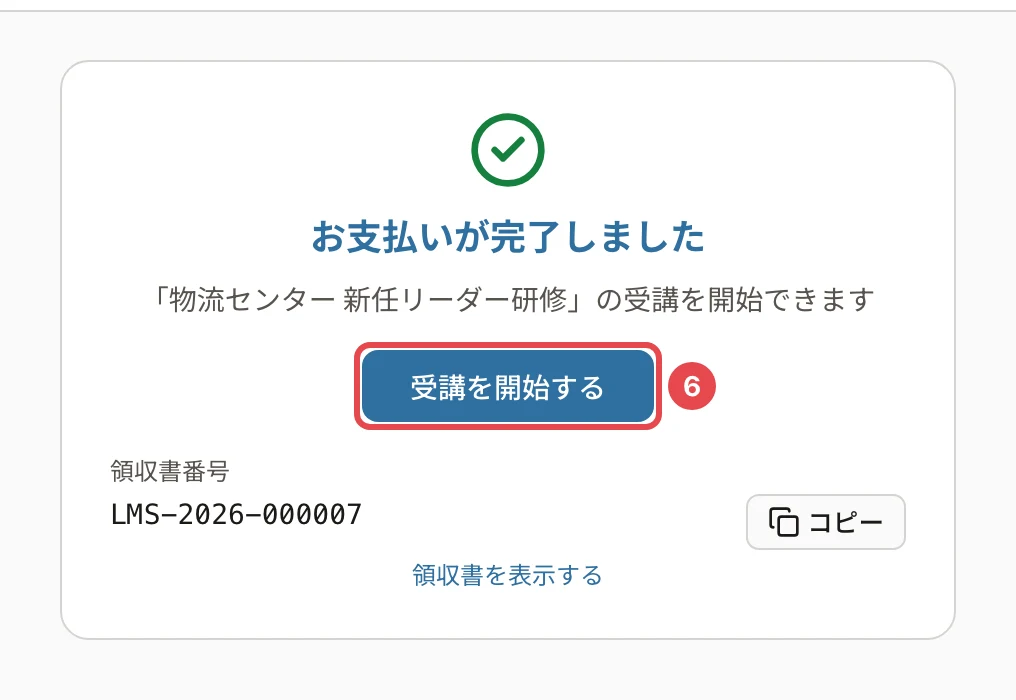
- お支払いが済むと元の画面に戻り、「お支払いが完了しました」 と出ます。「受講を開始する」(番号6)を押すと、すぐに受講を始められます。
操作の後
- 「(コース名)のご購入ありがとうございます」という件名のメールが届きます。お支払い金額・領収書番号・領収書へのリンクと「受講を開始する」が入っています
- 領収書は 「設定」 の 「購入履歴」 からいつでも表示・印刷できます(購入履歴を見る・領収書を表示・印刷する(宛名を入れる))
- コンビニ払いを選んだときは、店頭で払って入金が確認されると受講が始まります(コンビニで支払う(払込票・お支払い期限))
- メールが届かないときも、購入の内容と領収書は購入履歴で確かめられます
うまくいかないとき
| 表示 | 対処 |
|---|---|
| 「お支払いが確認できていません」「お支払いを中止しました」「お支払いの期限が切れました」「この注文は取り消されました」 | 「お支払いが確認できていません」「お支払いの期限が切れました」と出る |
| 「現在、購入を受け付けていません」「このコースは現在購入できません(決済の準備中です)。…」 | 「現在、購入を受け付けていません」と出る |
| 「このコースのお支払い手続きを別の画面で進めています。…」 | 同じコースのお支払いを別のタブで進めています。そちらを済ませるか、少し待ってからもう一度押します |
| 「クーポンの「適用」を押してから進んでください(使わない場合は欄を空にしてください)」 | クーポンを入れたまま「適用」を押していません。「適用」を押すか、欄を空にします |
| 返金を受けたい | 返金を受けたいとき |
関連する記事
最終更新: 2026-10-12