
コースカタログからコースを探す
組織が公開しているコースの一覧(コースカタログ)を開き、コース名・説明で探したり並べ替えたりする手順です。無料・要承認・有料のちがいも一覧で分かります。
割り当てられたコースのほかに、組織が 公開カタログ に載せたコースを自分で選んで受講できます。一覧の コースカタログ から探します。
この操作ができる人
受講者です。カタログに並ぶのは、いまログインしている組織が公開しているコースだけです。
手順
- 画面の上の 「コース」 を押し、右上の 「公開コースから探す →」(番号1)を押します。受講中のコースがまだ無いときは、ホームの 「公開コースを見てみる」 からも開けます。

- コースカタログ が開きます。探したいコースがあれば、「コース名・説明で検索」(番号1)に言葉を入れます。打つとすぐに絞り込まれます。
- 横の並び順で、コース名順・新しい順(有料のコースがあるときは価格が安い順・高い順も)に並べ替えられます。
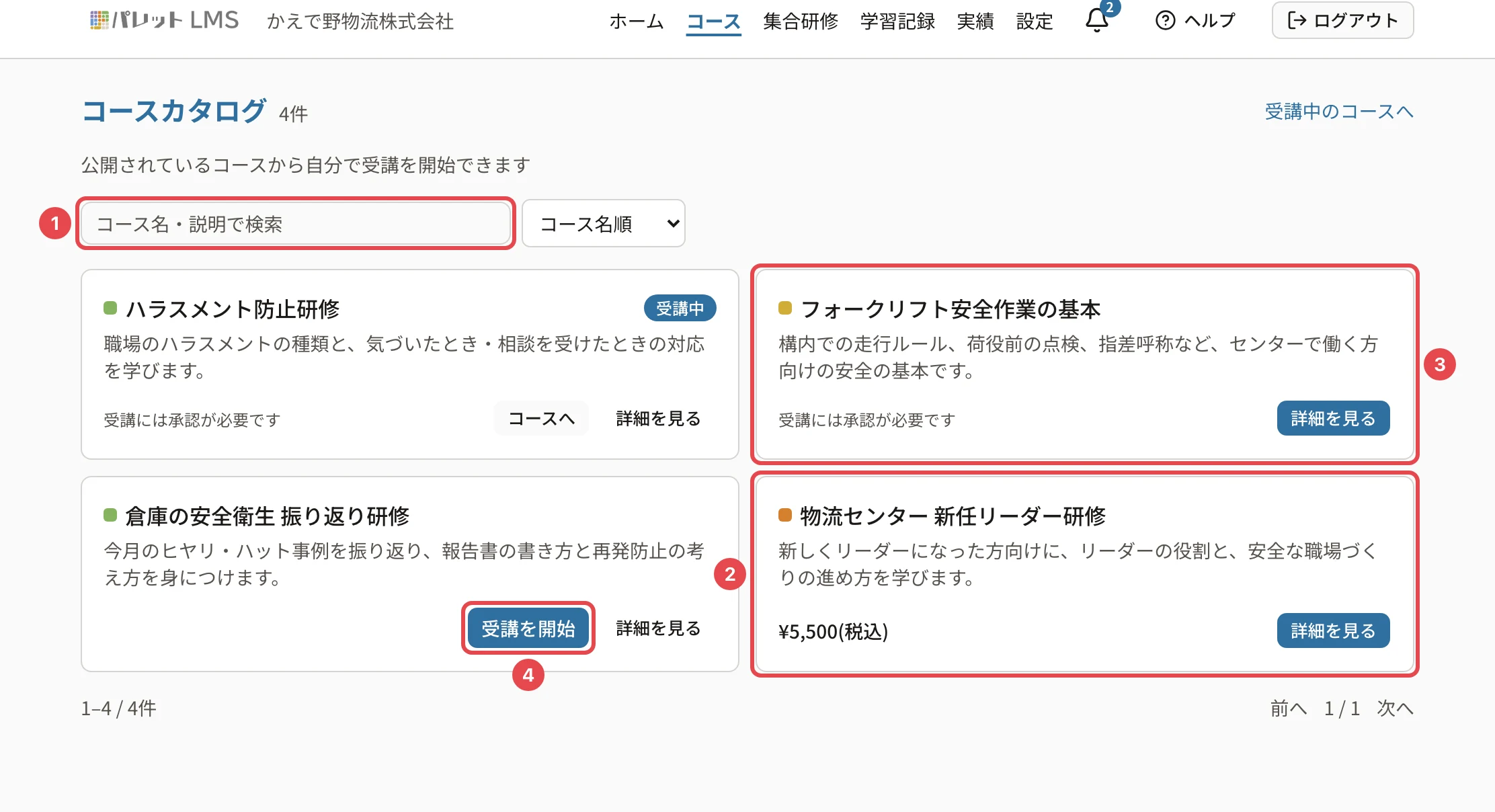
- 気になるコースの 「詳細を見る」 を押すと、カリキュラムや価格が見られます(カタログのコースの詳細の見方)。
一覧のコースの見分け方
| 表示 | 意味 | 始め方 |
|---|---|---|
| 価格(「¥5,500(税込)」など)(番号2) | 有料のコース | 詳細から購入します(講座を購入する) |
| 「受講には承認が必要です」(番号3) | 管理者の承認が要るコース | 詳細から申請します(受講を申請する・申請を取り下げる) |
| 「受講を開始」のボタン(番号4) | 無料で、承認の要らないコース | その場で始められます(自分で受講を始める(「受講の開始」)) |
| 「受講中」 | すでに受講しているコース | 「コースへ」で開きます |
| 「承認待ち」「承認されませんでした」 | 申請の状態 | 受講の申請が「承認されませんでした」となったとき |
| 「お支払い未完了」 | お支払いが済んでいない購入があります | 押すとお支払いの画面が開きます(お支払いが済んでいない購入を続ける) |
うまくいかないとき
| 表示 | 対処 |
|---|---|
| 「公開中のコースはまだありません」 | 組織がカタログにコースを載せていません。割り当てられたコースは「受講中のコースを見る」から開けます |
| 「条件に一致するコースがありません」 | 「条件をクリア」で検索を外します |
関連する記事
最終更新: 2026-10-11