
受講の申請が「承認されませんでした」となったとき
承認が必要なコースの受講申請が承認されなかったときの表示の見方(日付・理由)と、申請し直す方法です。
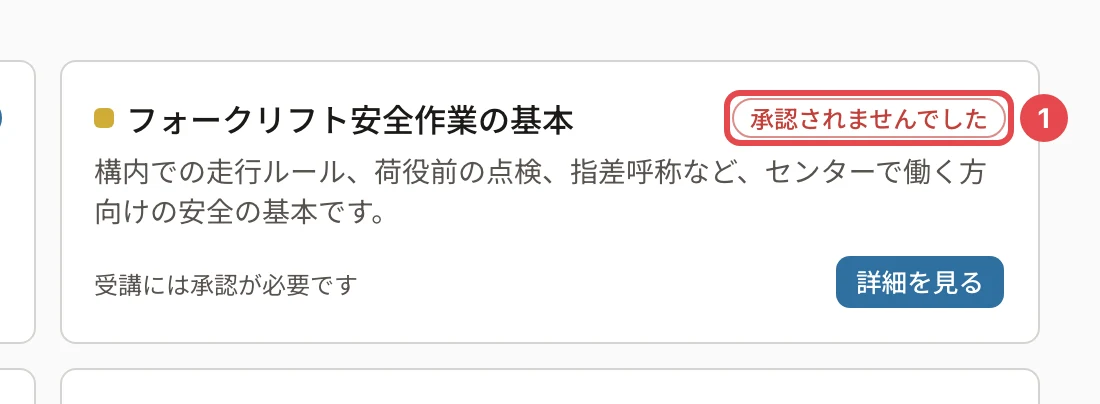
カタログの「要承認」のコースは、申請して管理者に承認されると受講できます。承認されなかったときは、アプリ内の通知とメール でお知らせし、カタログにも 「承認されませんでした」 と出ます。
どこに出るか
| 場所 | 表示 |
|---|---|
| カタログの一覧 | コースの横に「承認されませんでした」 |
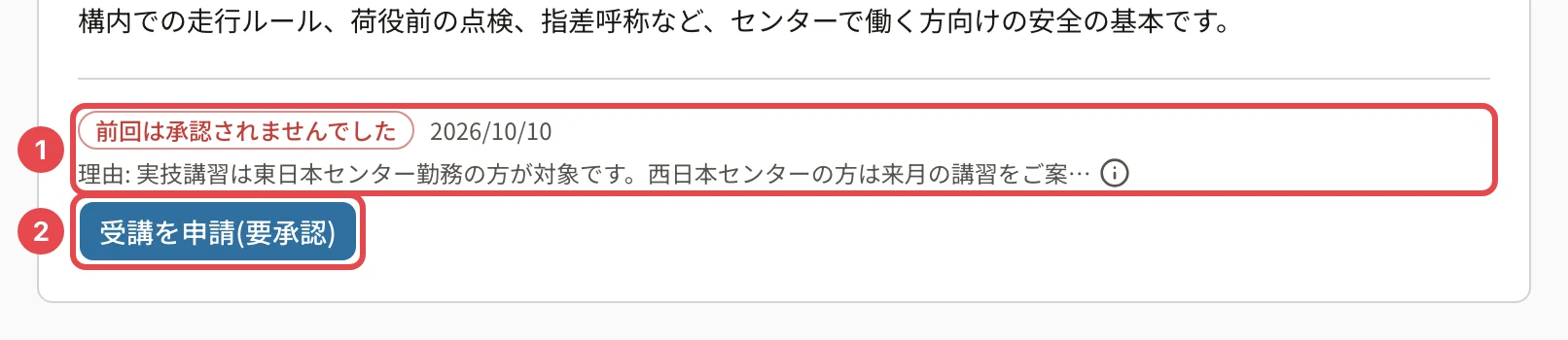
| コースの詳細 | 「前回は承認されませんでした」と、承認されなかった日付・理由 |
| 通知とメール | 「「コース名」の受講申請が承認されませんでした」(理由が入力されていれば理由も) |
理由が長いときは、先頭だけが出ます。横の「i」を押すと全文が読めます。理由は、承認した管理者が入力したときだけ出ます。
どうするか
- 理由を読みます。時期・対象・前提の受講など、承認されなかった事情が書かれていることがあります。
- 理由が無い・事情が分からないときは、組織の管理者に確かめてください。
- 事情が解消したら、コースの詳細の 「受講を申請(要承認)」 を押して申請し直せます。申請し直すと、もう一度管理者の承認待ちになります。
覚えておくこと
- 承認されなくても、それまでの学習の記録には影響しません。
- 承認待ちの間に自分で申請を取り下げることもできます(「申請を取り下げる」)。取り下げた後も申請し直せます。
- 承認されると通知でお知らせし、コース一覧に出ます。
関連する記事
最終更新: 2026-10-11