
お支払いが済んでいない購入を続ける
コンビニ払いの入金待ちや、お支払いの画面を閉じたままの購入を、購入履歴の「お支払いの状況を見る」から開いて続ける手順です。
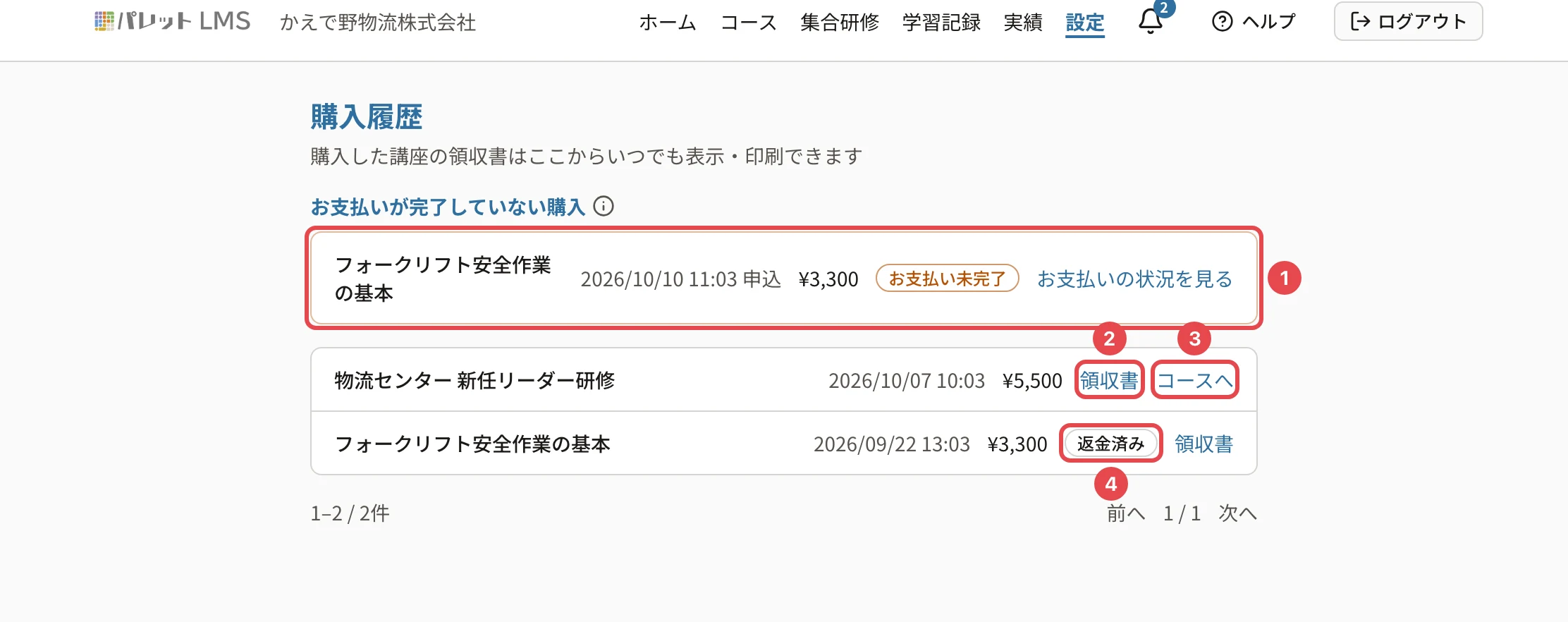
お支払いを始めたまま済んでいない購入は、購入履歴の「お支払いが完了していない購入」 に並びます。ここから開いて、払込票を見たり、お支払いの状況を確かめ直したりできます。
この操作ができる人
購入した受講者本人です。
手順
- 画面の上の 「設定」 → 「購入履歴」 を開きます。
- 「お支払いが完了していない購入」(番号1)の行の 「お支払いの状況を見る」 を押します。
- お支払いの画面が開きます。出た表示に合わせて続けます。
| 表示 | すること |
|---|---|
| 「お支払いの確認待ちです」 | コンビニ払いの入金待ちです。お支払い期限までに店頭で払います(コンビニで支払う(払込票・お支払い期限)) |
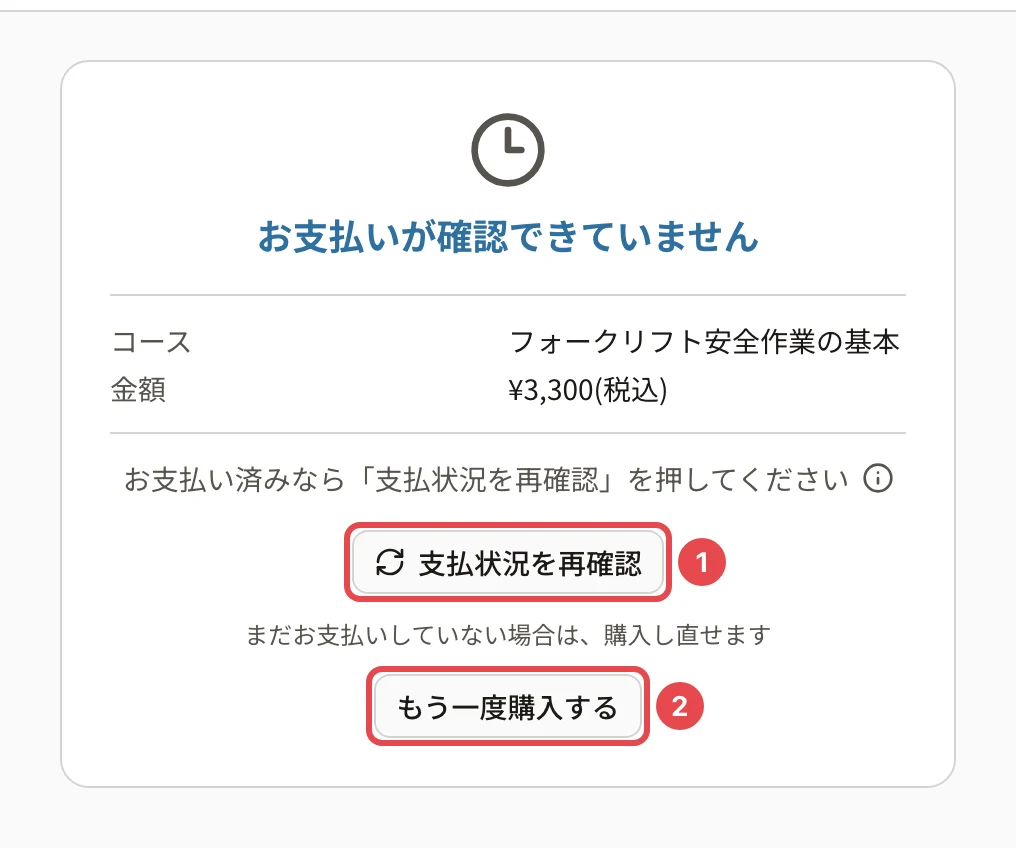
| 「お支払いが確認できていません」 | 払った場合は「支払状況を再確認」を押します。まだ払っていなければ「もう一度購入する」で買い直します |
| 「お支払いが完了しました」 | 払い終えています。「受講を開始する」で受講を始めます |
覚えておくこと
- コースカタログのカードの 「お支払い未完了」 や、コースの詳細の 「お支払い状況を確認する」 からも同じ画面が開きます
- 買い直すと、前のお支払いの画面は無効になります(二重には払いません)。ただし、コンビニの払込票が有効な間に「購入する」を押すと、前の購入のお支払いの画面が開きます(払込票が 2 枚にならないように)
- 期限までにお支払いが確認できない購入は、自動で取り消されます(料金は発生しません)
関連する記事
最終更新: 2026-10-11