
購入履歴を見る
「設定」の「購入履歴」で、買ったコースの一覧と、お支払いが済んでいない購入を見る手順です。領収書とコースもここから開けます。
買ったコースは、「設定」 の 「購入履歴」 に新しい順で並びます。領収書はここからいつでも表示・印刷できます。
この操作ができる人
受講者です。並ぶのは自分の購入だけです。
手順
- 画面の上の 「設定」 を押し、「購入履歴」 を押します。
- 一覧を見ます。
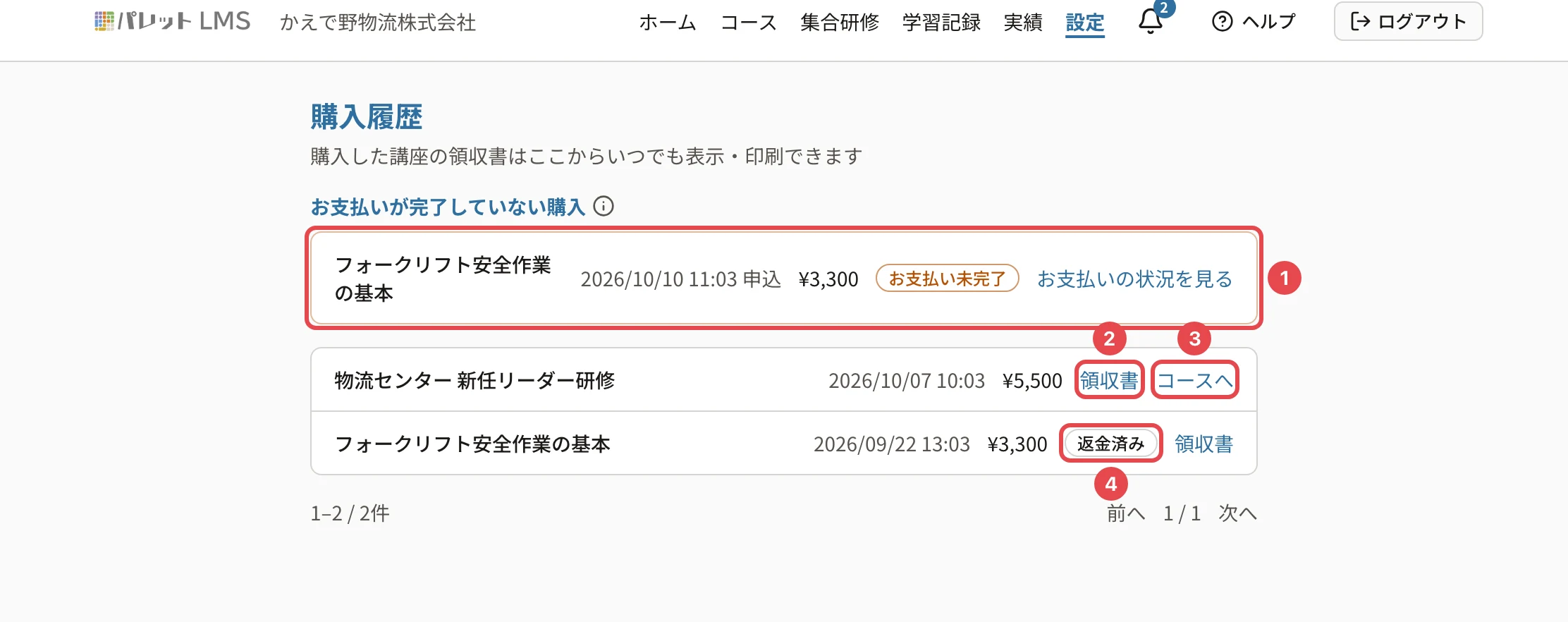
| 番号 | 名前 | 意味 |
|---|---|---|
| 1 | お支払いが完了していない購入 | コンビニ払いの入金待ちや、お支払いの画面を閉じたままの購入。「お支払いの状況を見る」 で続きができます(お支払いが済んでいない購入を続ける) |
| 2 | 「領収書」 | 領収書を開きます(領収書を表示・印刷する(宛名を入れる)) |
| 3 | 「コースへ」 | 買ったコースを開きます |
| 4 | 「返金済み」 | 代金を返金した購入。領収書は「返金により無効」の表示つきになります |
各行には、コースの名前・お支払いの日時・金額が出ます。20 件ずつ出て、下の「前へ」「次へ」で移ります。
ほかの表示
| 表示 | 意味 |
|---|---|
| 「支払い異議により無効」 | カード会社への支払いの異議が認められ、代金が戻った購入です(購入履歴の「返金済み」「支払い異議により無効」の意味) |
| 「返金手続き中」などと説明 | 返金がまだ終わっていません。説明に次の一手が書かれています |
| 「領収書は未発行」 | 領収書がまだできていません(「この購入の領収書はまだ発行されていません」と出る) |
| 「購入した講座はまだありません。」 | 購入はまだありません。「カタログを見る」でカタログを開けます |
関連する記事
最終更新: 2026-10-11