
領収書を表示・印刷する(宛名を入れる)
購入したコースの領収書を購入履歴から開き、宛名を会社名などに変えて保存し、印刷やPDFで保存する手順です。領収書は適格請求書の記載に対応しています。
購入したコースの領収書は、「設定」 の 「購入履歴」 から開いて、印刷・PDF で保存できます。宛名は会社名などに変えられます。
この操作ができる人
購入した受講者本人です。
手順
- 画面の上の 「設定」 → 「購入履歴」 を開き、購入の行の 「領収書」 を押します(購入履歴を見る)。購入完了のメールのリンク、お支払いの完了の画面の「領収書を表示する」からも開けます。
- 宛名を変えるときは、「宛名」(番号1)を書き換えます(100 字まで)。入れた宛名はすぐに書面に出ます。
- 次に開いたときもその宛名にするなら、「宛名を保存」(番号2)を押します。「宛名を保存しました」と出ます。
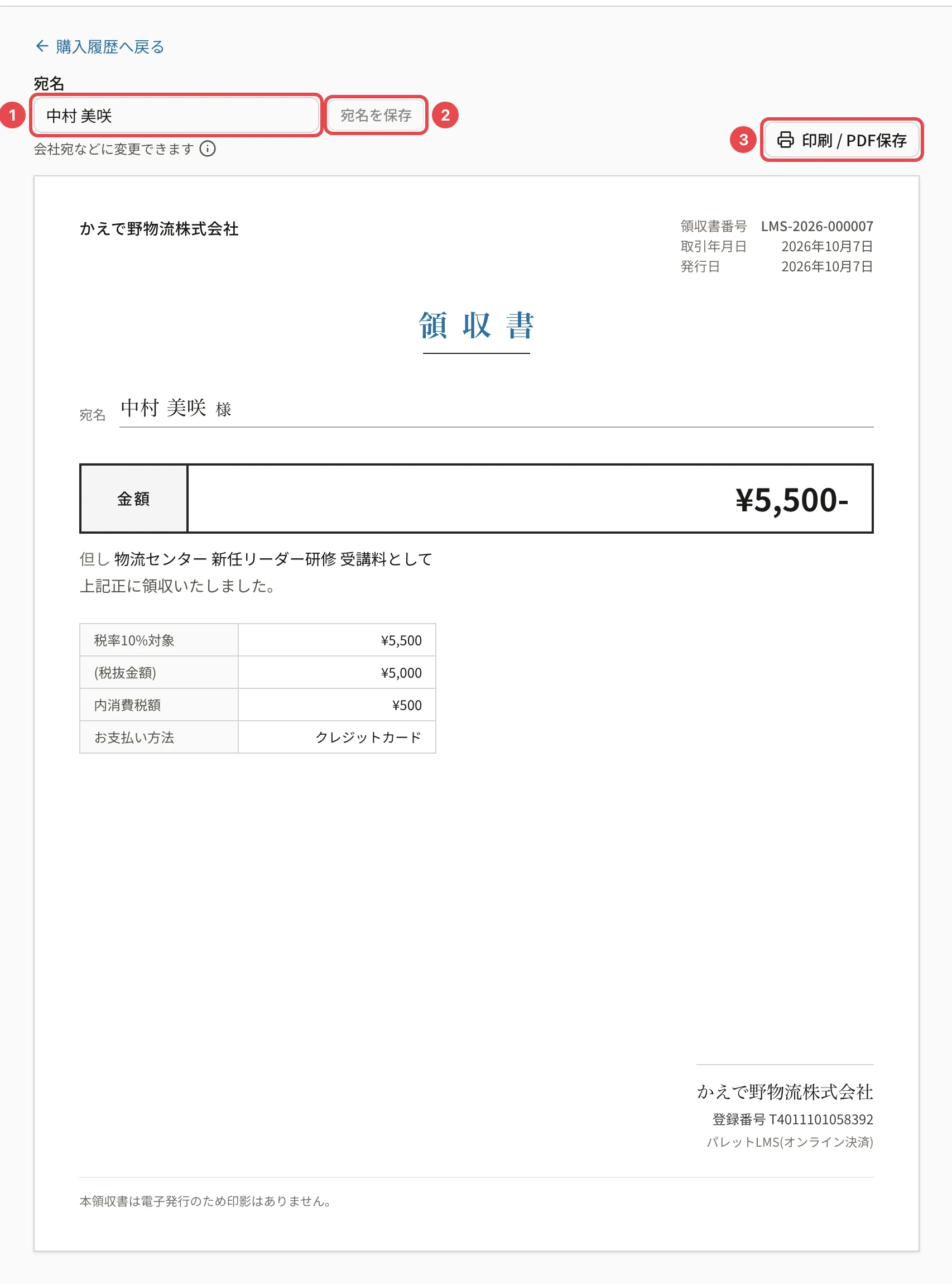
- 「印刷 / PDF保存」(番号3)を押します。印刷の画面で、プリンターを選ぶか、PDF に保存します。
書面は A4 の 1 枚に収まります。宛名の欄やボタンは印刷されません。
領収書に載ること
| 項目 | 内容 |
|---|---|
| 発行者 | コースを販売した組織の名前(ロゴ)と、適格請求書発行事業者の登録番号 |
| 領収書番号・取引年月日・発行日 | 番号は販売者ごとの連番です |
| 宛名 | 既定はあなたの氏名。変えた宛名で出せます |
| 金額・但し書き | 「(コース名) 受講料として」 |
| 内訳 | 税率10%対象の金額・税抜金額・消費税額・お支払い方法。クーポンを使ったときは定価と割引も |
覚えておくこと
- 宛名を保存しなくても、入れた宛名で印刷できます。保存していないときは欄の横に「未保存」と出ます
- 宛名を変えた記録は、販売者の管理者の記録に残ります
- 返金した購入の領収書には「この領収書は返金により無効です」と出ます(返金を受けたいとき)
関連する記事
最終更新: 2026-10-11