
クーポンを使って購入する
有料のコースを買うときに、購入の確認の画面でクーポンコードを入れて「適用」を押し、割引後の金額で決済へ進む手順です。使えないときの表示も説明します。
販売者からクーポンコードを受け取っているときは、購入の確認の画面で入れると割引後の金額で買えます。
この操作ができる人
受講者です。
手順
- 買うコースの詳細で 「購入する ¥◯(税込)」 を押します(講座を購入する)。
- 「(コース名)を購入しますか?」の画面の 「クーポンコード(お持ちの場合)」(番号1)にコードを入れます。英字は大文字・小文字のどちらで入れても同じです。
- 「適用」(番号2)を押します。
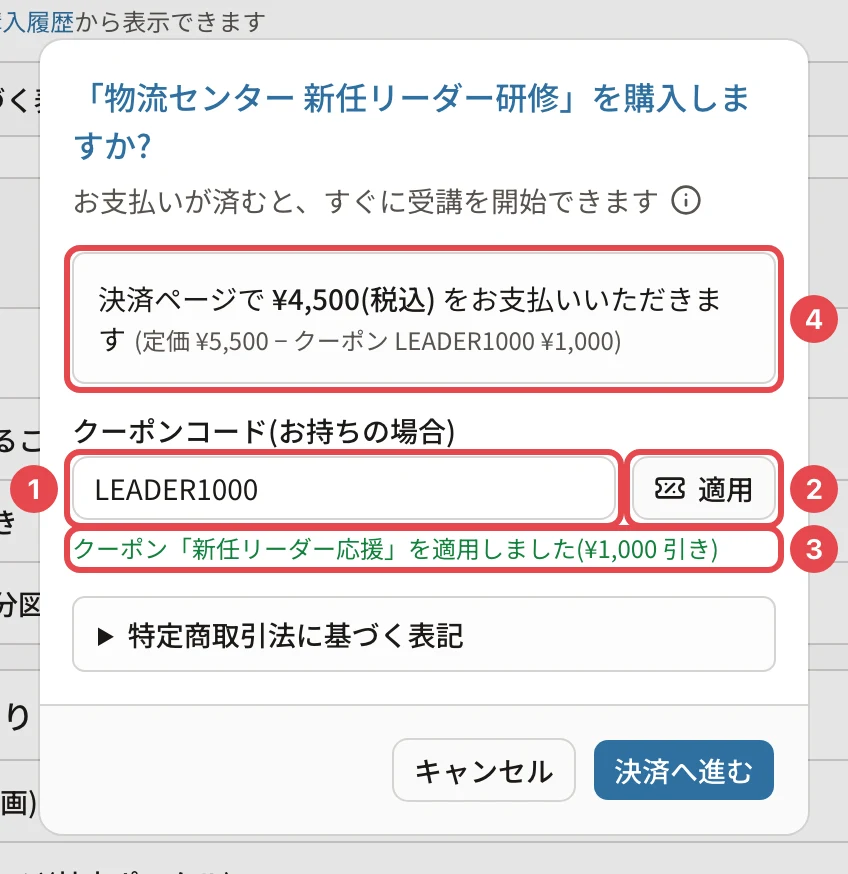
- 「クーポン「(名前)」を適用しました(¥◯ 引き)」(番号3)と出て、支払う金額が割引後に変わったこと(番号4)を確かめます。
- 「決済へ進む」 を押して、お支払いの手続きをします。
領収書には、定価・割引(クーポンのコード)・お支払い金額が載ります。
覚えておくこと
- 「適用」を押さずに「決済へ進む」を押すと、「クーポンの「適用」を押してから進んでください(使わない場合は欄を空にしてください)」と出て止まります。使わないときは欄を空にします
- コードを書き換えると、適用はいったん外れます。もう一度「適用」を押します
- 支払う金額は、決済へ進むときにもう一度確かめ直します
うまくいかないとき
| 表示 | 対処 |
|---|---|
| 「このクーポンコードはご利用いただけません。コード・対象のコース・有効期間をご確認ください」 | コードの打ち間違い・対象のコースでない・有効期間の外・使える回数の上限などです。コードを確かめ、分からなければ販売者に問い合わせます |
| 「このクーポンは別のお支払い手続きで使用中です。…」と「そのお支払いの状況を開く」 | 同じクーポンを、別のコースのお支払いの途中で使っています。リンクからそのお支払いを済ませるか、無効になってから使います |
関連する記事
最終更新: 2026-10-11