
コースをカタログに載せる(受講の開始・要承認)
コースを受講者向けのカタログに載せ、受講者が自分で受講を始められるようにする設定です。承認を必要にすると、申請をスタッフが承認してから受講が始まります。
割り当てるだけでなく、受講者が 自分で選んで受講を始められる ようにもできます。コースを カタログ に載せると、受講者の画面の「カタログ」に並び、受講者が「受講を開始」を押すとすぐ受講が始まります。受講の前に上長や研修担当の確認を挟みたいときは、承認 を必要にします。
この操作ができる人
管理者と、そのコースを担当する講師です。
手順
- 載せるコースを開き、「基本情報」 タブを押します。
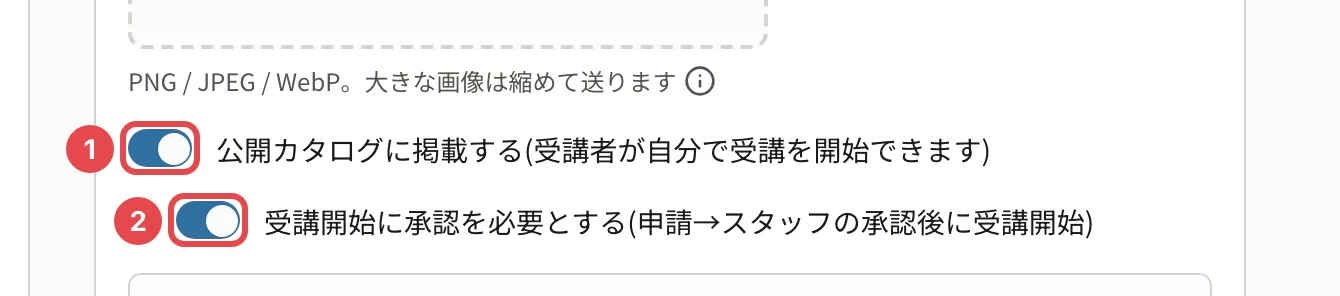
- 「公開カタログに掲載する(受講者が自分で受講を開始できます)」(番号1)をオンにします。
- 申請と承認を挟むときは、出てきた 「受講開始に承認を必要とする(申請→スタッフの承認後に受講開始)」(番号2)もオンにします。
- 「保存」 を押します。
- コースが下書きなら公開します。カタログに出るのは 公開中のコース だけです(コースを公開する)。
受講者から見ると
| 設定 | 受講者の画面のボタン | 押したとき |
|---|---|---|
| カタログに掲載するだけ | 「受講を開始」 | すぐに受講が始まります(期限はありません) |
| 承認を必要とする | 「受講を申請(要承認)」 | 申請が届き、スタッフが承認すると受講が始まります。承認を待つ間は「申請を取り下げる」で取り下げられます |
| 価格を付けた(講座販売) | 購入の手続き | 支払いが済むと受講が始まります |
申請は、左のメニューの 「受講申請」 に届きます(受講申請を承認する・却下する)。
決めるときの目安
- 全員に受けてほしいコースは、カタログに載せるより割り当てるほうが確実です(期限・督促が使えます)。カタログは、受けたい人が選んで受ける自己啓発のコースに向きます
- 承認を必要にすると、受講の前に対象者かどうかを確かめられます(例: 対象部署の人だけ)
- カタログに載せたコースも、割り当てることはできます
カタログから外す
「公開カタログに掲載する」 をオフにして 「保存」 を押します。すでに受講を始めた人の受講はそのままです。
関連する記事
最終更新: 2026-10-11