
受講申請を承認する・却下する
承認が必要なコースに受講者から届いた申請を、左のメニューの「受講申請」で承認・却下する手順です。結果は申請者に通知されます。
「受講開始に承認を必要とする」コースへの申請は、左のメニューの 「受講申請」 に届きます。承認すると受講が始まり、却下すると申請者に理由とともに知らせが届きます。
この操作ができる人
管理者と、そのコースを担当する講師です(講師には担当するコースの申請だけが並びます)。
承認する
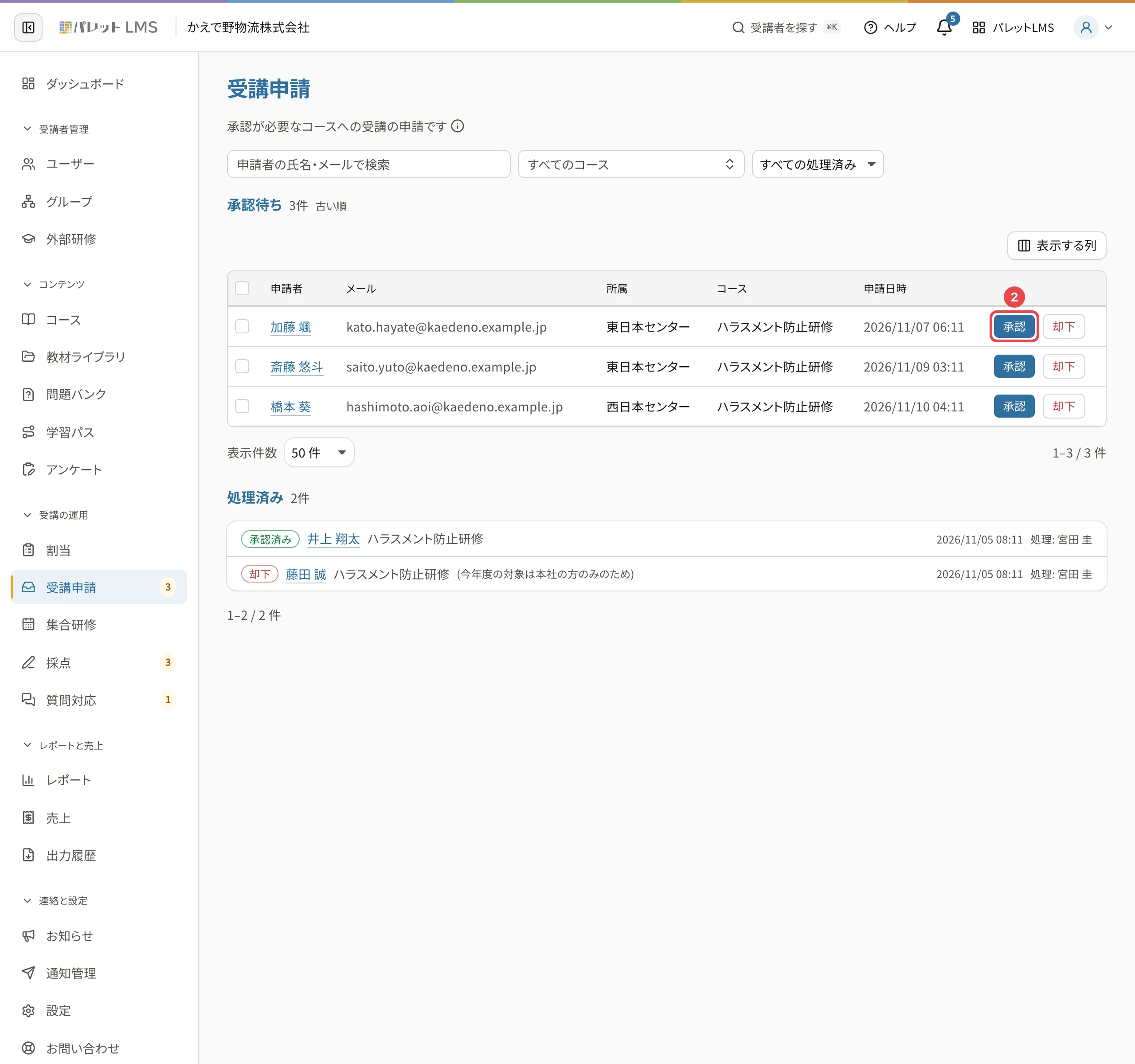
- 左のメニューの 「受講申請」 を開きます。「承認待ち」 に、古い申請から順に並びます。
- 申請者・所属・コースを確かめ、行の 「承認」(番号2)を押します。
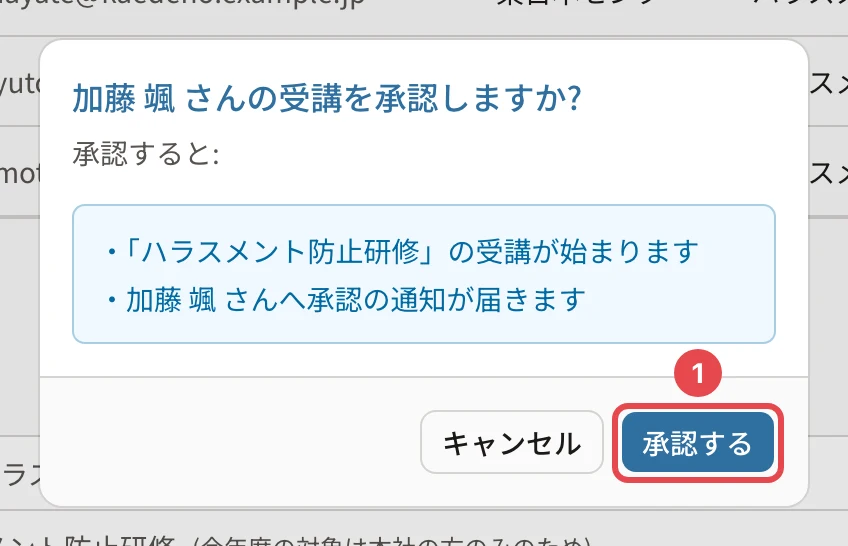
- 確認の 「承認する」 を押します。
「◯◯ さんの受講を承認しました」と出たら終わりです。申請は「処理済み」に移り、申請者のコース一覧にそのコースが出ます。
却下する
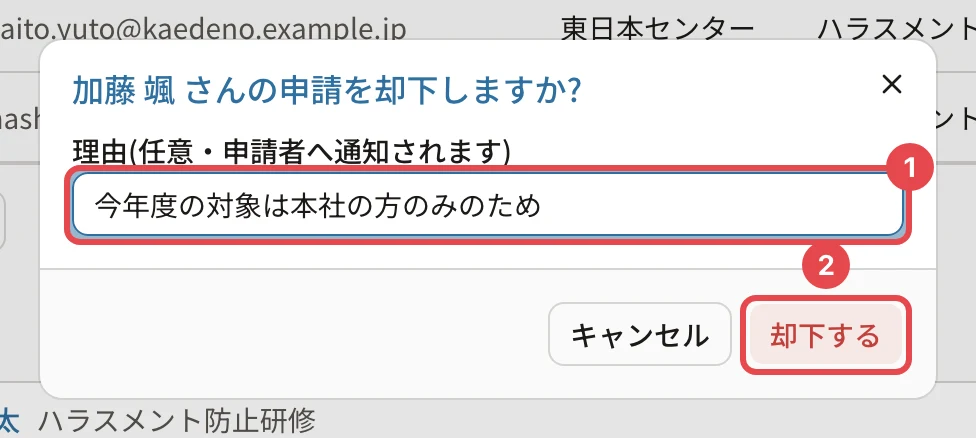
- 行の 「却下」 を押します。
- 必要なら 「理由(任意・申請者へ通知されます)」(番号2)を書きます。
- 「却下する」(番号3)を押します。
「申請を却下しました(申請者へ通知されます)」と出たら終わりです。申請者は、同じコースにもう一度申請できます。
決めるときの目安
- 判断に迷うときは、申請者の名前を押すとユーザーの詳細(所属・受講の状況)が開きます(管理者のとき)
- 却下の理由は申請者に届きます。対象外の理由や、次に申請できる時期を書くと親切です
- フリープランの組織では、却下の理由(まとめて承認するときのメモも)に URL・メールアドレス・電話番号は書けません。入れると「判断メモに URL・メールアドレス・電話番号は入れられません(メールの本文に載るため)。フリープランの間は書けません(有料のプランでは書けます)」と出ます
- 何件もまとめて処理するときは 受講申請をまとめて承認・却下する
承認できないとき
ほかのスタッフが先に処理した申請は、承認・却下できません。画面が読み込み直され、その申請は「処理済み」に移ります。
申請者が無効になった・パレットIDで参加を外された・コースが公開されていない(アーカイブした)申請は、行に印と理由が出て 「承認」 を押せません。「却下」 で片付けます。
フリープランの組織で、コースの受講期限(コースの作成から 30 日)を過ぎた申請は、「承認」 を押すと「このコースはフリープランの受講期限(コース作成からの日数)を過ぎているため、承認しても受講者は開けません(申請は却下してください)」と出て承認できません。「却下」 で片付けます。
関連する記事
最終更新: 2026-11-10