
受講申請をまとめて承認・却下する
「受講申請」の承認待ちの申請を何件か選んで、まとめて承認・却下する手順です。メモや理由は選んだ全員に同じ文が届きます。
申請がたまったときは、承認待ちの表で選んで、まとめて承認・却下できます。
この操作ができる人
管理者と、そのコースを担当する講師です。
手順
- 左のメニューの 「受講申請」 を開きます。
- 「承認待ち」 の表で、処理する申請の行の左にチェックを入れます。全部を選ぶときは、見出しのチェックを入れます。
- 上に出るバーの 「まとめて承認」 か 「まとめて却下」 を押します。
- 必要なら、「メモ(任意・申請者へ通知されます)」(却下のときは「理由(任意・申請者へ通知されます)」。番号4)を書きます。選んだ全員に同じ文が届きます。
- 「承認する」(却下のときは「却下する」。番号5)を押します。
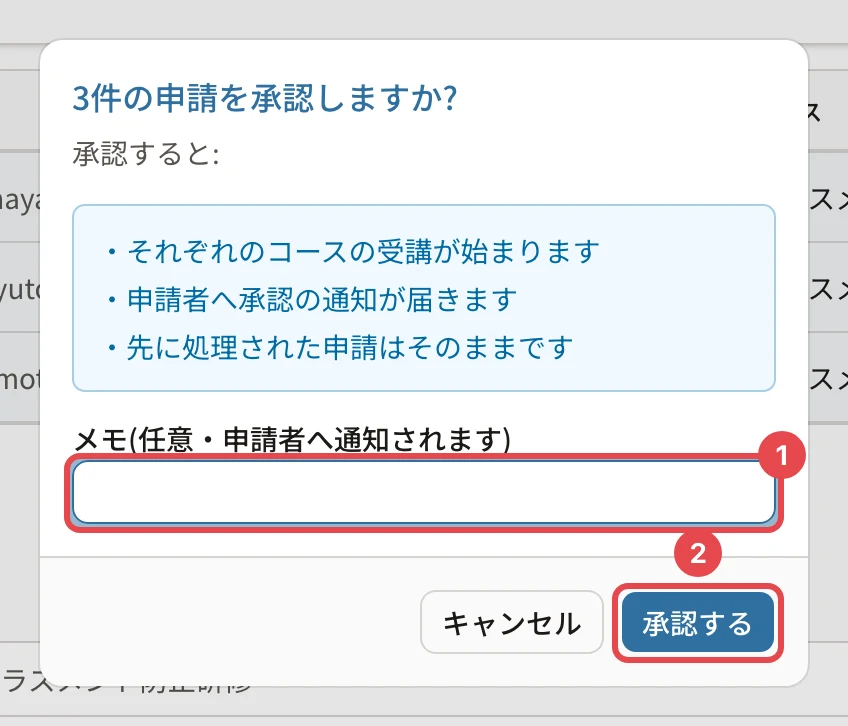
1 件ずつ処理していき、進み具合のダイアログが出ます。終わると結果が出て、申請は「処理済み」に移ります。
決めるときの目安
- まとめて処理するときも、申請者一人ひとりに通知が届きます
- 選んだ後にほかのスタッフが処理した申請は、そのままにします(二重に処理しません)
- 人によって理由を変えたいときは、1 件ずつ却下します(受講申請を承認する・却下する)
- 申請者が無効になった・パレットIDで参加を外された・コースが公開されていない申請は、行に「無効」などの印と理由が出て、「承認」 を押せません。却下で片付けます。まとめて承認では、こうした申請を除いて承認します(確認の画面に件数が出ます)
- フリープランの組織で、コースの受講期限(コースの作成から 30 日)を過ぎた申請は、まとめて承認しても承認されず、進み具合のダイアログに理由が出ます。却下で片付けます
- フリープランの組織では、メモ・理由に URL・メールアドレス・電話番号は書けません(書いたときは 1 件も処理されず、それぞれに理由が出ます)
関連する記事
最終更新: 2026-11-10