
講師に担当コースを持たせる
コースの編集画面の「基本情報」の「担当講師」で、講師をコースの担当に入れる手順です。担当に入れた講師は、そのコースの受講状況・採点・質問を扱えます。
講師がコースの受講状況・採点・質問対応・レポートを扱えるのは、そのコースの 「担当講師」 に入っているときだけです。担当講師は、管理者がコースの編集画面の 「基本情報」 で決めます。 1 つのコースに何人でも担当を入れられます。担当の範囲は 講師の「担当コース」の範囲 をご覧ください。
この操作ができる人
管理者です。
始める前に
担当に入れる人のロールを「講師」にし、本人が登録を済ませて「有効」になっている必要があります(招待中の講師は選べません)。
手順
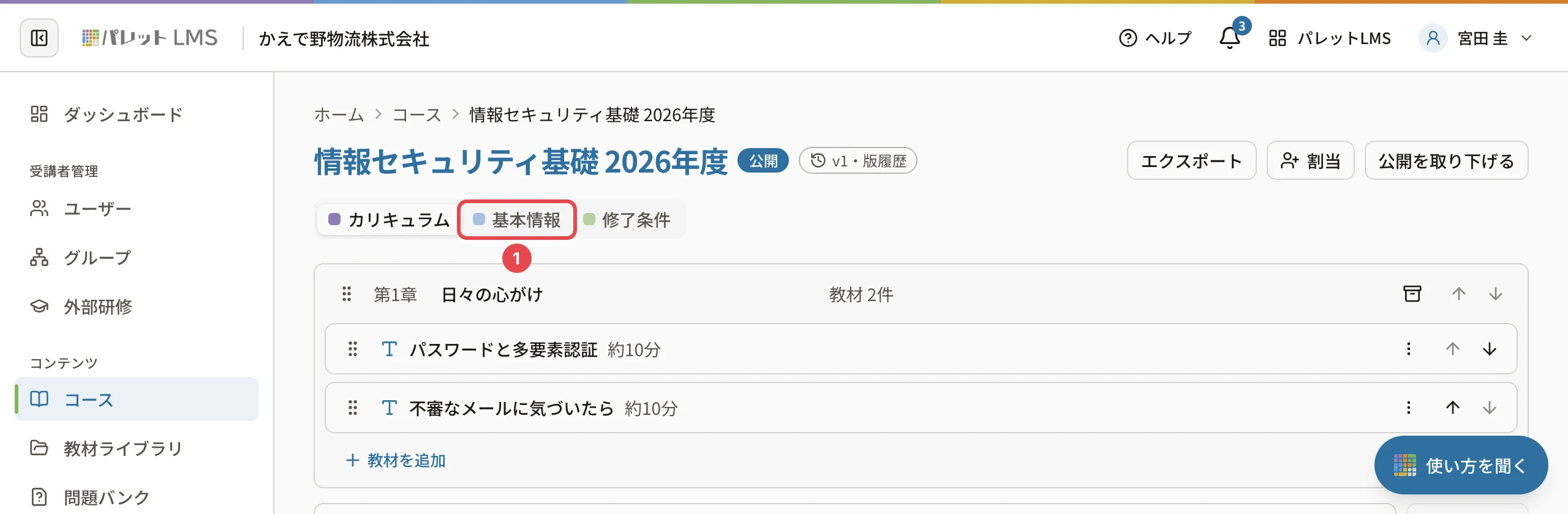
- 左のメニューの 「コース」 で、担当を決めるコースを開きます。
- 「基本情報」 のタブを押します。
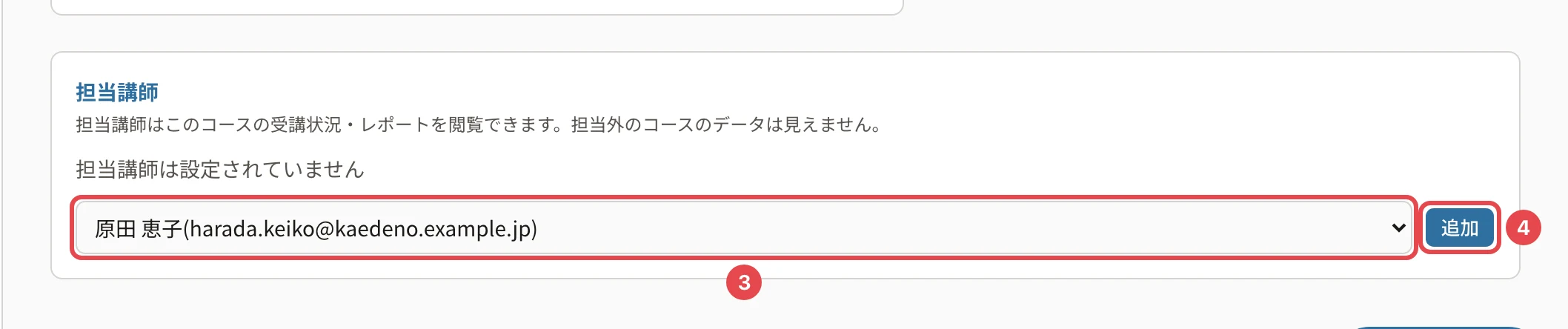
- 下の 「担当講師」 の欄の 「講師を選択」 で、講師を選びます。
- 「追加」 を押します。
操作の後
- 「担当講師を追加しました」と出て、担当講師の一覧に並びます
- その講師の画面に、このコースが出るようになります(コースの一覧・ダッシュボード・受講申請・採点・質問対応・レポート)
- このコースの提出・質問・受講申請の通知が、その講師のベルに届くようになります。担当講師がいないあいだは、管理者全員に届いていました
うまくいかないとき
| 表示 | 原因 | 対処 |
|---|---|---|
| 「追加できる講師がいません(ユーザー管理で講師を登録してください)」 | 有効な講師がいないか、全員がすでに担当です | 講師を招待するか、ロールを講師に変えます |
| 選びたい人が一覧に無い | ロールが講師でないか、招待中・無効です | ユーザーの一覧で、ロールと状態を確かめます |
| 「担当講師」の欄が無い | 管理者でないと出ません | 管理者に頼みます |
関連する記事
最終更新: 2026-10-11