
受講者の画面をプレビューする
ユーザーの詳細の「受講者プレビュー」で、その受講者に見えている画面(コース・進み具合・お知らせ)をそのまま確かめる手順です。閲覧だけで、操作や保存はできません。
「コースが見えない」「進み具合がおかしい」などの問い合わせを受けたときは、受講者プレビュー でその人の画面をそのまま見られます。
この操作ができる人
管理者です。有効な受講者のときだけボタンが出ます。
手順
- 左のメニューの 「ユーザー」 で受講者を開き、右上の 「受講者プレビュー」 を押します。
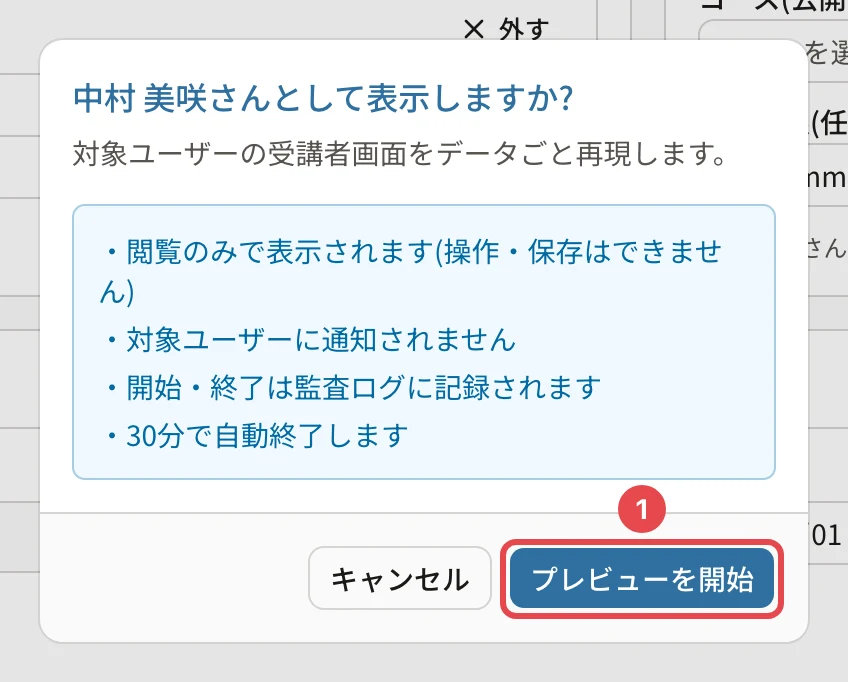
- 「(名前)さんとして表示しますか?」の確認で内容を確かめ、「プレビューを開始」(番号1)を押します。
- 受講者のホームが開きます。上に 「(名前)さん(メールアドレス)として表示中(閲覧のみ) 残り◯分」(番号1)の帯が出ます。コース・教材・お知らせなどを開いて確かめます。
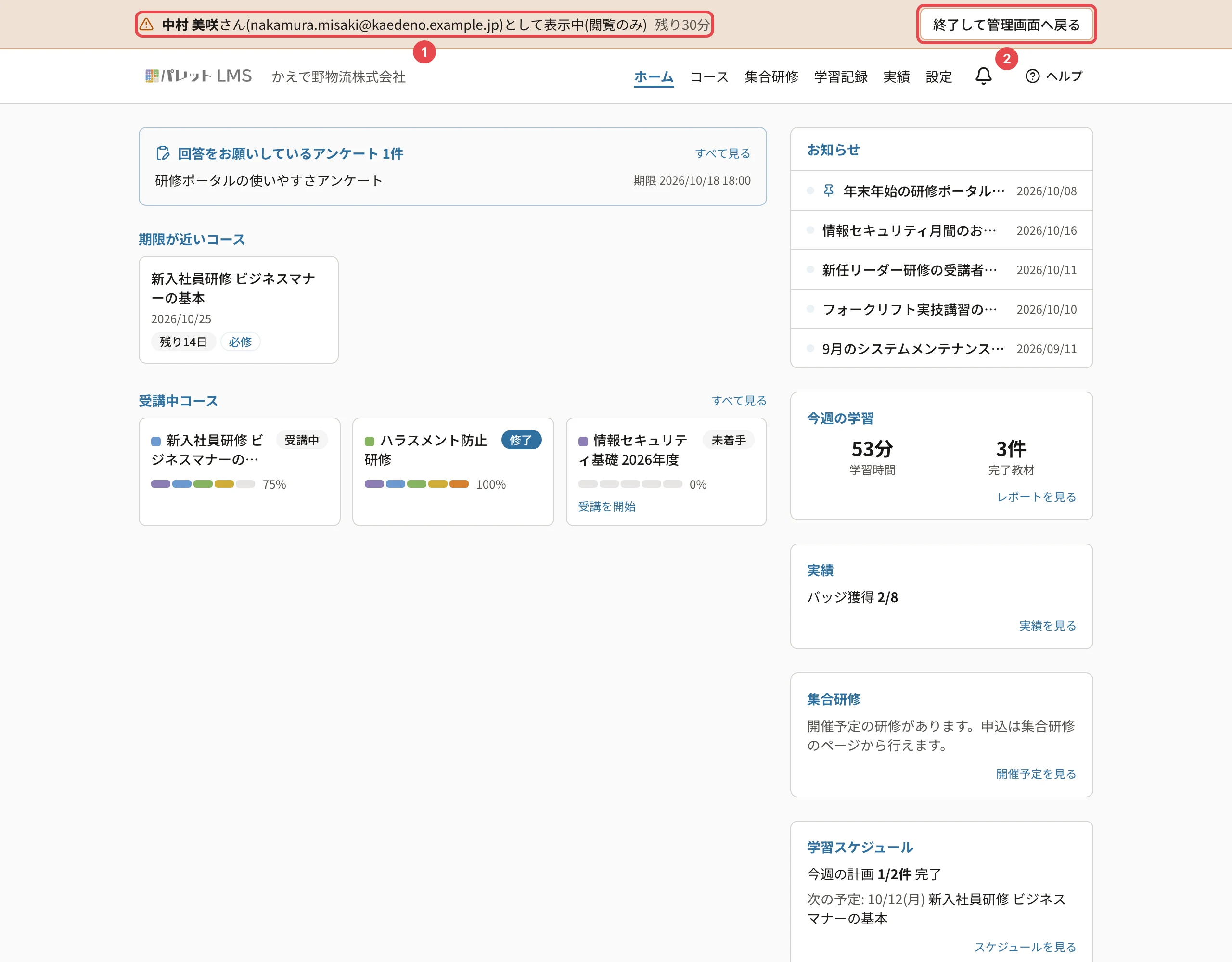
- 終わったら、帯の 「終了して管理画面へ戻る」(番号2)を押します。
覚えておくこと
- 閲覧だけです。教材の完了・テストの受験・回答・設定の変更などはできません
- 受講者本人には知らせが届きません。開始と終了は監査ログに残ります
- 30 分で自動で終わります
- プレビューの間、その人のパスワード・2段階認証・ログインの記録などは出ません
関連する記事
最終更新: 2026-10-11