
管理画面の見方(メニュー・ヘッダー)
パレットLMSの管理画面の、上のヘッダー・左のメニュー・右下の「使い方を聞く」の意味と、スマートフォンでの開き方です。
管理画面は、上の ヘッダー、左の メニュー(サイドバー)、真ん中の 画面の中身 の 3 つでできています。どの画面でもヘッダーとメニューは同じ場所にあり、メニューから画面を切り替えます。 管理者・講師・部署管理者が使います。出るメニューは役割で変わります(役割ごとに出るメニュー)。
画面の全体
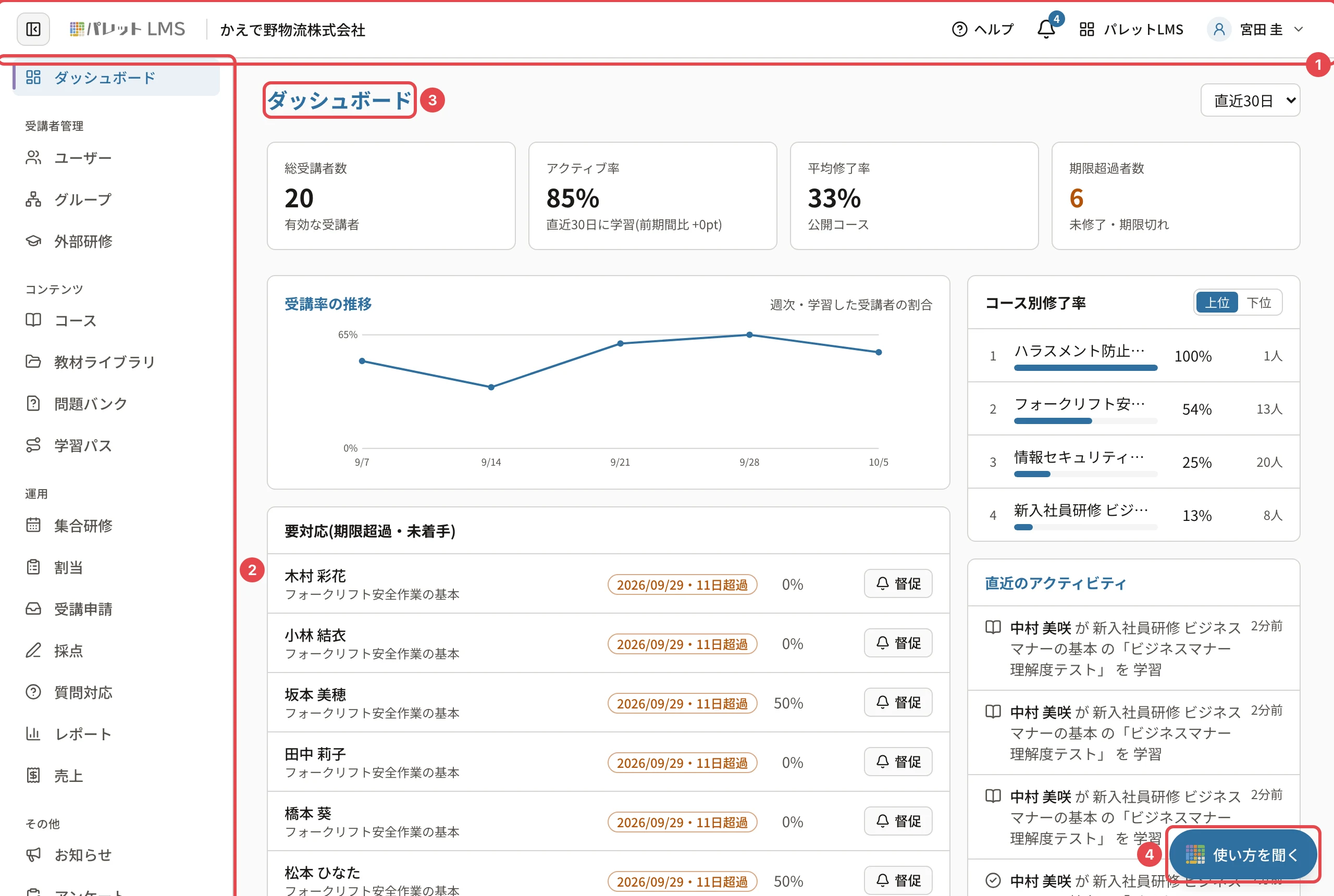
| 番号 | 名前 | 意味 |
|---|---|---|
| 1 | ヘッダー | 組織の名前・受講者を探す・ヘルプ・通知・自分のアカウントがあります(下の「ヘッダー」) |
| 2 | メニュー(サイドバー) | 画面の一覧です。見出し(「受講者管理」「コンテンツ」「受講の運用」「レポートと売上」「連絡と設定」)ごとにまとまっています。いま開いている画面には色の帯が付きます。管理者のメニューは、見出しを押すとその区画を閉じたり開いたりできます(下の「メニューの区画を閉じる・開く」) |
| 3 | 画面の中身 | メニューで選んだ画面です。ログインした直後は「ダッシュボード」が開きます(ダッシュボードの見方) |
| 4 | 「使い方を聞く」 | 押すと、使い方を質問できる窓が開きます。もう一度押すと閉じます |
メニューの「採点」には、採点していない提出の件数が出ます(100 件以上は「99+」)。
メニューの区画を閉じる・開く
管理者のメニューは項目が多いので、見出し(「受講者管理」など。左に矢印が付いています。開いているときは下向き、閉じているときは右向き)を押すと、その区画の項目を隠したり出したりできます。最初はすべての区画が開いています。
- 閉じた区画は、この端末(ブラウザ)に覚えます。次に開いたときも閉じたままです。
- いま開いている画面がある区画は、閉じていても開いて出ます。
- 講師・部署管理者のメニューは短いので、見出しを押しても閉じません。
ヘッダー

| 番号 | 名前 | 意味 |
|---|---|---|
| 1 | サイドバーの開閉 | 左のメニューを閉じて、画面を広く使えます。もう一度押すと開きます。閉じたか開いたかは、この端末に覚えます(パソコンの幅のときだけ) |
| 2 | ロゴ | 組織のロゴです(設定していないときはパレットLMSのロゴ)。押すとダッシュボードに戻ります。ロゴの設定は ロゴとブランドカラーを決める |
| 3 | 組織名 | ログインしている組織の名前です |
| — | 「受講者を探す」(虫めがね) | どの画面からでも、受講者を氏名・メールの一部で探して開きます(10 人まで。Enter で先頭の人)。キーボードの ⌘K(Windows は Ctrl+K)でも開閉します。管理者はユーザーの詳細、講師・部署管理者は見られる範囲の受講者のカルテが開きます |
| 4 | 「ヘルプ」 | いま開いている画面のヘルプ記事を、新しいタブで開きます |
| 5 | ベル | 自分に届いた通知です。未読があると件数が出ます(100 件以上は「99+」)。管理画面の通知(ベル)を見る。部署管理者には出ません |
| 6 | 製品の切り替え(「パレットLMS」) | パレットのほかの製品やサービスサイトを、新しいタブで開きます(下の「製品の切り替え」) |
| 7 | 自分の名前 | 押すと、名前・メールアドレス・役割と、「プロフィール・設定」「ログアウト」が出ます(管理画面から自分の設定を開く・ログアウトする) |
製品の切り替え
ヘッダーの「パレットLMS」を押すと、「パレットシリーズ」のメニューが出ます。いまの製品には「(現在)」が付きます。
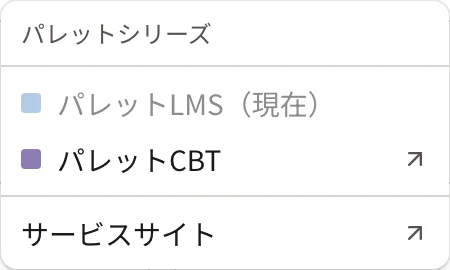
同じ組織で使っている製品と「パレットIDの組織のホーム」が並びます。どれも新しいタブで開くので、いまの画面はそのまま残ります。
スマートフォンで見るとき
画面の幅が狭いときは、左のメニューが隠れます。左上の 「メニューを開く」(三本線)を押すと、メニューが左から出ます。
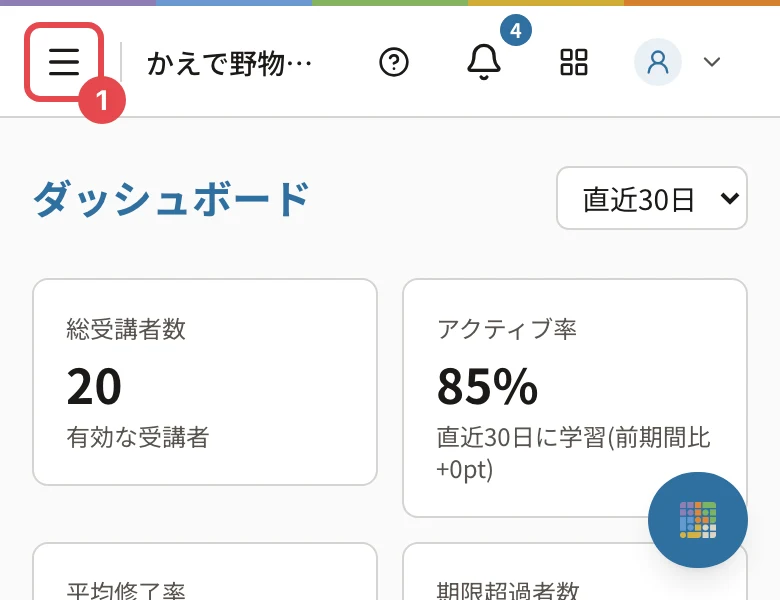
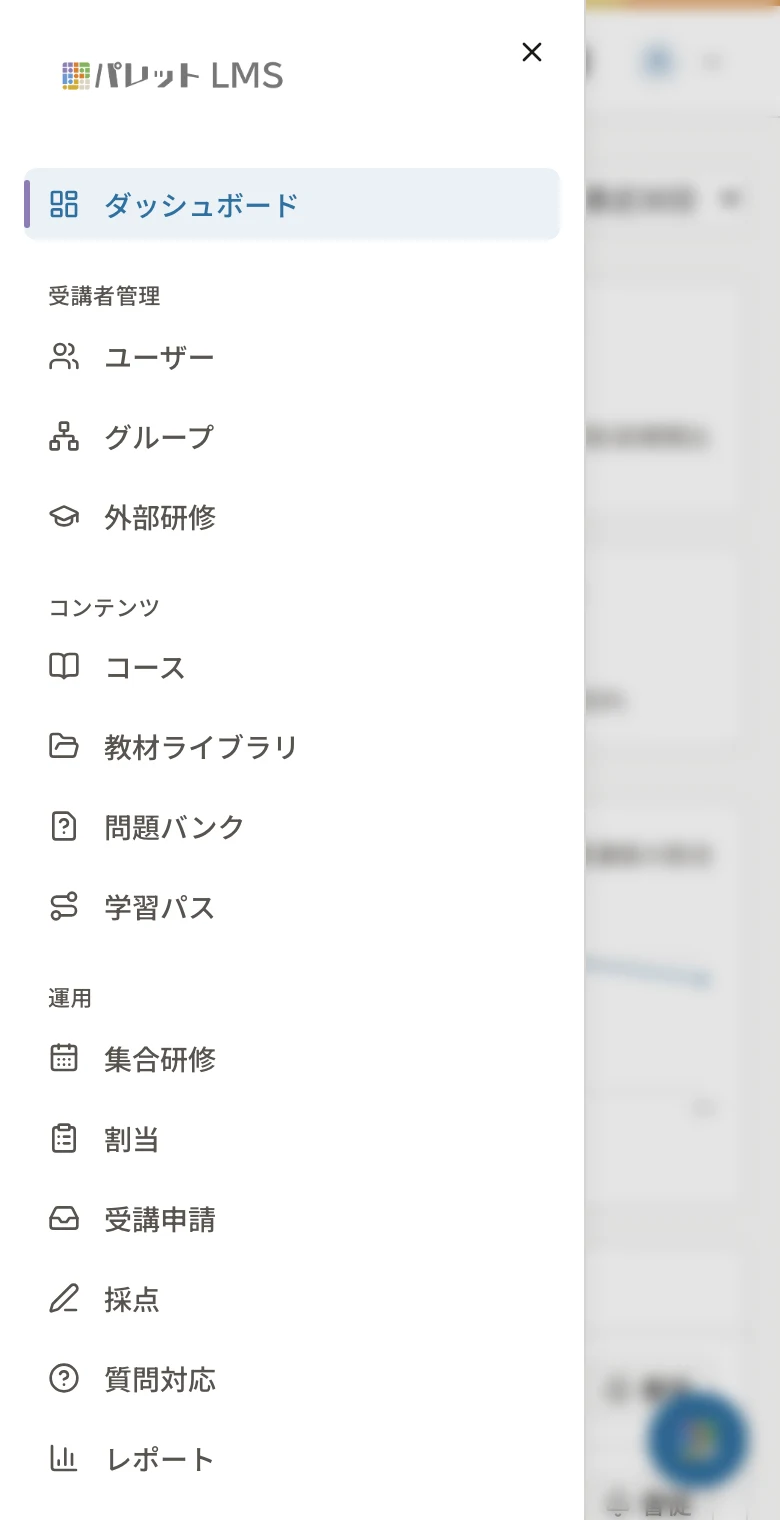
メニューの項目を押すと、メニューが閉じてその画面が開きます。ヘッダーの「ヘルプ」・自分の名前は、アイコンだけになります。
関連する記事
最終更新: 2026-11-10