
管理画面から自分の設定を開く
管理画面の右上の名前から「プロフィール・設定」を開き、自分の表示名・パスワード・2段階認証・通知を変える画面へ移る手順です。
自分の表示名・パスワード・2段階認証・メールの受け取り方は、管理画面の右上の 自分の名前 → 「プロフィール・設定」 で開く「設定」の画面で変えます。 左のメニューの 「設定」 は組織全体の設定(ロゴ・メール・セキュリティなど)で、自分だけの設定とは別の画面です。
この操作ができる人
管理者・講師・部署管理者です(だれでも自分の分だけ変えられます)。
手順
- 管理画面の右上の 自分の名前 を押します。
- 「プロフィール・設定」 を押します。
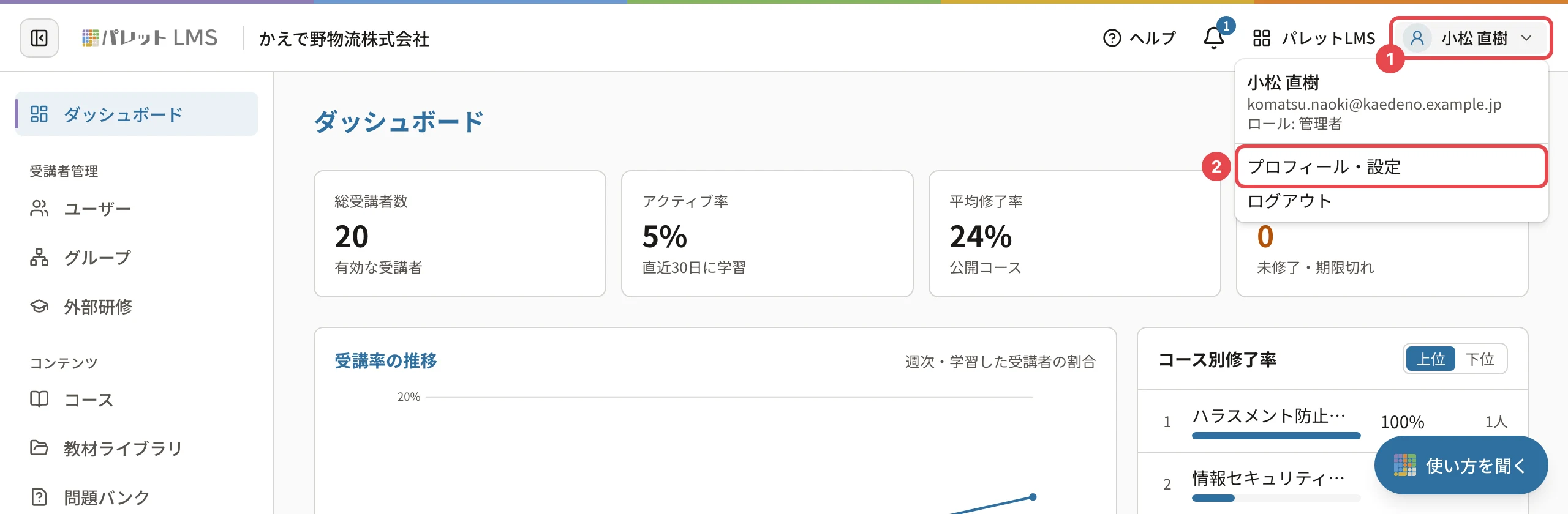
- 「設定」の画面が開きます。上のタブ(「プロフィール」「通知」「セキュリティ」)で、変えたい項目を選びます。
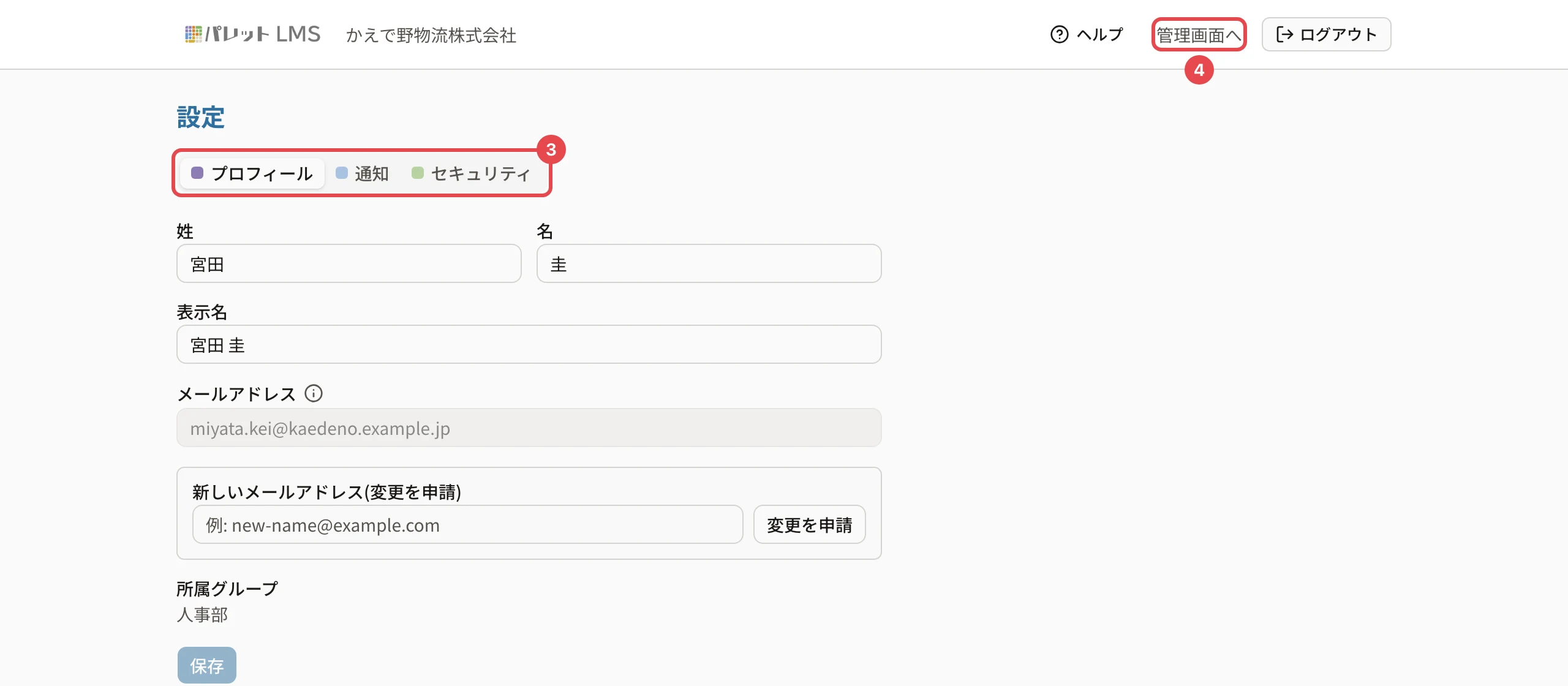
- 終わったら、右上の 「管理画面へ」 を押して管理画面に戻ります。
タブごとにできること
| タブ | できること | 記事 |
|---|---|---|
| 「プロフィール」 | 表示名を変える・ログイン用のメールアドレスの変更を申請する | 表示名を変える・ログイン用のメールアドレスの変更を申請する・設定の「プロフィール」の見方 |
| 「通知」 | 自分に届くメールの種類を選ぶ。管理者・講師には「管理者・講師向けのメール通知(自分宛)」もあります | — |
| 「セキュリティ」 | パスワードの変更・2段階認証・ログインの記録・ほかの端末からのログアウト | パスワードを変更する・2段階認証を設定する・ログインの記録を見る |
組織のスタッフのログインがパレットIDにまとめられているときは、パスワードと2段階認証はパレットIDの画面で変えます(パレットIDでログインする組織のしくみ)。
操作の後
設定の画面は管理画面とは別の、簡単なヘッダーの画面です(左のメニューは出ません)。ヘッダーの「ヘルプ」は、開いているタブの記事を開きます。ログアウトもこの画面の右上からできます。
うまくいかないとき
| 表示 | 原因 | 対処 |
|---|---|---|
| 左のメニューの「設定」を開いたら、ロゴやメールの設定が出た | 組織全体の設定の画面です | 右上の自分の名前 →「プロフィール・設定」から開いてください |
| メールアドレスの欄が変えられない | ログイン用のメールアドレスは、その場では変えられません | 「新しいメールアドレス(変更を申請)」から申請します(ログイン用のメールアドレスの変更を申請する) |
関連する記事
最終更新: 2026-10-11