
パスワードを変更する
設定の「セキュリティ」で、いまのパスワードを入れて新しいパスワードに変える手順です。
パスワードは、設定 の 「セキュリティ」 タブで、いまのパスワードと新しいパスワードを入れて 「パスワードを変更」 を押すと変えられます。変えると、いま使っている端末以外のログインはすべて終わります。 パスワードを忘れたときは パスワードを再設定する をご覧ください。
この操作ができる人
ログインしているすべての人(受講者・管理者・講師・部署管理者)です。パレットIDでログインしている人は、パスワードをパレットIDで変えます(設定の「セキュリティ」に「パレットIDでログインしています」と出ます)。
手順
- 設定を開きます。受講者は画面右上の 「設定」、管理者・講師・部署管理者は右上のお名前から 「プロフィール・設定」 を押します。

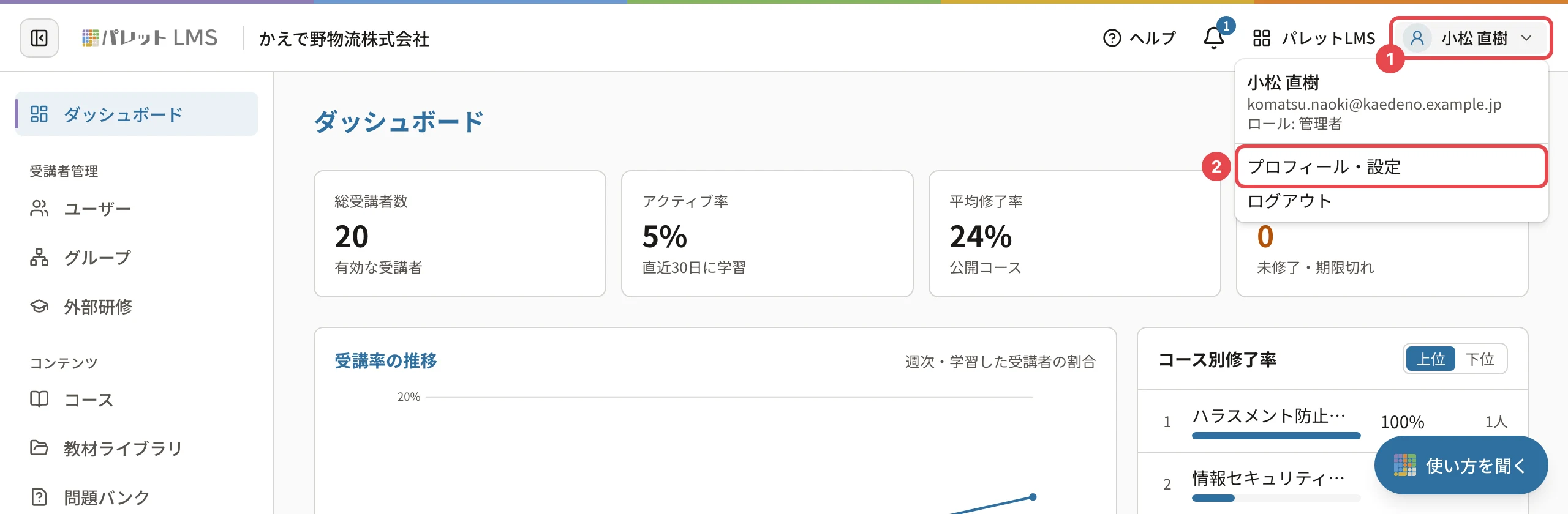
管理画面の左のメニューの「設定」は組織全体の設定で、ここではありません。
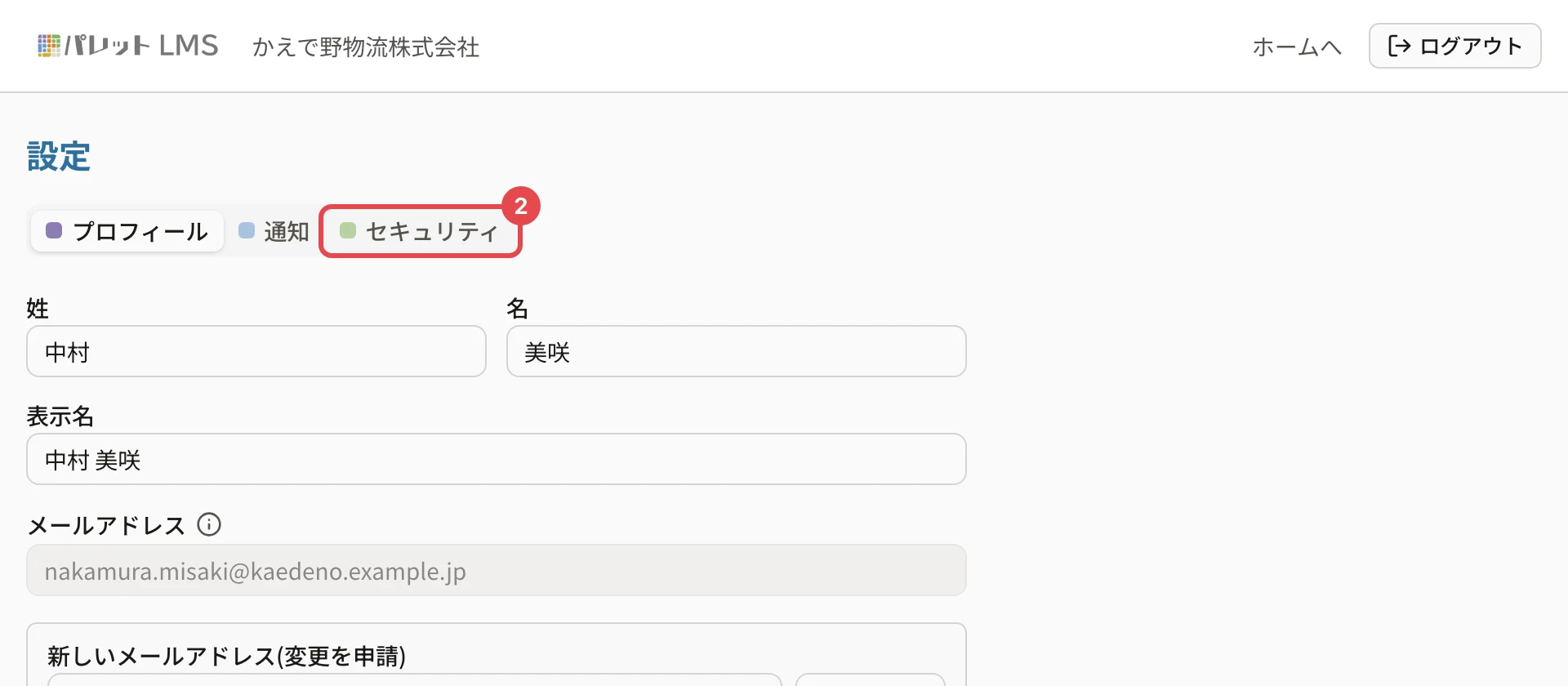
- 「セキュリティ」 タブを押します。
- 「現在のパスワード」 に、いまのパスワードを入れます。
- 「新しいパスワード」 に、新しいパスワードを入れます。
- 「新しいパスワード(確認)」 に、同じパスワードをもう一度入れます。
- 「パスワードを変更」 を押します。
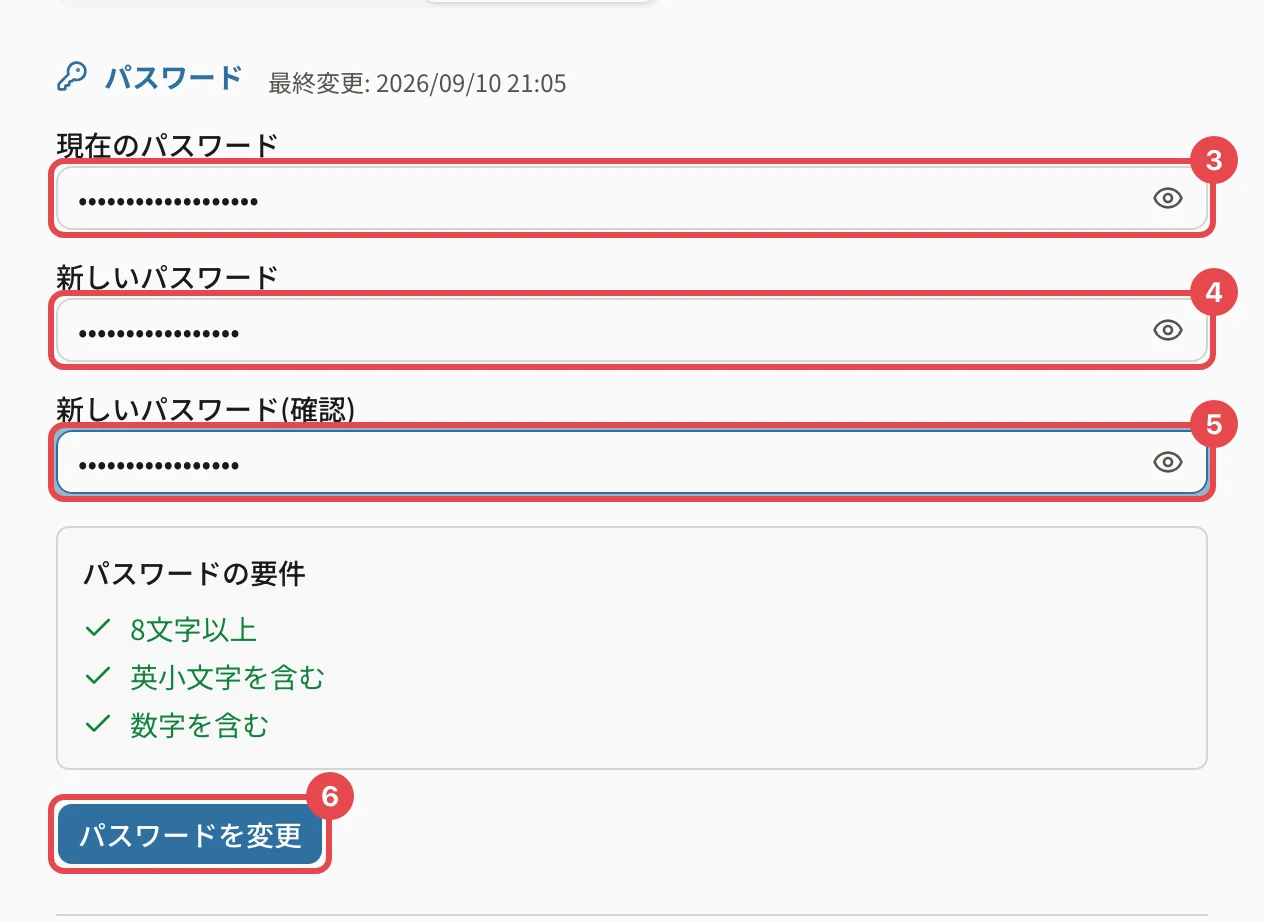
「パスワードを変更」は、「パスワードの要件」がすべて ✓ になり、確認の欄と一致すると押せます(パスワードの要件の見方)。
操作の後
- 「パスワードを変更しました。他の端末はログアウトしました」と出ます。いま使っている端末はそのまま使えます
- 「パスワード」の見出しの横の 「最終変更」 の日時が新しくなります。組織がパスワードの有効期限を決めているときは、その横に「(有効期限: ◯◯)」も出ます
- ほかの端末(スマートフォンなど)では、新しいパスワードでログインし直してください
「パスワードを変更しました。他の端末のログアウトは完了できませんでした。…」と出たときは、同じ画面の下の 「他の端末からログアウト」 を押してください(ほかの端末からログアウトする)。
うまくいかないとき
| 表示 | 原因 | 対処 |
|---|---|---|
| 「現在のパスワードが正しくありません」 | いまのパスワードが違います | パスワードを変更できないとき |
| 「現在のパスワードと同じものは設定できません。…」 | 新しいパスワードがいまと同じです | 別のパスワードにしてください |
| 「確認用パスワードが一致しません」 | 新しいパスワードと確認の欄が違います | 同じパスワードを入れ直してください |
| 「パスワードの有効期限まで残り◯日です。早めの変更をおすすめします。」 | 有効期限が近づいています | この手順で変えてください |
関連する記事
最終更新: 2026-10-10