
パスワードを再設定する(「パスワードをお忘れの方」)
パスワードを忘れたときに、ログイン画面の「パスワードをお忘れの方」からメールで再設定する手順です。
パスワードを忘れたときは、ログイン画面の 「パスワードをお忘れの方」 から再設定のメールを受け取り、メールのボタンから新しいパスワードを決めます。メールのリンクの有効期限は 約1時間 です。 受講者も、管理者・講師・部署管理者も同じ手順です。
この操作ができる人
パレットLMSのアカウントを持っている人です。招待メールからの登録がまだの人には、再設定のメールは届きません(招待メールのリンクから登録してください)。
手順
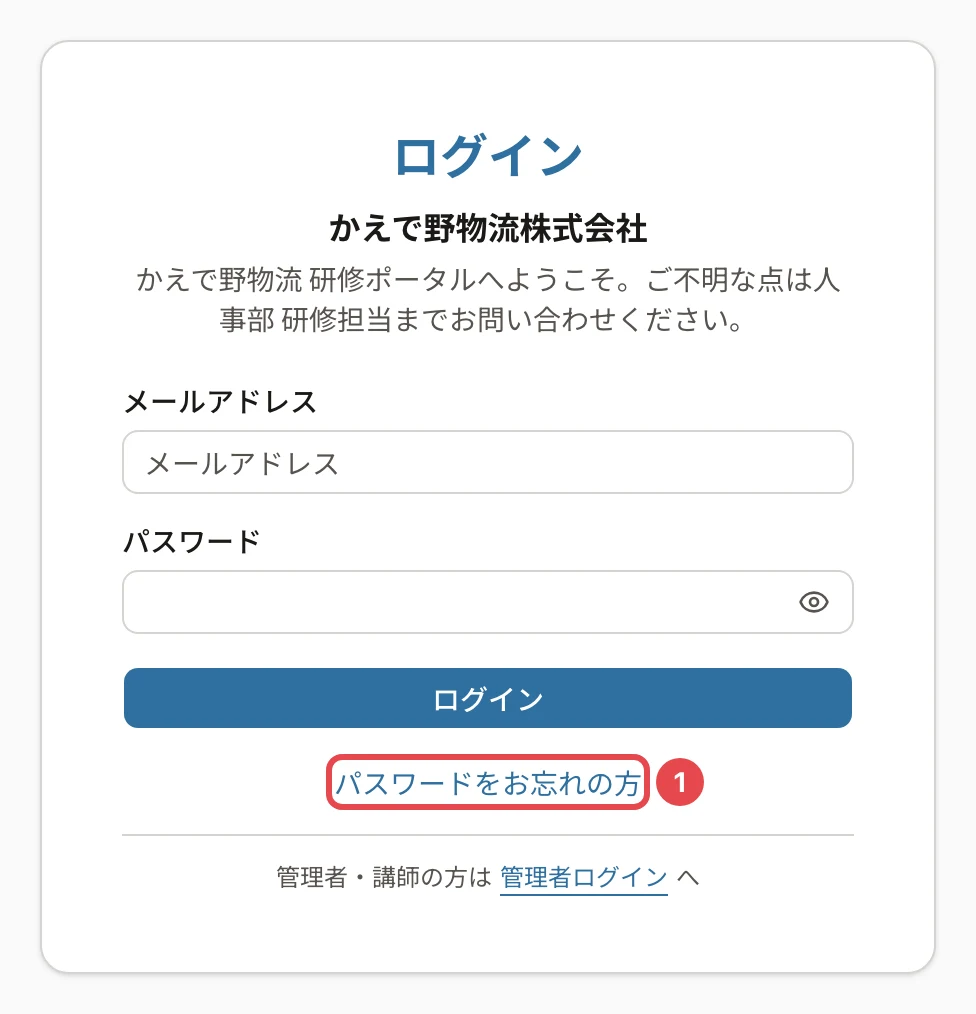
- ログイン画面の 「パスワードをお忘れの方」 を押します。
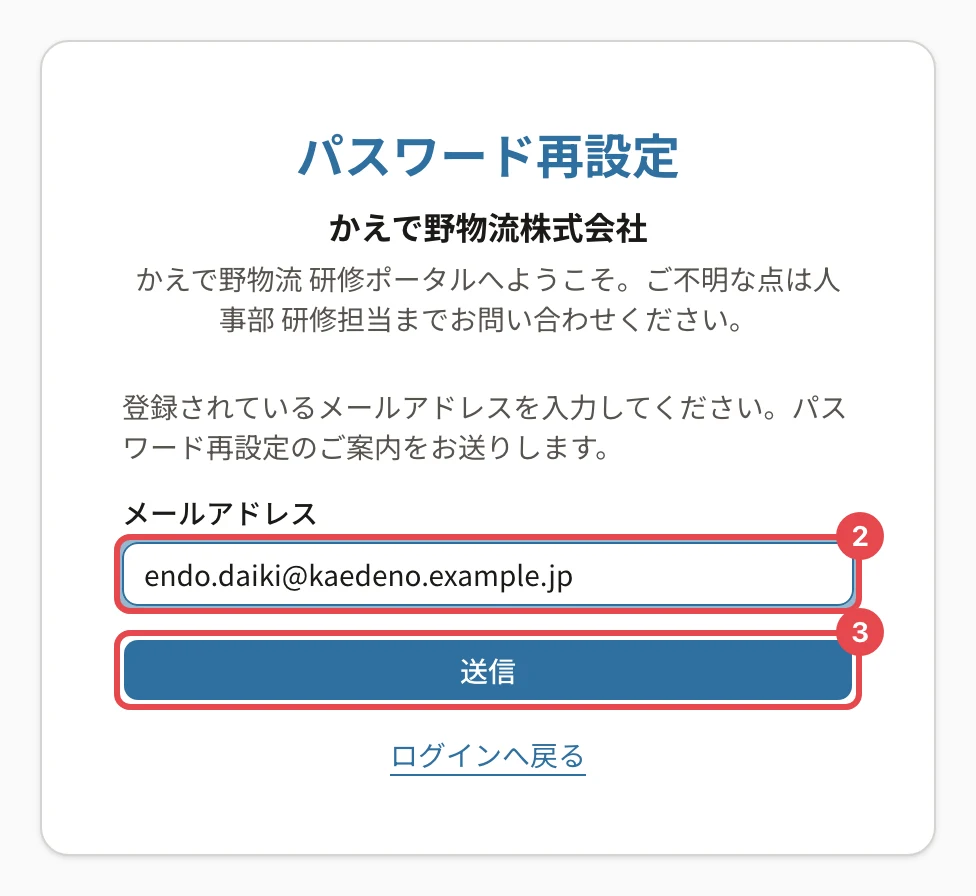
- 「メールアドレス」 に、ログイン用のメールアドレスを入れます。
- 「送信」 を押します。
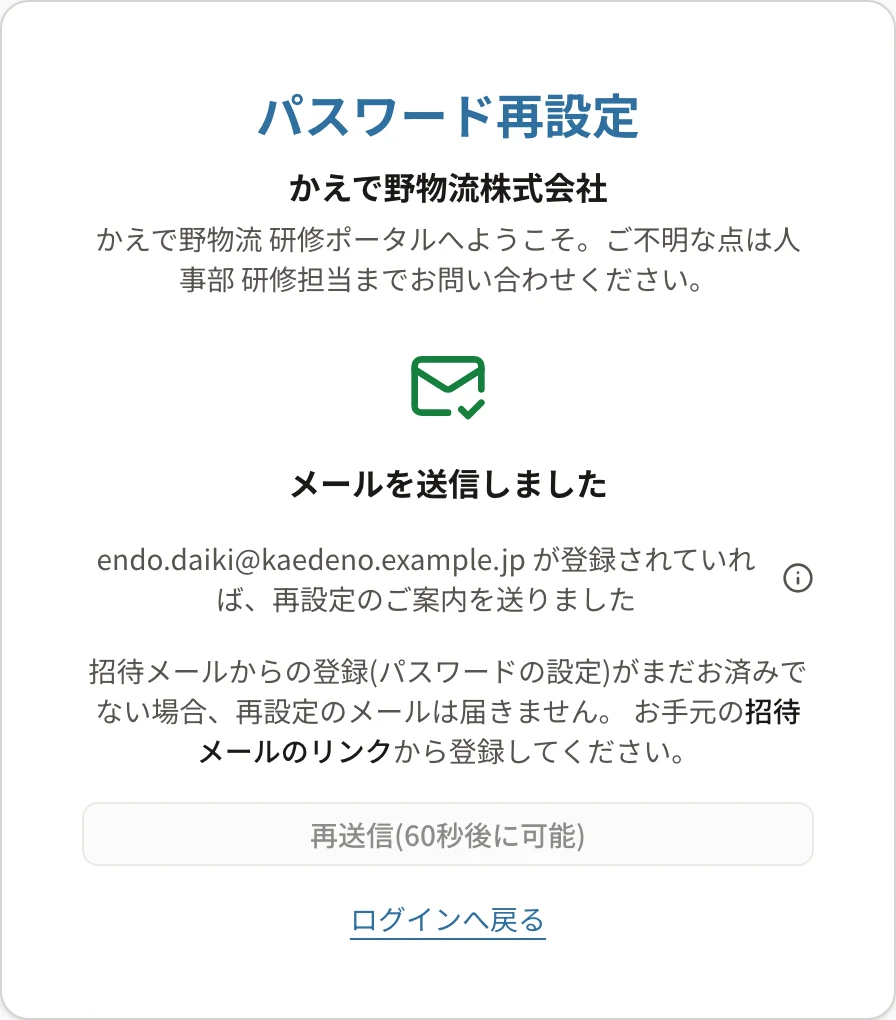
「メールを送信しました」と出ます。
- 届いたメール「パスワード再設定のご案内」の 「パスワードを再設定する」 を押します。
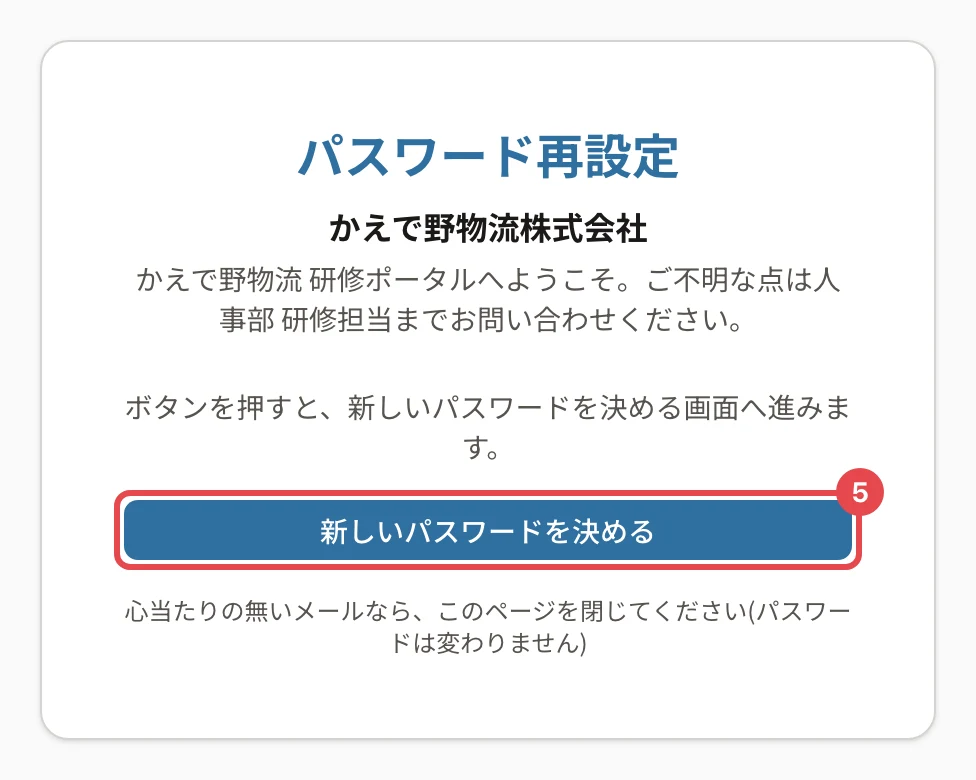
- 開いた画面で 「新しいパスワードを決める」 を押します。
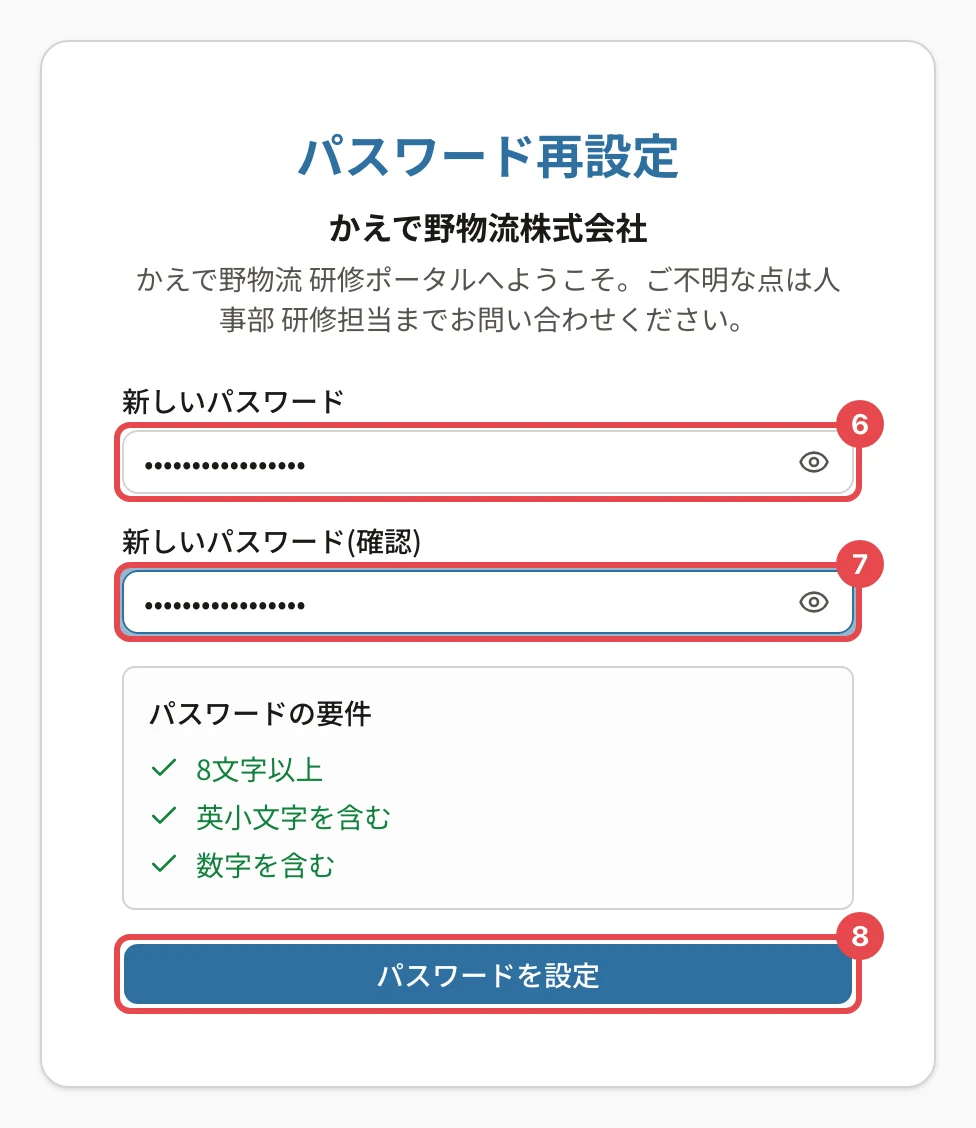
- 「新しいパスワード」 に新しいパスワードを入れます。
- 「新しいパスワード(確認)」 に同じパスワードを入れます。
- 「パスワードを設定」 を押します。
操作の後
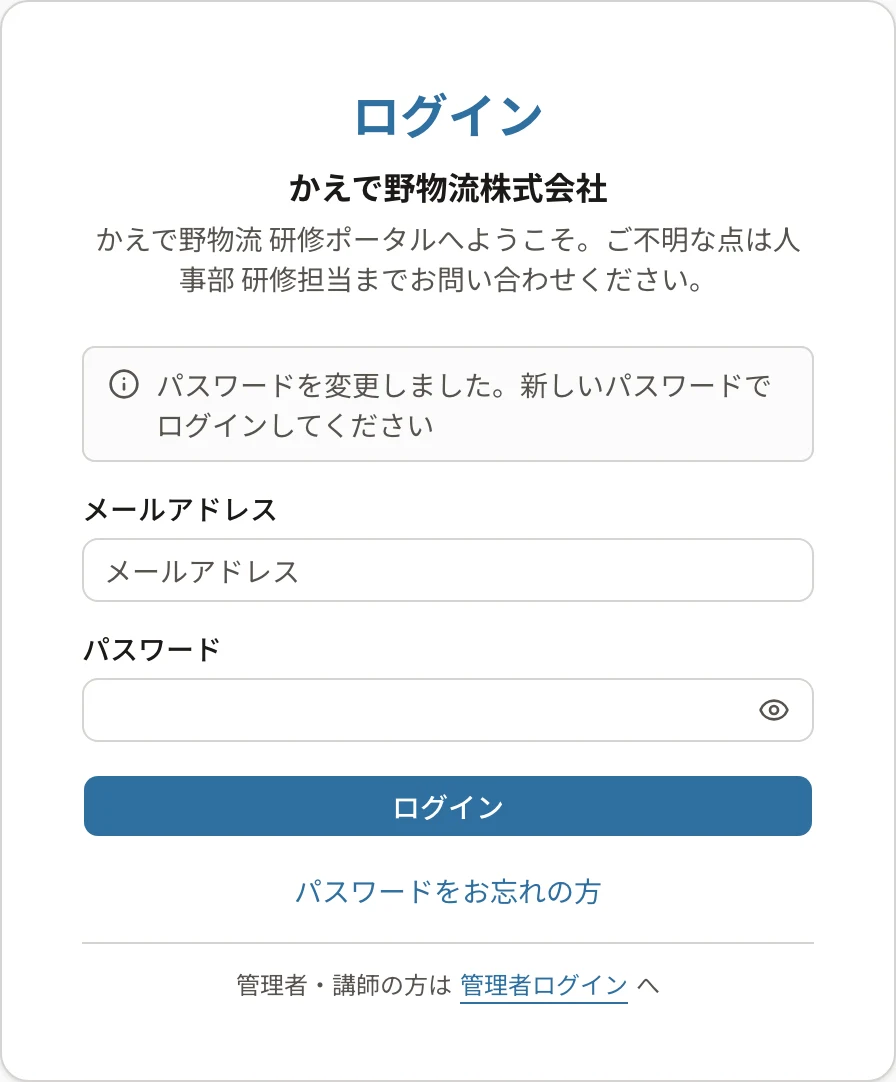
ログイン画面に戻り、「パスワードを変更しました。新しいパスワードでログインしてください」と出ます。新しいパスワードでログインしてください。
- 管理者・講師・部署管理者は管理者ログインの画面に戻ります
- ほかの端末(スマートフォンなど)のログインはすべて終わります。それぞれの端末で新しいパスワードでログインし直してください
- アカウントがロックされていたときは、ロックも外れます
- 2段階認証を設定している人は、手順5のあとに認証アプリのコードを入れる画面が出ます(2段階認証を設定している人のパスワード再設定)
うまくいかないとき
| 表示 | 原因 | 対処 |
|---|---|---|
| メールが届かない | 迷惑メールに入った・アドレスが違う・登録が済んでいない など | パスワード再設定のメールが届かない |
| 「リンクの有効期限が切れています。再度お手続きください」 | リンクの期限切れ・使用済み | 再設定のリンクで「リンクの有効期限が切れています」と出る |
| 「再設定の申請が続いています。約◯分後に再度お試しください」 | 短い時間に何度も申請しました | 「再設定の申請が続いています」と出る |
| 「現在のパスワードと同じものは設定できません。…」 | 前と同じパスワードを入れました | 別のパスワードにしてください |
| 「パスワードの要件をすべて満たしてください」 | 組織のパスワードの条件を満たしていません | パスワードの要件の見方 |
関連する記事
- パスワードを変更する(パスワードが分かっていて変えたいとき)
- ログインできない人を助ける(管理者の方。本人に再設定のリンクを送れます)
最終更新: 2026-10-10