
パスワードの要件の見方
パスワードを決める画面に出る「パスワードの要件」の意味と、組織ごとの条件の違いです。
パスワードを決める画面(初回セットアップ・パスワードの再設定・設定のパスワード変更)には、「パスワードの要件」 の一覧が出ます。入れたパスワードが条件を満たすと、その行が ✓ と緑の字に変わります。すべて ✓ になると、決定のボタンが押せます。
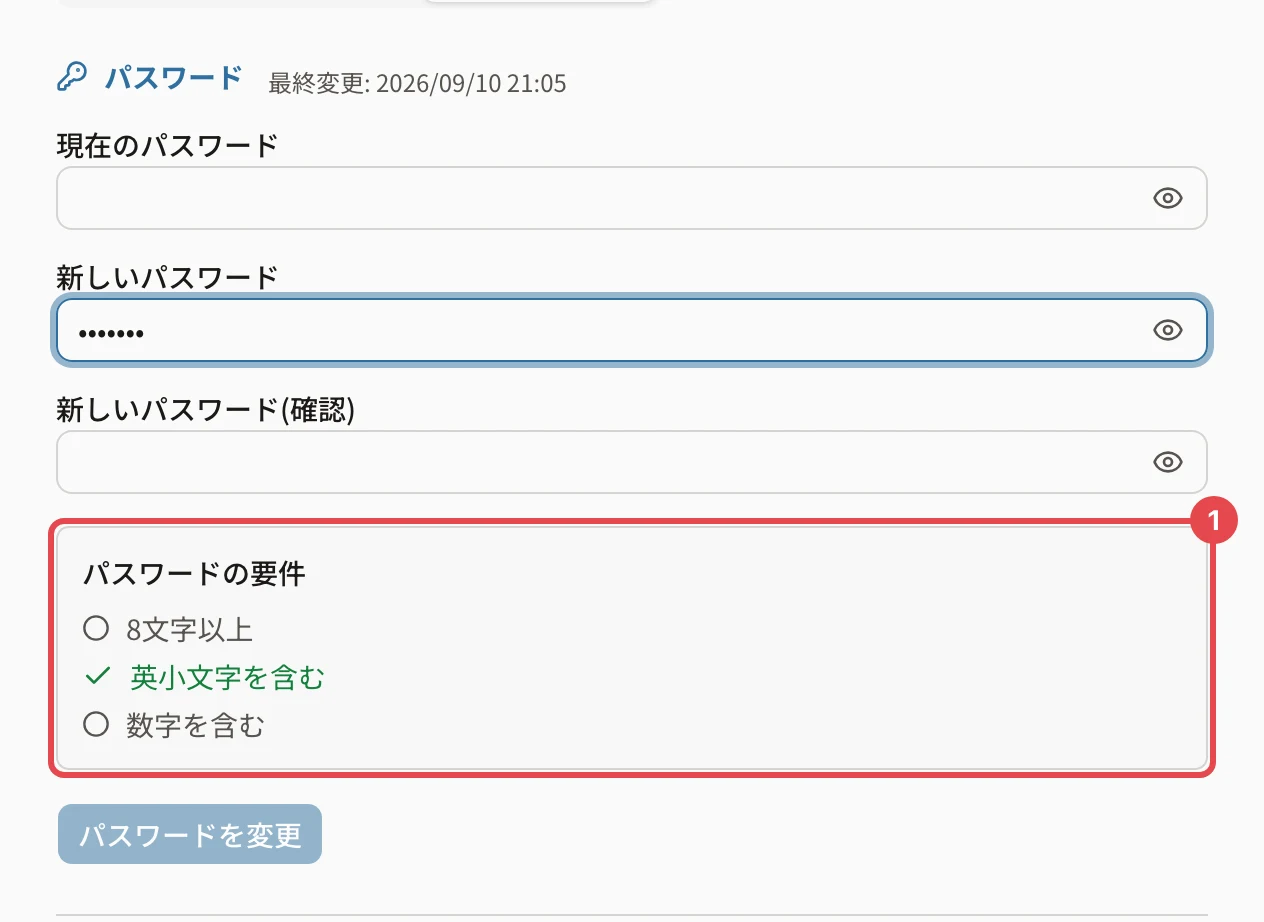
| 表示 | 意味 |
|---|---|
| ○(灰色) | まだ満たしていない条件です |
| ✓(緑) | 満たした条件です |
条件の種類
条件は組織の管理者が決めます(管理画面の 設定 > セキュリティ の「パスワードポリシー」)。何も決めていない組織では、次の3つです。
| 条件 | 意味 |
|---|---|
| 「8文字以上」 | 文字数の下限です。組織によって数が違います |
| 「英小文字を含む」 | a〜z を1文字以上 |
| 「数字を含む」 | 0〜9 を1文字以上 |
組織によっては、次の条件が足されます(英小文字・数字の条件を外している組織もあります)。
| 条件 | 意味 |
|---|---|
| 「英大文字を含む」 | A〜Z を1文字以上 |
| 「記号を含む」 | 英字と数字以外の文字(- ! @ など)を1文字以上 |
パスワードを決めるときのこつ
- ほかのサービスと同じパスワードを使わないでください
- 単語を2つ3つつなげ、数字や記号を混ぜると、覚えやすく強いパスワードになります(例: 単語-単語-数字)
- 「現在のパスワードと同じものは設定できません。別のパスワードを入力してください」と出たら、いまと違うパスワードにしてください
パスワードの有効期限
組織がパスワードの有効期限(日数)を決めていると、期限が近づくと設定のセキュリティに「パスワードの有効期限まで残り◯日です。早めの変更をおすすめします。」と出ます。期限を過ぎると、ログインのあとに新しいパスワードを決める画面が出ます(「パスワードの有効期限が切れました」と出る)。
関連する記事
最終更新: 2026-10-10