
「パスワードの有効期限が切れました」と出る
組織がパスワードの有効期限を決めているときに、期限を過ぎてログインすると新しいパスワードを決める画面が出ます。
組織がパスワードの有効期限(日数)を決めているとき、期限を過ぎてログインすると「パスワードの更新が必要です」の画面になり、「パスワードの有効期限が切れました。続けるには新しいパスワードを設定してください。」と出ます。新しいパスワードを決めると、続けて使えます。
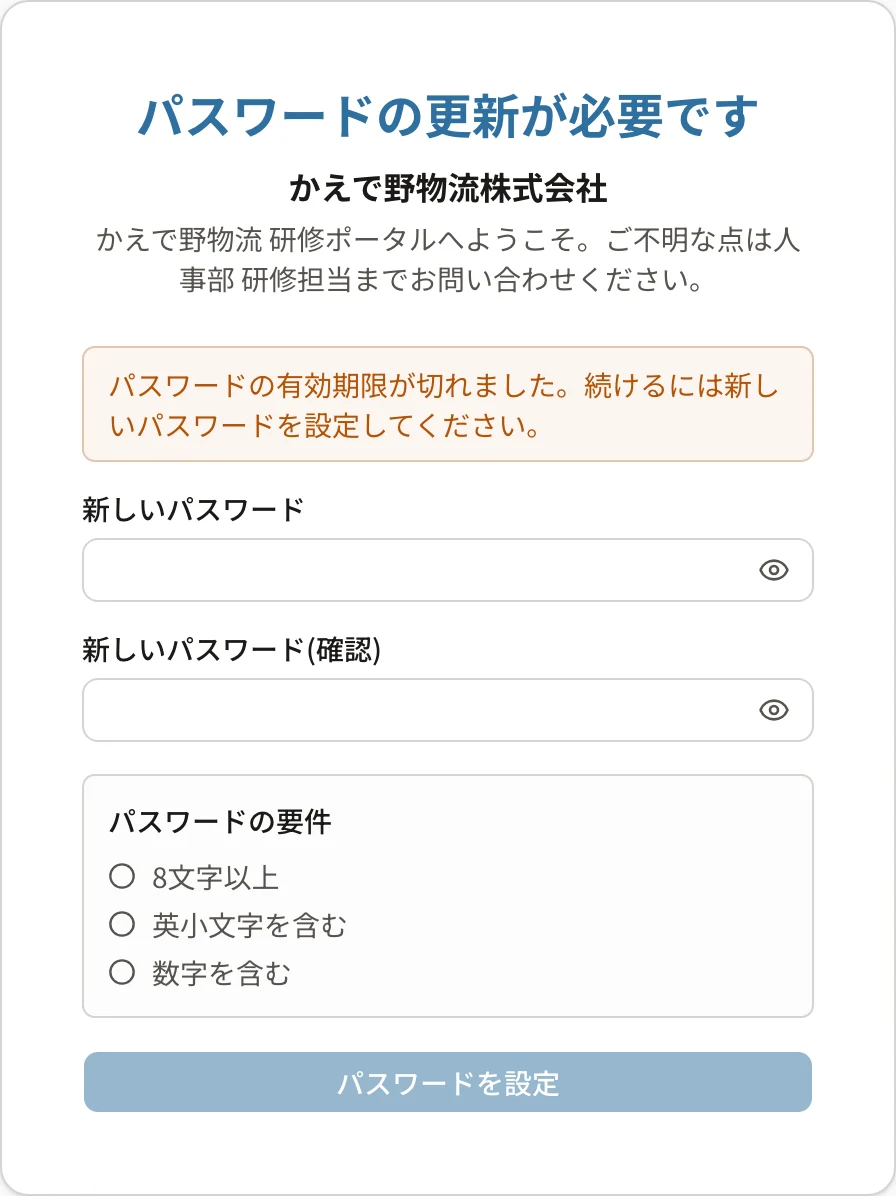
「パスワードの有効期限が切れました。続けるには新しいパスワードを設定してください。」と出る
- 原因: 最後にパスワードを変えてから、組織が決めた日数を過ぎました
- 対処:
- 「新しいパスワード」 に新しいパスワードを入れます(いまと同じパスワードは使えません)。
- 「新しいパスワード(確認)」 に同じパスワードを入れます。
- 「パスワードを設定」 を押します。
- ログイン画面に「パスワードを変更しました。新しいパスワードでログインしてください」と出たら、新しいパスワードでログインします。
条件は パスワードの要件の見方 をご覧ください。
ログイン画面に「パスワードの有効期限が切れています。再設定してください」と出る
期限が切れた状態で画面を開いたままにしていると、ログイン画面に戻ってこの知らせが出ることがあります。もう一度ログインすると、上の画面が出ます。パスワードを忘れたときは パスワードを再設定する。
期限の前に変えるには
期限まで14日を切ると、設定のセキュリティに「パスワードの有効期限まで残り◯日です。早めの変更をおすすめします。」と出ます。早めに パスワードを変更する で変えておくと、ログインのときに止められません。有効期限の日付は、設定のセキュリティの「パスワード」の見出しの横(「最終変更: ◯◯(有効期限: ◯◯)」)で確かめられます。
関連する記事
最終更新: 2026-10-10