
パスワード再設定のメールが届かない
「パスワードをお忘れの方」から申請しても再設定のメールが届かないときに確かめることです。
再設定のメールは、入れたメールアドレスがその組織のアカウントとして登録されているときだけ届きます。画面には、登録の有無にかかわらず同じ「メールを送信しました」が出ます(第三者にアカウントの有無を知られないため)。届かないときは下の順に確かめてください。
1. 迷惑メールフォルダを確かめる
件名は「【パレットLMS】パスワード再設定のご案内」です(管理者が「再設定のメールを送る」で送ったときは、件名の頭が組織名=「【組織名】パスワード再設定のご案内(パレットLMS)」です)。迷惑メールや「プロモーション」などのフォルダに入っていないか確かめてください。会社のメールでは、届くまで数分かかることがあります。
2. 「再送信する」を押す
「メールを送信しました」の画面で、60秒たつと 「再送信する」 が押せるようになります。押すと「再送しました(時刻)」と出ます。
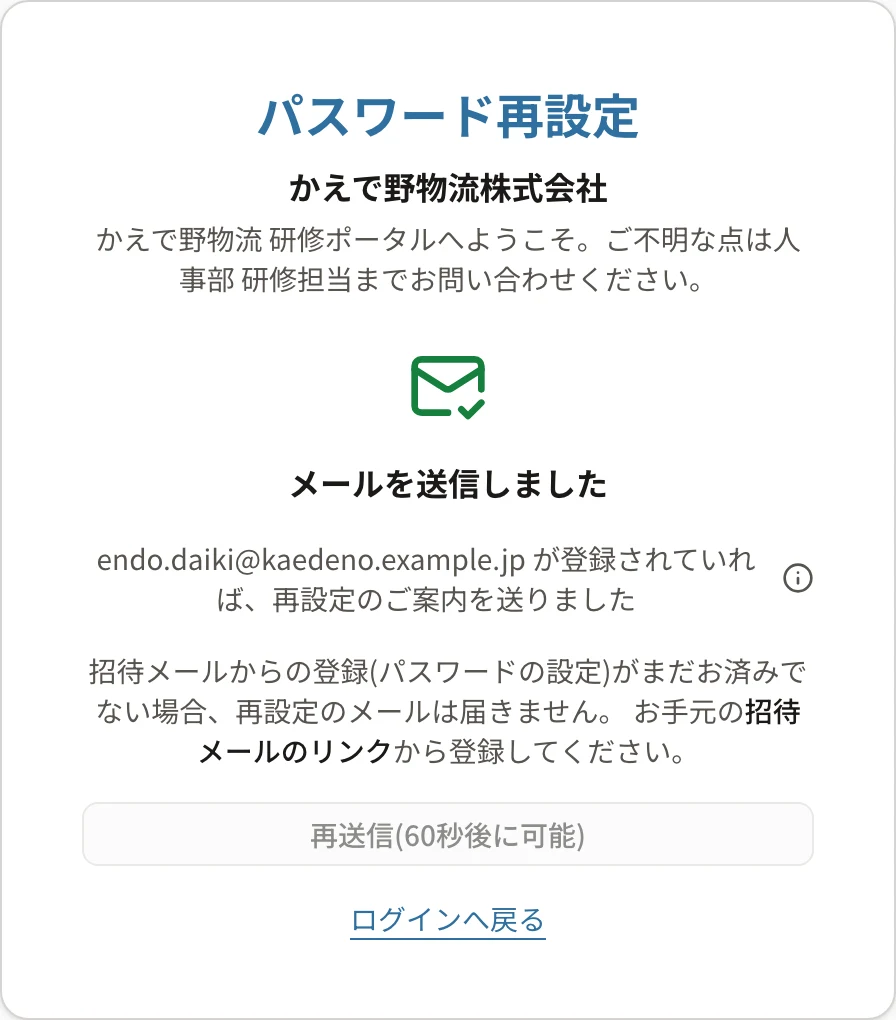
3. メールアドレスを確かめる
- ログイン用のメールアドレスと同じか確かめてください(会社のアドレスが変わった、別のアドレスで登録されている など)
- ログイン用のアドレスが分からないときは、組織の管理者に確かめてください
4. 招待からの登録が済んでいるか確かめる
招待メールからの登録(パスワードの設定)がまだの人には、再設定のメールは届きません。お手元の 招待メールのリンク から登録してください(招待メールから初めてログインする(初回セットアップ))。招待の期限が切れているときは 「この招待は有効期限が切れています」と出る。
5. 管理者・講師・部署管理者のかた
管理者・講師・部署管理者は、ふだんパレットIDでログインするので、パレットLMSの再設定のメールは届きません。パレットIDのログイン画面の「パスワードをお忘れの方」から、パレットIDのパスワードを決め直してください(パスワードの再設定のリンクを送る)。運営がパスワードのログインを開けている組織(緊急時)のかただけ、パレットLMSの再設定のメールが届きます(「パスワードでログイン(緊急時)」を使う)。
6. 管理者に頼む
それでも届かないときは、組織の管理者に頼んでください。管理者はユーザーの詳細の 「再設定のメールを送る」 から、本人に再設定のリンクを送れます(ログインできない人を助ける)。会社のメールで外部からのメールを受け取らない設定になっていることもあります。
「ログインの確認に一時的につながりませんでした。少し待ってから、もう一度お試しください」と出る
一時的に接続できない状態です。時間をおいて、もう一度「再設定のメールを送る」を押してください。
関連する記事
最終更新: 2026-11-19