
「パスワードでログイン(緊急時)」を使う
パレットIDでログインする組織の管理者ログインにある「パスワードでログイン(緊急時)」の使いどころと手順です。
パレットIDでログインする組織の管理者ログインには、「パスワードでログイン(緊急時)」 という畳まれた欄があります。ふだんは使えません。パレットIDに障害があるときなどに、パレットLMSの運営が一時的にパスワードのログインに戻したと案内したときだけ使います。
この操作ができる人
パレットLMSのパスワードを持っている管理者・講師・部署管理者です。パレットIDで参加した人は、パレットLMSのパスワードを持っていません。
手順
- 管理者ログインの 「パスワードでログイン(緊急時)」 を押して、欄を開きます。
- 「メールアドレス」 を入れます。
- 「パスワード」 を入れます。
- 「ログイン」 を押します。
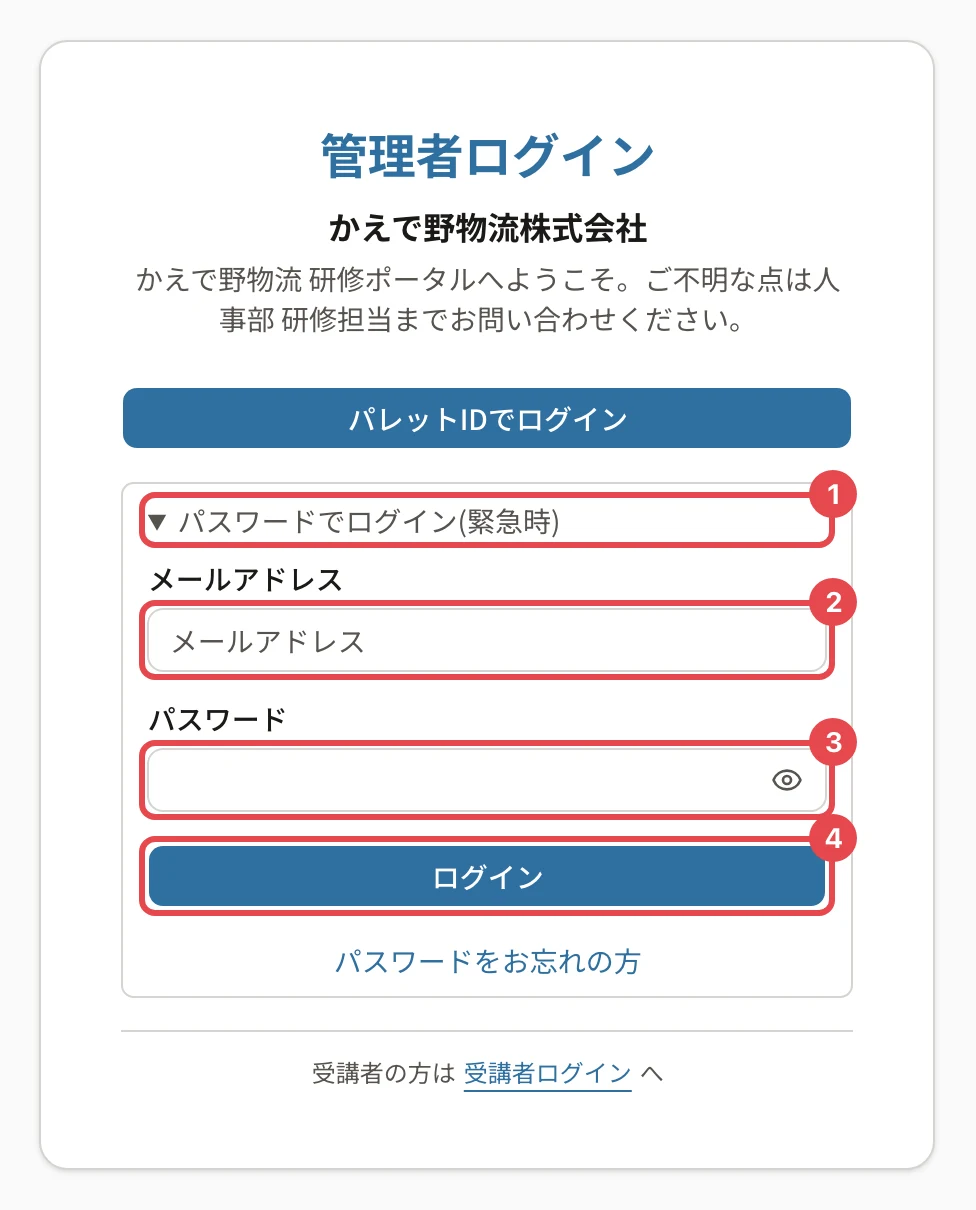
パスワードを忘れたときは、この欄の中の 「パスワードをお忘れの方」 から再設定します(パスワードを再設定する)。
操作の後
- 運営がパスワードのログインに戻しているときは、管理画面が開きます
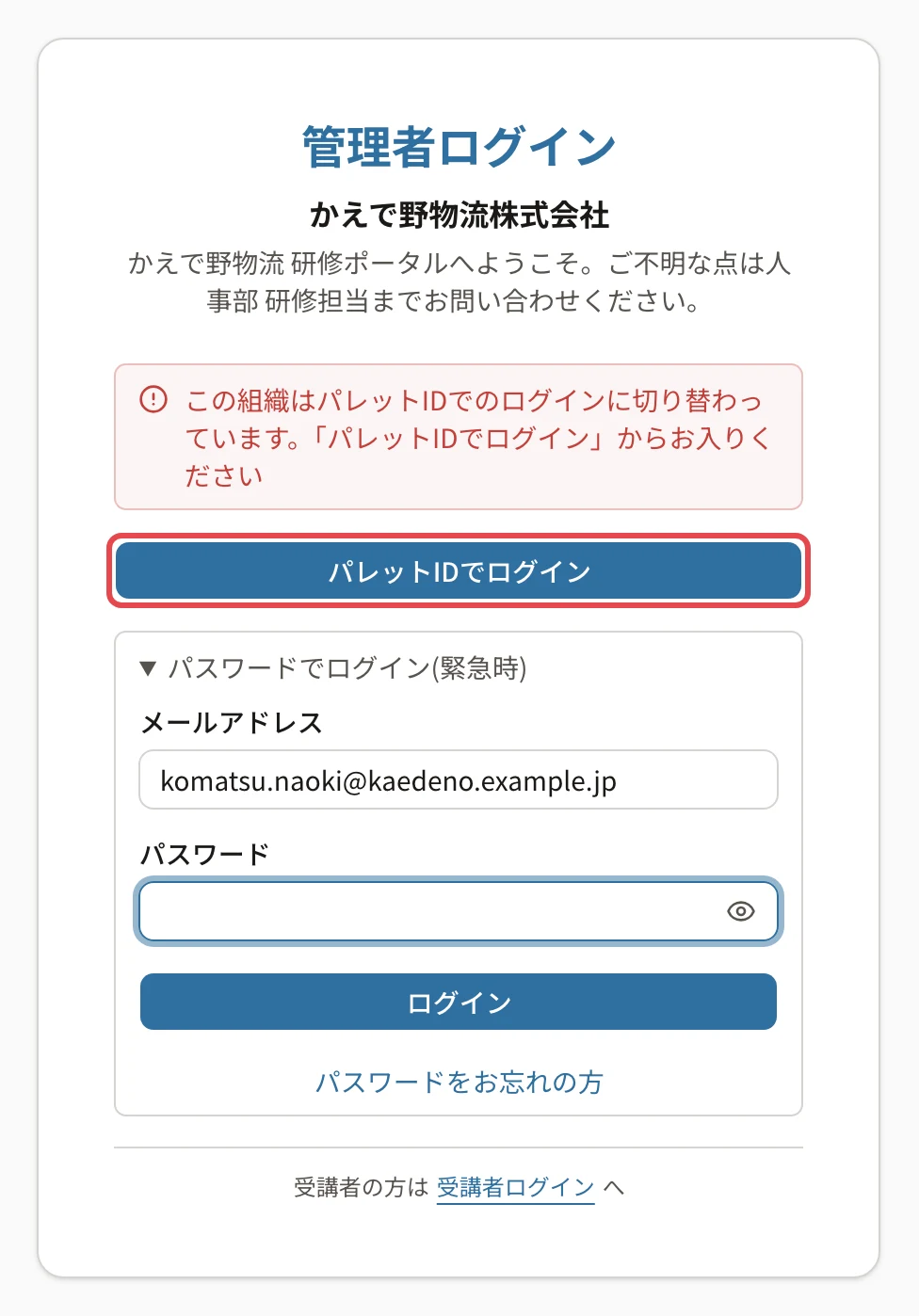
- 戻していないときは、パスワードが合っていても「この組織はパレットIDでのログインに切り替わっています。「パレットIDでログイン」からお入りください」と出ます。上の 「パレットIDでログイン」 から入ってください
うまくいかないとき
| 表示 | 原因 | 対処 |
|---|---|---|
| 「この組織はパレットIDでのログインに切り替わっています。…」 | パスワードのログインは閉じています | 「パレットIDでログイン」から入ってください |
| 「メールアドレスまたはパスワードが正しくありません」 | 入力が違うか、パレットLMSのパスワードを持っていません | パレットIDで参加した人は「パレットIDでログイン」から入ってください |
| パレットIDにもパスワードにも入れない | — | 組織のほかの管理者か、パレットLMSの運営にお問い合わせください |
関連する記事
最終更新: 2026-10-10