
招待メールから初めてログインする(初回セットアップ)
招待メールのボタンから初回セットアップの画面を開き、パスワードと氏名を決めて利用を始める手順です。
組織の管理者に招待されると、パレットLMSから招待メールが届きます。メールのボタンを開くと 初回セットアップ の画面になり、パスワードと氏名を決めて 「利用を開始」 を押すと、そのままログインした状態で使い始められます。 招待のリンクの有効期限は 7日間 です。
この操作ができる人
招待メールを受け取った人です(受講者・管理者・講師・部署管理者)。
始める前に
- 招待メールの件名は、受講者なら「【パレットLMS】<組織名> の研修への招待」、管理者・講師・部署管理者なら「【パレットLMS】<組織名> の<役割>への招待」です(組織によって文面を変えていることがあります)
- 招待メールが見つからないときは迷惑メールフォルダを確かめ、無ければ組織の管理者に再送を頼んでください
- 管理者・講師・部署管理者は、パレットIDで参加することもできます(招待をパレットIDで受ける)
手順
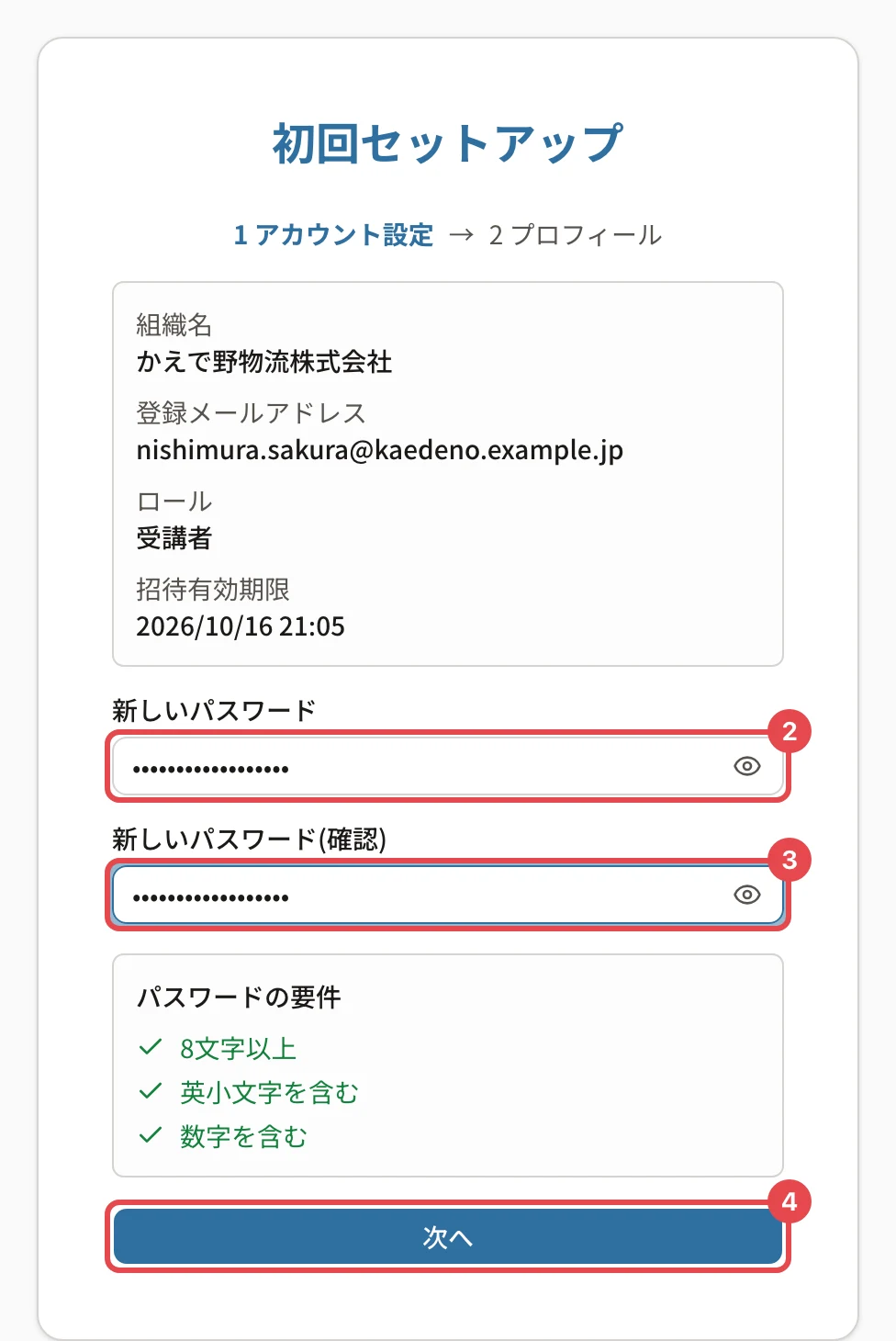
- 招待メールの 「アカウントを設定する」 を押します(管理者・講師・部署管理者の招待では、ボタンが「パレットIDで参加する」「登録ページを開く」のこともあります)。初回セットアップの画面が開き、組織名・登録メールアドレス・ロール(役割)・招待の有効期限が出ます。
- 「新しいパスワード」 にパスワードを入れます。下の「パスワードの要件」がすべて ✓ になるようにします。
- 「新しいパスワード(確認)」 に同じパスワードをもう一度入れます。
- 「次へ」 を押します。
- 「姓」「名」 を確かめます。管理者が先に登録していれば入っています。違っていれば直します。
- 「利用規約 と プライバシーポリシー に同意する」 に印を付けます。
- 「利用を開始」 を押します。
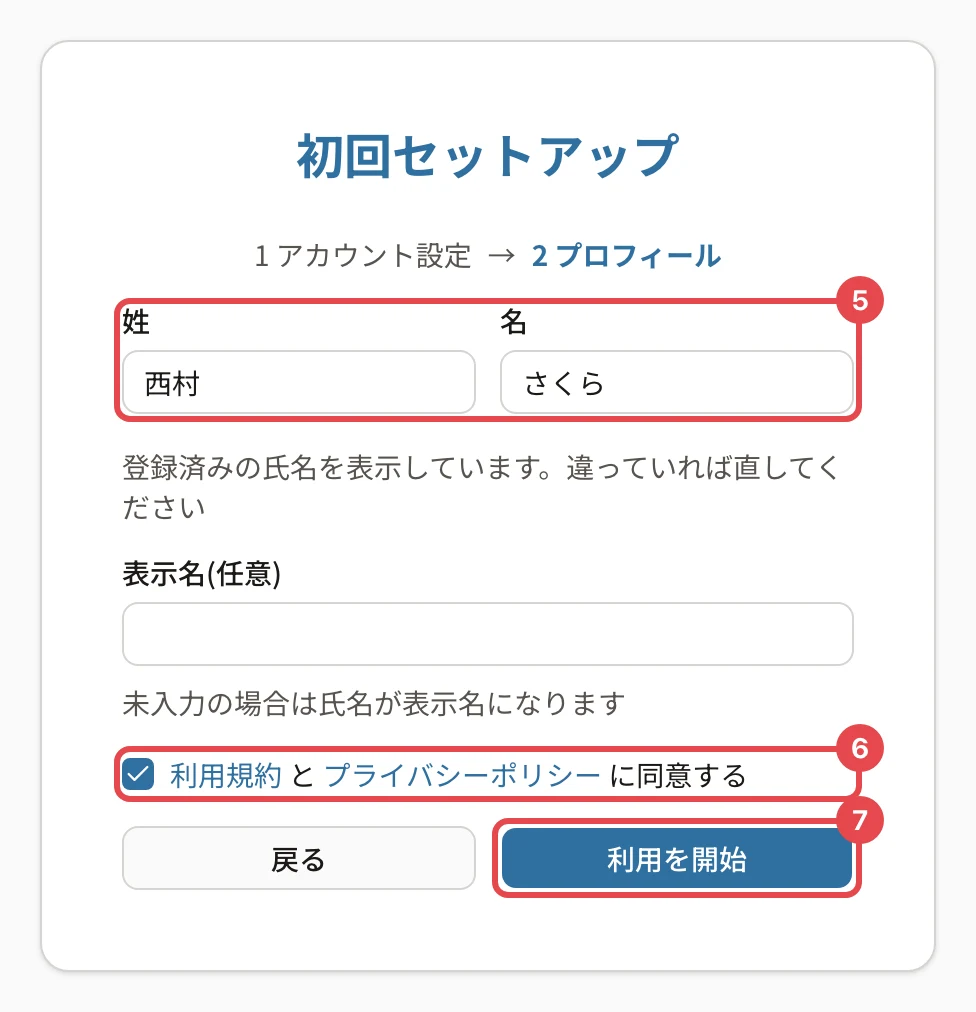
「表示名(任意)」は空のままでかまいません(氏名が表示名になります)。各欄の意味は 初回セットアップの画面の見方。
操作の後
- 「登録が完了しました」と出て、受講者はホーム、管理者・講師・部署管理者は管理画面が開きます
- 次からは組織のログインURLから、登録したメールアドレスとパスワードでログインします(パレットLMSにログインする)
- まれに自動のログインだけが済まず、ログイン画面に「登録が完了しました。いま設定したパスワードでログインしてください」と出ることがあります。そのままログインしてください
うまくいかないとき
| 表示 | 原因 | 対処 |
|---|---|---|
| 「この招待リンクは有効期限が切れています。…」 | 7日を過ぎました | 「この招待リンクは有効期限が切れています」と出る |
| 「この招待リンクは無効です。…」「この招待は使用済みです。…」 | リンクが違うか、登録が済んでいます | 「この招待リンクは無効です」「この招待は使用済みです」と出る |
| 「確認用パスワードが一致しません」 | 2つの欄のパスワードが違います | 同じパスワードを入れ直してください |
| 「次へ」が押せない | パスワードの要件を満たしていないか、確認の欄と違います | 「パスワードの要件」がすべて ✓ になるようにしてください(パスワードの要件の見方) |
| 「現在 ◯◯ でログインしています。この招待は ◯◯ 宛です。…」 | 別のアカウントでログインしたまま開きました | 別のアカウントでログインしたまま招待を開いたとき |
関連する記事
最終更新: 2026-10-10