
招待をパレットIDで受ける(パレットIDでログインする組織)
管理者・講師・部署管理者(スタッフ)の招待を、パスワードを作らずにパレットIDで受ける手順です。パレットIDのアカウントを作った後は、もう一度「パレットIDで参加する」を押します。手渡しのリンクで来たときは、画面から登録のご案内を受け取れます。
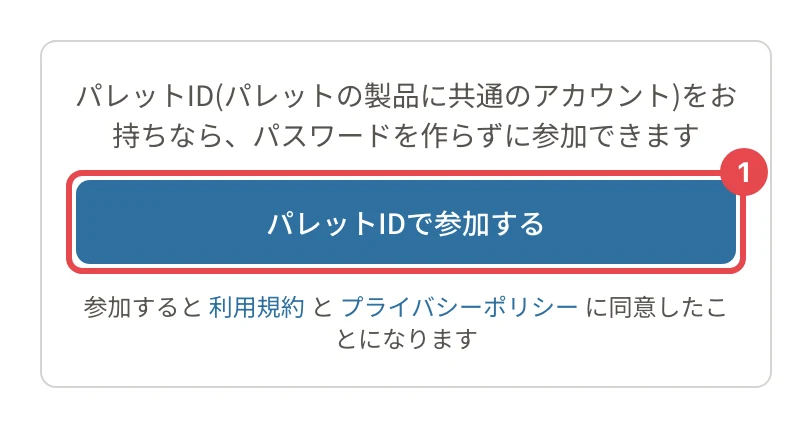
管理者・講師・部署管理者として招待されたときは、初回セットアップの画面の 「パレットIDで参加する」 から、パレットID(パレットの製品に共通のアカウント)で招待を受けられます。パレットLMS用のパスワードは作りません。 組織がスタッフのログインをパレットIDにまとめているときは、この方法でだけ参加できます。受講者の招待には出ません。
この操作ができる人
管理者・講師・部署管理者として招待を受けた人です。パレットIDのアカウントが無い人は、招待メールのボタンからパレットIDのアカウントを作れます。
始める前に
- 招待を受けたメールアドレスと同じアドレスのパレットID で参加します。アドレスが違うと参加できません
- パレットIDのアカウントを作るところからの流れは、パレットIDのヘルプ 招待されたかたに届くもの・参加の流れ をご覧ください
招待のメール
招待のメールは、ふつう パレットIDから 届きます(差出人の名前は「パレットLMS」、件名は「【パレットLMS】「(組織の名前)」への招待:…」。届くのは 1 通です)。パレットIDが送れなかったときだけ、パレットLMSから招待メールが届きます(ボタンは 「登録ページを開く」 で、初回セットアップの画面が開きます)。
手順(パレットIDのアカウントがあるとき)
- パレットIDから届いた招待メール(件名の終わりが「パレットIDでログインして参加してください」)の 「ログインして参加する」 を押し、開いたパレットIDの招待の画面で、お持ちのパレットIDでログインして参加します。初回セットアップの画面に戻ります(パレットLMSから届いた招待メールなら、ボタンで初回セットアップの画面が開きます)。
- 「パレットIDで参加する」 を押します。ボタンが 「パレットIDへ移動しています…」 に変わり、パレットIDの画面に移ります。
- パレットIDの画面でログインします(パレットIDの2段階認証もここで行います。パレットIDにログイン済みなら、この画面は出ずに進みます)。
- パレットLMSの管理画面に戻ります。
参加すると、利用規約とプライバシーポリシーに同意したことになります(ボタンの下に書かれています)。招待は、この画面で 「パレットIDで参加する」を押したときだけ 受け付けます。招待のリンクを開いただけでは参加になりません。
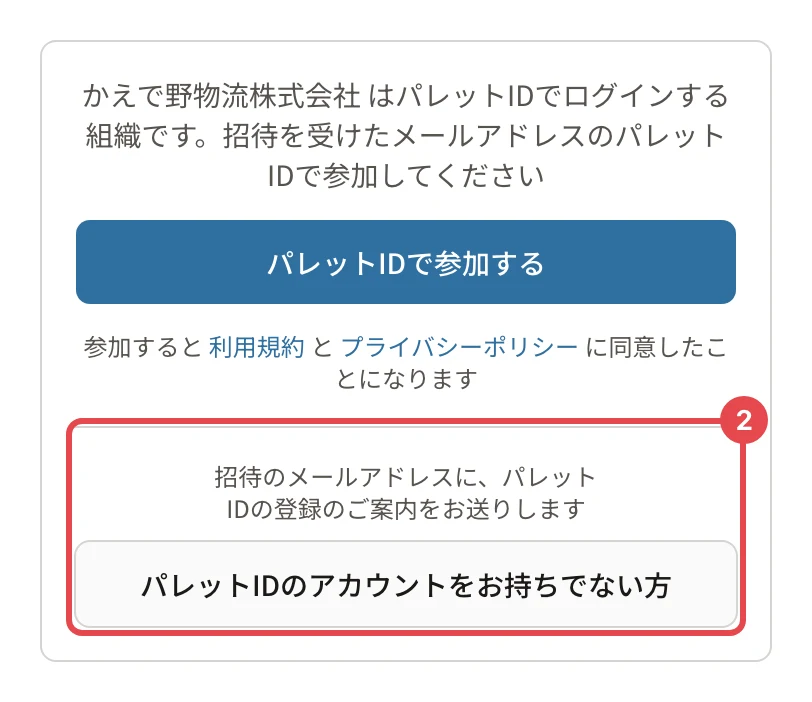
組織がパレットIDだけでログインする設定のときは、囲みの説明が「<組織名> はパレットIDでログインする組織です。招待を受けたメールアドレスのパレットIDで参加してください」になり、パスワードを決める欄は出ません。
手順(パレットIDのアカウントが無いとき)
パレットIDから届く招待メール(件名の終わりが「パレットIDのアカウントを作って参加してください」)のボタン 「アカウントを作って参加する」 で、パレットIDの招待の画面が開きます。
- 招待メールの 「アカウントを作って参加する」 を押します。パレットIDの招待の画面が開きます。
- 氏名とパスワードを決めてパレットIDのアカウントを作り、組織に参加します(招待メールから参加する(パレットIDを持っていないとき))。
- 参加すると、パレットLMSの 初回セットアップの画面(上の写真と同じ画面)に戻ります。ここで もう一度「パレットIDで参加する」 を押します。
- パレットIDには作ったばかりのアカウントでログインしているので、そのまま進み、パレットLMSの管理画面が開きます。
パレットIDのアカウントを作っただけでは、パレットLMSのスタッフにはなりません。手順 3 のボタンを押し忘れたときは、招待メールのボタンから開き直し、「パレットLMSへ戻る」で初回セットアップの画面を開いて「パレットIDで参加する」を押します。
手順(初回セットアップの画面からパレットIDの登録のご案内を受け取る)
招待のリンクを管理者から手渡しでもらった・パレットLMSから招待メールが届いた、というときは、初回セットアップの画面からパレットIDの登録のご案内を 招待のメールアドレスあて に送れます。
- 招待のリンクを開きます。初回セットアップの画面が開きます。
- 「パレットIDで参加する」の下の 「パレットIDのアカウントをお持ちでない方」 を押します(上に「招待のメールアドレスに、パレットIDの登録のご案内をお送りします」と出ています)。
- ボタンの下に「招待のメールアドレス(あなたのアドレス)にご案内を送りました。メールの案内に沿って進めてください(届くまで数分かかることがあります。迷惑メールのフォルダも確かめてください)」と出ます。
- 招待のメールアドレスに、差出人の名前が「パレットLMS」の 「【パレットLMS】「(組織の名前)」への招待:パレットIDのアカウントを作って参加してください」 が届きます。メールの 「パレットIDのアカウントを作る」 を押します(有効期限は 7 日です)。
- パレットIDの招待の画面で、氏名とパスワードを決めてアカウントを作ります(招待メールから参加する(パレットIDを持っていないとき))。
- パレットLMSの初回セットアップの画面に戻るので、「パレットIDで参加する」 を押します。管理画面が開きます。
招待のメールアドレスのパレットIDがすでにあるときは、「【パレットLMS】「(組織の名前)」への招待:パレットIDでログインして参加してください」 が届きます。メールの 「招待の画面を開く」 から初回セットアップの画面を開き、「パレットIDで参加する」を押して、お持ちのパレットIDでログインします。ご案内は、招待のメールアドレスにだけ届きます。
操作の後
- パレットLMSの管理画面が開き、上に「パレットIDで参加しました。これからは管理画面のログイン画面からパレットIDでお入りください。」と出ます
- 次からは管理者ログインを開くと、パレットIDの「パレットLMSにログイン」の画面に移るので、パレットIDでログインします(パレットIDでログインする(管理者・講師・部署管理者))
- パスワードと2段階認証はパレットIDで管理します。パレットLMSの設定の「セキュリティ」には「パレットIDでログインしています」と出ます
うまくいかないとき
| 表示 | 原因 | 対処 |
|---|---|---|
| 「パレットIDのメールアドレスが招待の宛先と違います。…」 | 招待と違うアドレスのパレットIDで入りました | 招待を受けたアドレスのパレットIDで入り直すか、管理者にそのアドレスへの招待を頼んでください |
| 「この招待は使えません(期限切れ・取り消し・使用済み)。組織の管理者に招待の再送を依頼してください」 | 招待のリンクが使えなくなっています | 組織の管理者に招待の送り直しを頼んでください |
| 「この組織はパレットIDでログインする組織です。「パレットIDで参加する」からお進みください」 | パレットIDだけの組織で、パスワードで登録しようとしました | 「パレットIDで参加する」を押してください |
| 管理者ログインの画面で「パレットIDでログインしたアカウントには、この入口で使える所属がありません。…」 | パレットIDのアカウントを作った後、初回セットアップの画面で「パレットIDで参加する」を押さずにログインしようとしました | 招待メールのリンクを開き、「パレットIDで参加する」を押してください |
| 「ご案内のメールを送れませんでした。メールアドレス(…)が正しいか・受信の設定(迷惑メールの振り分け・受信の制限)を確かめ、組織の管理者に招待の再送を依頼してください」 | 「パレットIDのアカウントをお持ちでない方」のご案内を、招待のメールアドレスに届けられませんでした | アドレスの誤り・受信の制限が無いかを確かめ、管理者に招待の送り直しを頼んでください |
| 「ご案内のメールを送れたか確かめられませんでした。数分たってもメールが届かなければ、もう一度お試しください」 | 送れたかどうかが分かりませんでした(送れていることもあります) | 数分待ってメールを確かめ、届かなければもう一度押してください |
| 「ご案内のメールは続けて送れません。届いたメールを確かめるか、N分ほどたってからもう一度お試しください」 | 短い間に何度も押しました | 届いたメール(迷惑メールのフォルダも)を確かめるか、出ている分だけ待ってください |
| そのほかのパレットIDから戻ったときの表示 | — | 「パレットIDでのログインに切り替わっています」と出る |
関連する記事
最終更新: 2026-11-17