
招待メールから参加する(パレットIDを持っていないとき)
組織から届いた招待のメールから、パスワードを決めてパレットIDのアカウントを作り、組織に参加する手順です。
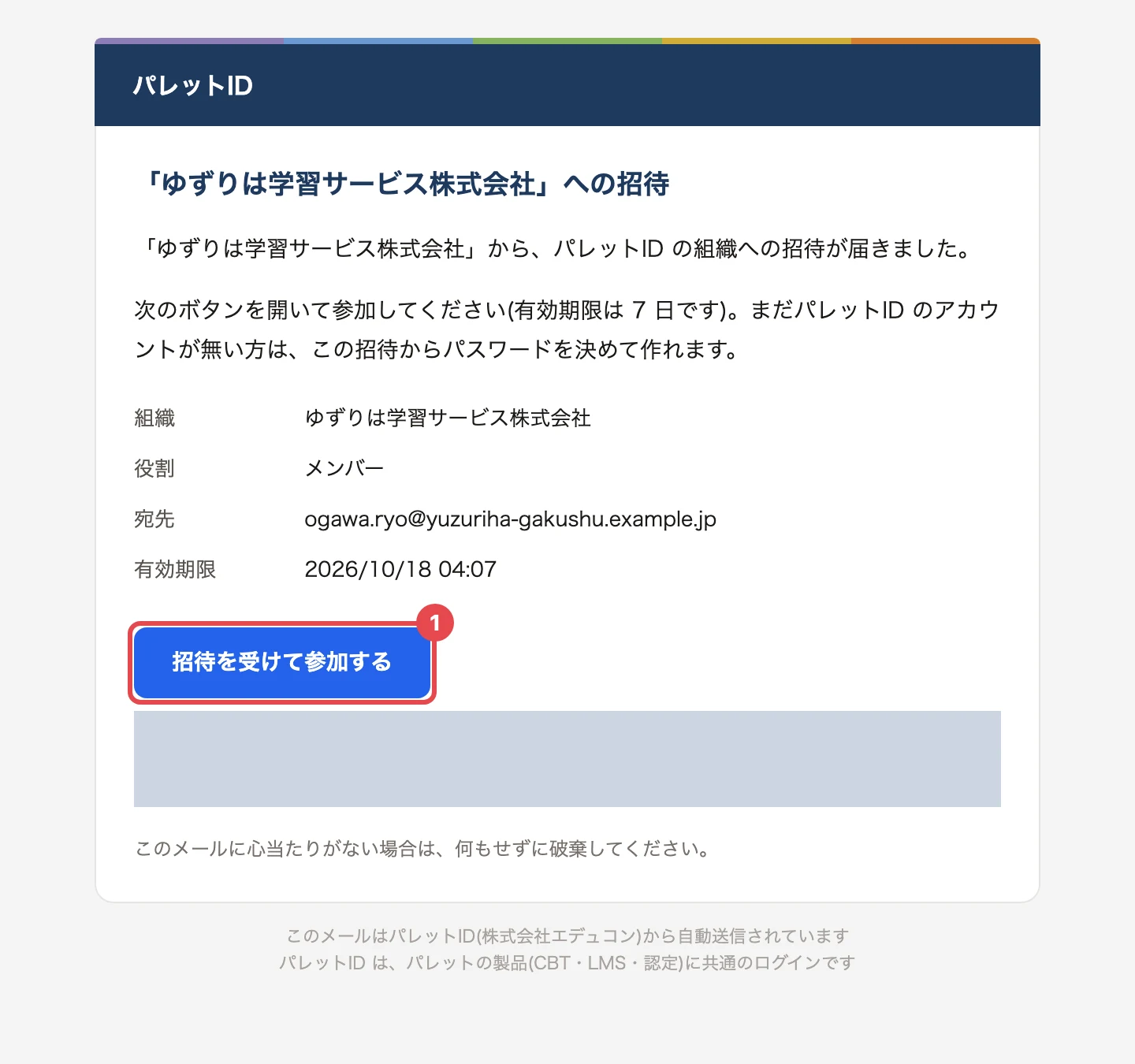
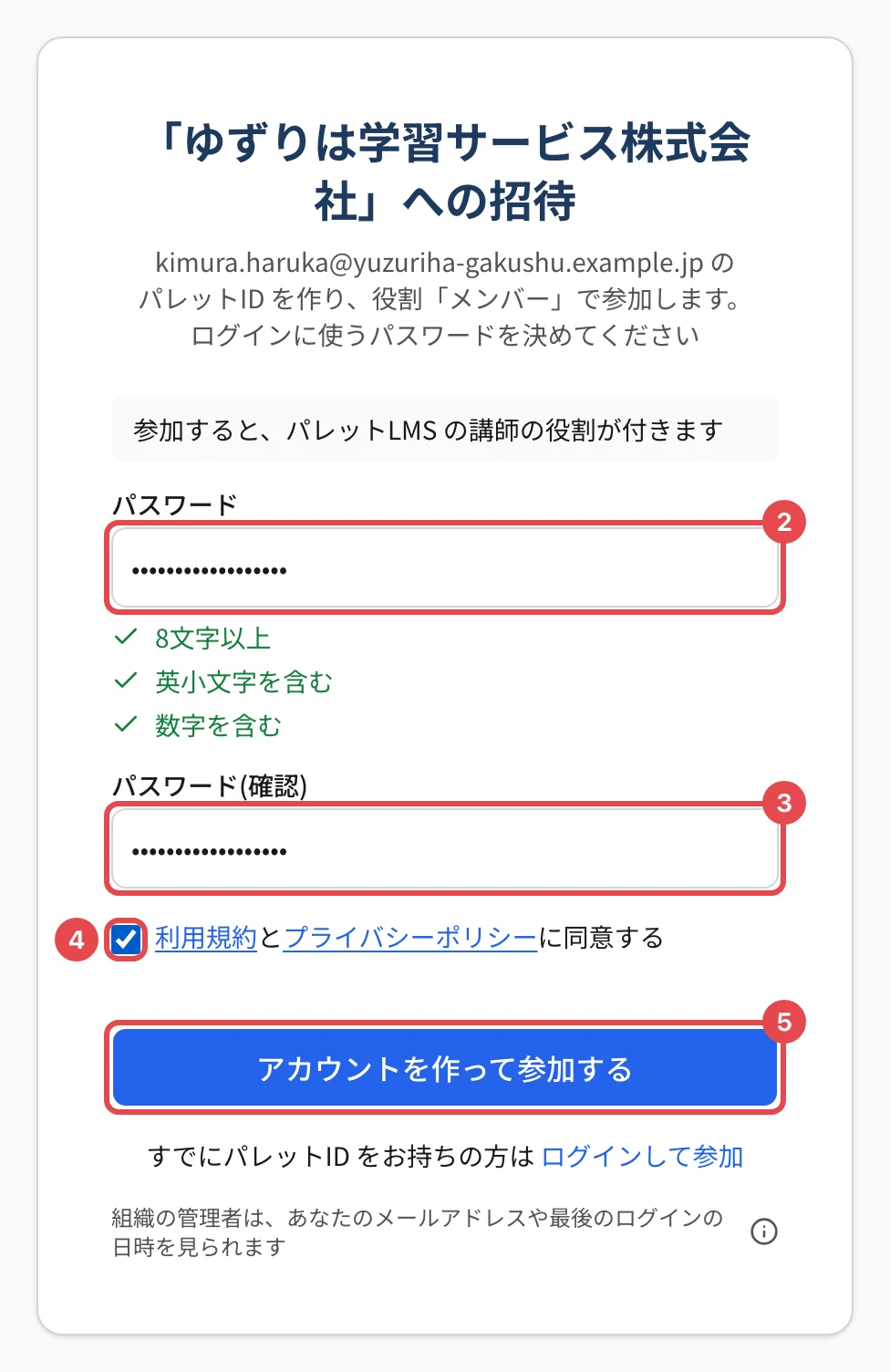
組織から「【パレットID】「(組織の名前)」への招待」というメールが届いたら、メールの 「招待を受けて参加する」 を開きます。パレットIDのアカウントをお持ちでないかたは、開いた画面でパスワードを 2 回入れ、利用規約とプライバシーポリシーに同意して 「アカウントを作って参加する」 を押すと、アカウントができて組織に参加します。招待の有効期限は、送られた時から 7 日です。
すでにパレットIDのアカウントをお持ちのかたは 招待メールから参加する(パレットIDを持っているとき) をご覧ください。
始める前に
- 招待のメールが届いたメールアドレスが、パレットIDのログインのメールアドレスになります。
- パスワードの条件(文字数・含める文字)は、招待した組織の規則で決まります。画面の欄の下に表示されます。
手順
-
招待のメールの 「招待を受けて参加する」 を押します。
-
開いた 「「(組織の名前)」への招待」 の画面の 「パスワード」 に、ログインに使うパスワードを入れます。欄の下の条件が全部チェックに変わるようにします。製品の役割も付く招待なら、欄の上に「参加すると、パレットLMS の講師の役割が付きます」のように表示されます。
-
「パスワード(確認)」 に、同じパスワードをもう一度入れます。
-
利用規約とプライバシーポリシーを読み、「利用規約とプライバシーポリシーに同意する」 にチェックを付けます。
-
「アカウントを作って参加する」 を押します。
操作の後
- パレットIDのホームが開き、「「(組織の名前)」に参加しました」と表示されます。ホームの「所属する組織」に、その組織が加わります。
- 組織が 2段階認証を必須 にしている場合は、ホームの前に認証アプリの登録の画面が開きます。登録を済ませるまで、ほかの画面には進めません(2段階認証を登録する(認証アプリ))。
- 製品(パレットCBT・パレットLMS など)の画面から招待された場合は、参加した後に製品の画面に戻ります。
- 招待の画面に「参加すると、(製品) の (役割)の役割が付きます」と出ていた場合は、参加した時点でその製品の役割(講師など)が付きます。
- 次からは、このメールアドレスとパスワードでログインします(パレットIDにログインする)。
うまくいかないとき
| 表示 | 対処 |
|---|---|
| 確認のパスワードが一致しません | 2 つの欄に同じパスワードを入れ直します |
| このメールアドレスのアカウントはすでにあります。ログインして参加してください | すでにアカウントがあります。画面の「ログインして参加」から進みます(パレットIDを持っているとき) |
| この招待は有効期限が切れています。… | 組織の管理者に招待を送り直してもらいます(招待のリンクを開くと「有効期限が切れています」などと出る) |
ほかの表示は 招待から参加するときに出るエラー をご覧ください。
関連する記事
最終更新: 2026-10-10