
パレットIDに新規登録する(組織を作る)
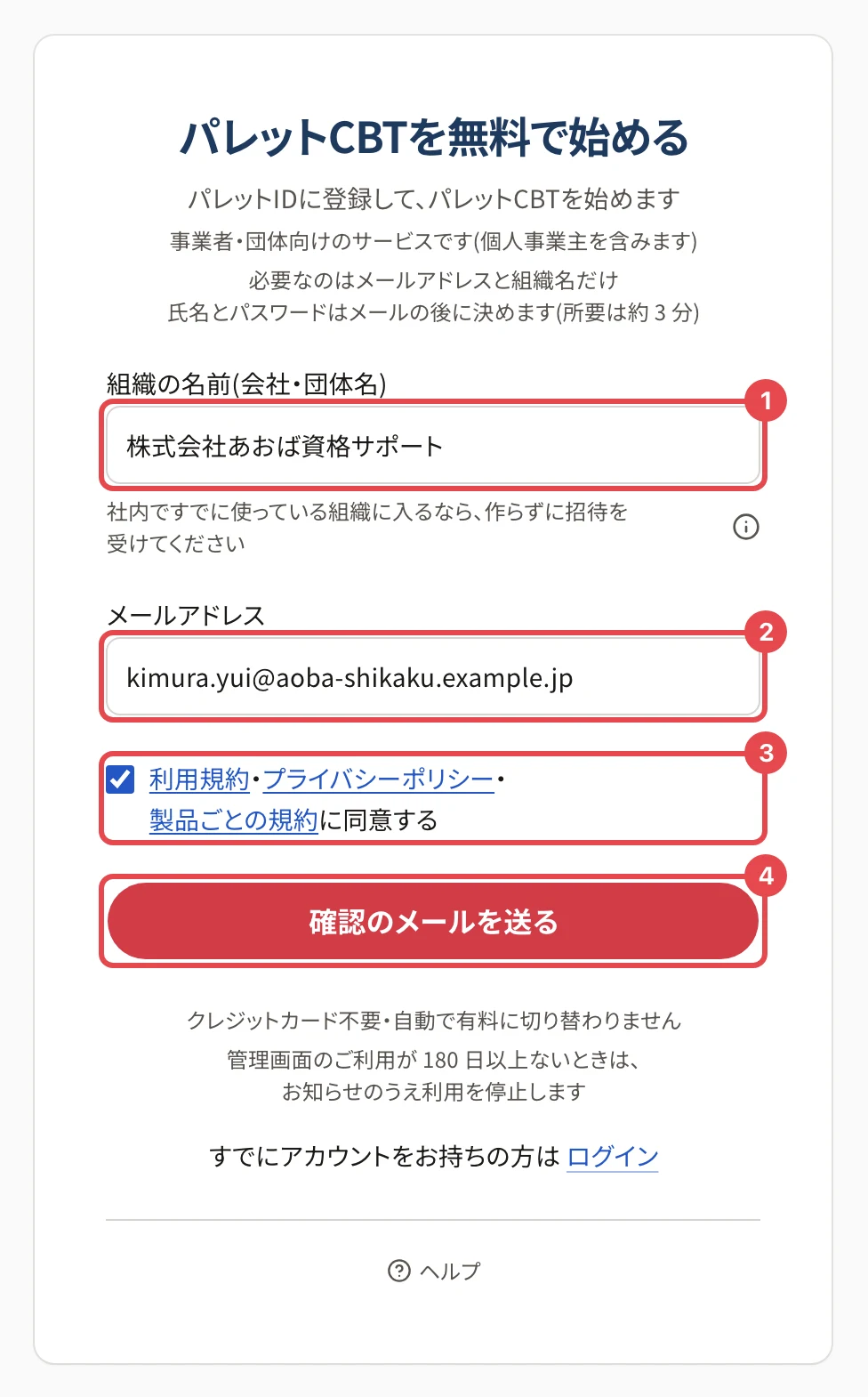
パレットIDの新規登録の画面で組織の名前とメールアドレスを入れ、確認のメールを受け取るまでの手順です。必要なのはメールアドレスと組織名だけで、約 3 分です。
パレットIDの 新規登録 で、あなたのアカウントと組織(会社・団体)を一度に作れます。必要なのは メールアドレスと組織名だけ で、氏名とパスワードは確認のメールの後に決めます。所要は約 3 分です。 確認のメールから登録を済ませると、あなたは組織の オーナー になります。製品のサイトの「無料で始める」から来たとき(始める製品が決まっているとき)は、登録を済ませた時点でその製品が開設され、そのまま管理画面に入れます。ほかの製品は、組織の「概要」から無料で始められます(サービスを自分で始める)。
この操作ができる人
これからパレットの製品を使い始める、組織の担当者のかたならどなたでも。パレットは 事業者・団体向けのサービス です(個人事業主を含みます)。すでに組織から招待を受けているかたは、新規登録ではなく招待のメールから参加します(招待メールから参加する)。
始める前に
- 普段お使いのメールアドレス で登録します。使い捨てのメールアドレスでは登録できません。
- 無料で使える組織は 1 人 1 つまで です。すでに無料の組織のオーナーのかた(同じ受信箱のメールアドレスのアカウントを含みます。停止中で削除の済んでいない組織も数えます)は、今の組織で製品を始めてください。
- 組織の名前に、当社のサービス名・社名や、URL・メールアドレス・電話番号は使えません。
- 無料でお使いの製品は、管理画面の利用(ログインを含みます)が 180 日 以上ないと、お知らせのうえ利用を停止します(無料の範囲)。
手順
- パレットIDの新規登録の画面(
https://id.palette.education/signup)を開きます。製品のサイトの「無料で始める」から来たときは、見出しが「パレットCBTを無料で始める」のように始める製品の名前になり、説明に「パレットIDに登録して、パレットCBTを始めます」と出ます。説明のすぐ下に「事業者・団体向けのサービスです(個人事業主を含みます)」と出ます。 - 「組織の名前(会社・団体名)」 に、組織の名前を入れます(100 文字まで。あとから変えられます)。欄の下に「社内ですでに使っている組織に入るなら、作らずに招待を受けてください」と出ます。 同じドメインのメールアドレスのかたがすでに組織を作っているときは、確認のメールのリンクを開いた画面に「@(ドメイン) のメールアドレスの方が、すでに組織を作っています。その組織で一緒に使うなら、社内の管理者にメールで招待してもらってください。ほかの部署などと分けて使うなら、このまま作れます」と出ます。分けて作るときは、知らせの下の 「分けて使うので、別の組織を新しく作る」 に印を付けて進みます。
- 「メールアドレス」 に、あなたのメールアドレスを入れます。
- 「利用規約・プライバシーポリシー・製品ごとの規約に同意する」 に印を付けます。「製品ごとの規約」は、各製品の利用規約とプライバシーポリシーの一覧を開きます。ここで同意すると、あとで製品を始めるときに同意を聞き直されません。
- 画面の確認(人であることの確認)が出たときは、案内に沿って済ませます。
- 「確認のメールを送る」 を押します。始める製品が決まっているときは、ボタンの下に「クレジットカード不要・自動で有料に切り替わりません」と「管理画面のご利用が 180 日以上ないときは、お知らせのうえ利用を停止します」が出ます。
操作の後
「確認のメールを送りました」 の画面に変わり、送り先のメールアドレスと、次にすること(「メールの「登録を続ける」を開いて氏名とパスワードを決めると、パレットCBTを始められます」)、リンクの有効期限(7 日)が出ます。
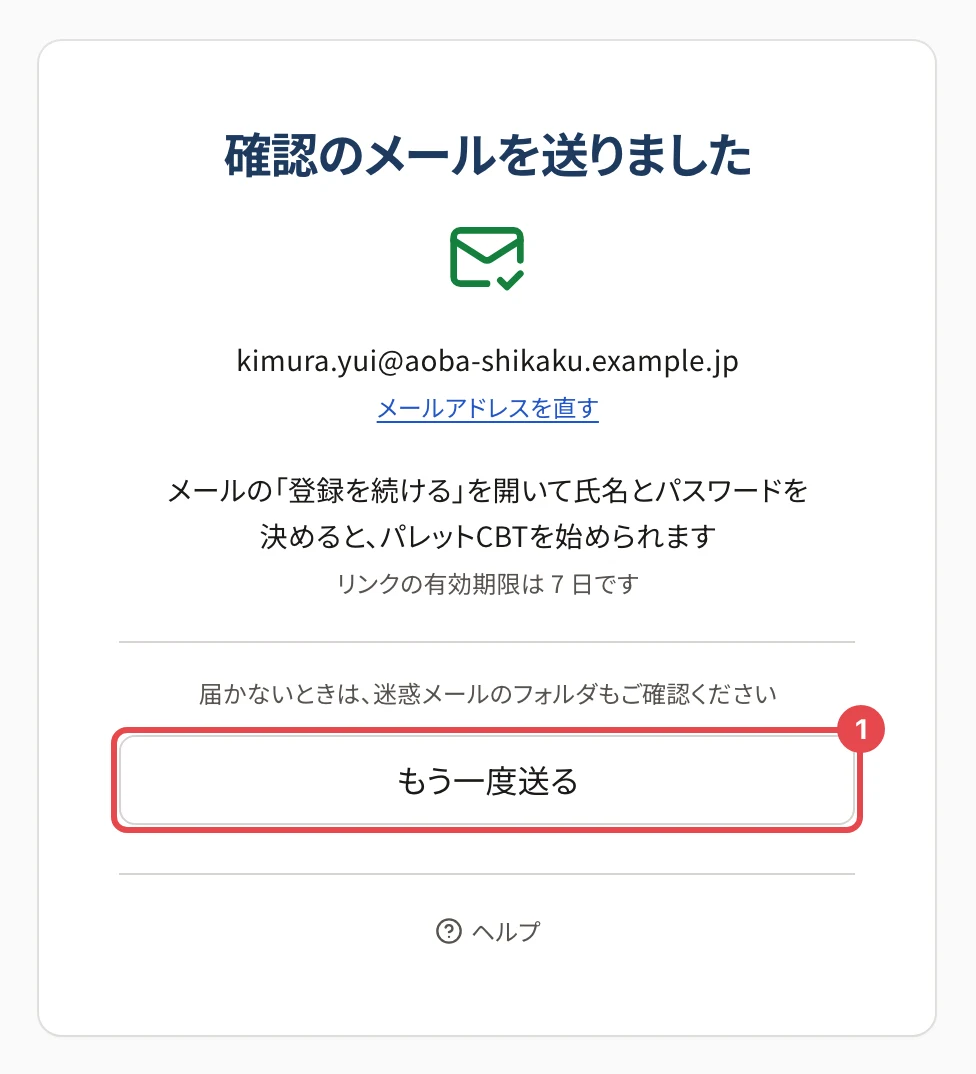
- 届いた 「【パレットID】ご登録の確認」 のメールの 「登録を続ける」 を開き、氏名とパスワードを決めます(「ご登録の確認」のメールから登録を続ける)。リンクの有効期限は 7 日 です。
- メールアドレスを打ち間違えたときは、送り先の下の 「メールアドレスを直す」 を押します。入れた値を残したまま前の画面に戻るので、直して送り直します。
- 数分待っても届かないときは、迷惑メールのフォルダを確かめてから 「もう一度送る」 を押します。組織を作り直さずに、同じ確認のメールを送り直します(続けて何通も送ることはできません)。
- メールの登録を済ませるまで、組織は「確認待ち」です。7 日を過ぎるとリンクは使えなくなり、確認待ちの組織は取り消されます。
- 新しく作る組織は、2段階認証が必須で始まります(あとで「ログインの規則」で外せます)。確認のメールから登録を続けると、メールに届くコードで確かめる方式(メールのコード)が最初から有効になります。登録の直後にはコードを聞かれません(「ご登録の確認」のメールから登録を続ける)。
うまくいかないとき
表示ごとの原因と対処は 新規登録できないとき をご覧ください。
関連する記事
最終更新: 2026-11-14