
「ご登録の確認」のメールから登録を続ける
新規登録の後に届く「【パレットID】ご登録の確認」のメールの「登録を続ける」から、氏名とパスワードを決めてアカウントを作り、組織のオーナーになる手順です。
新規登録で「確認のメールを送る」を押すと、「【パレットID】ご登録の確認」 のメールが届きます。メールの 「登録を続ける」 を開いて氏名とパスワードを決めると、アカウントができて組織のオーナーになります。新規登録で始める製品が決まっていたときは、その製品がそのまま開設され、管理画面に入れます(「無料で始める」をもう一度押す必要はありません)。 新規登録のときに同意した利用規約・プライバシーポリシーはそのまま引き継がれるので、ここでもう一度同意の印を付ける必要はありません。
この操作ができる人
新規登録をしたご本人です(パレットIDに新規登録する)。
手順
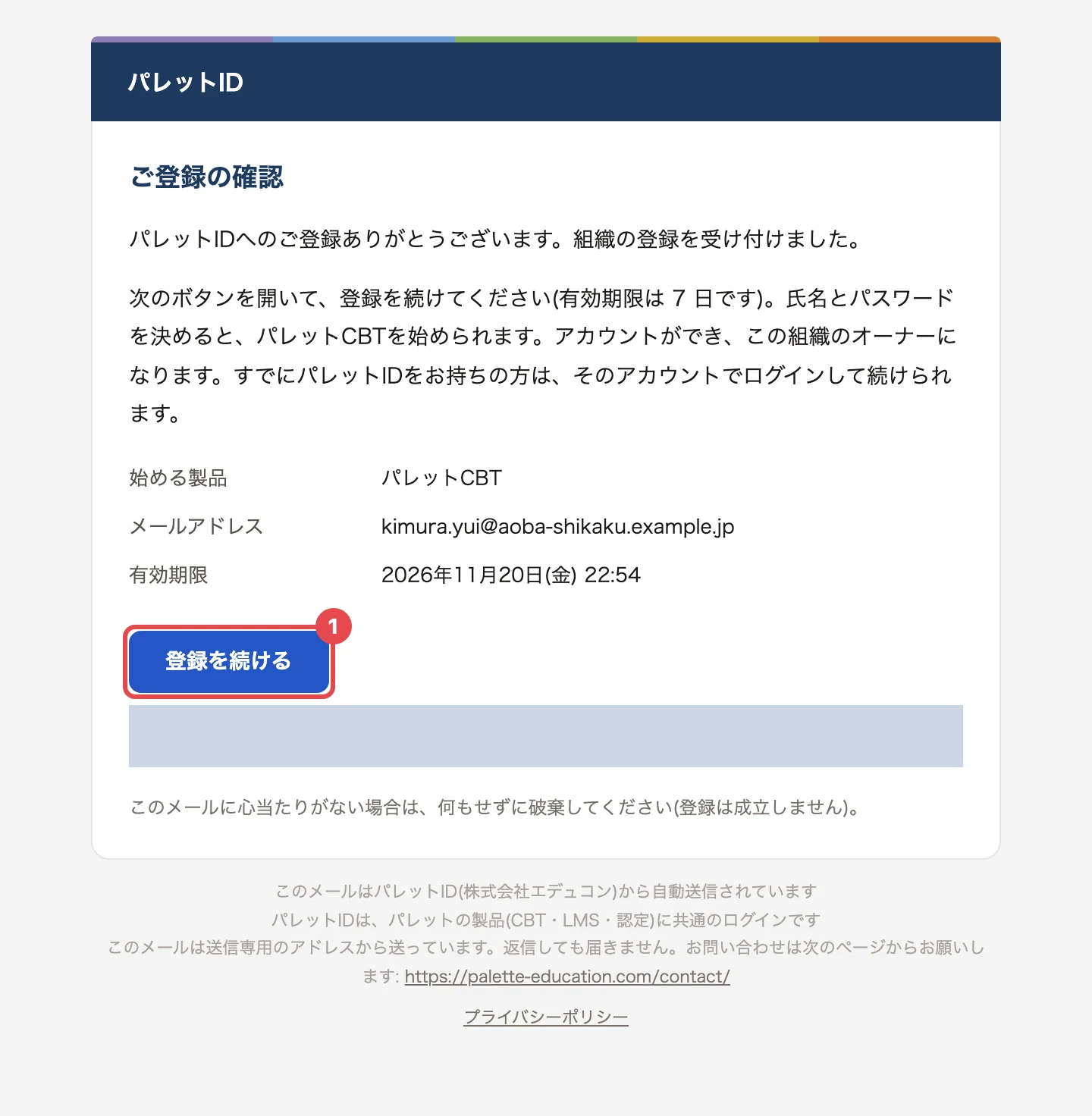
- 届いたメールの 「登録を続ける」 を押します。メールには、始める製品(新規登録で選んでいたとき)・メールアドレス・有効期限(7 日)が書かれています。組織の名前は、開いた先の画面に出ます。
- 「「(組織の名前)」の登録」 の画面が開きます。「氏名」 にあなたの氏名を入れます(必須。製品の画面で、ほかのスタッフにこの名前で表示されます)。
- 「パスワード」 に、これから使うパスワードを入れます。欄の下の条件(8 文字以上・英小文字・数字など)がすべてチェックになるまで入れます。
- 「パスワード(確認)」 に同じパスワードをもう一度入れます。
- パレットLMSを始めるときは、「管理画面のアドレス(サブドメイン)」 の欄が出ます。組織の英字の名前を入れます(英小文字・数字・ハイフンで 3〜30 文字。メールアドレスのドメインから候補が入っています)。欄の下に、できあがる管理画面のアドレスが出ます。管理画面のアドレスになり、後から変えられません。
- 「アカウントを作ってパレットCBTを始める」(始める製品の名前が入ります。始める製品を決めていないときは「アカウントを作って組織を開く」)を押します。
画面には「ログインのときは、このメールアドレスに届くコードでも確認します(2段階認証。あとで認証アプリに変えられます)」と出ます(新しく作る組織は、2段階認証が必須で始まるためです)。
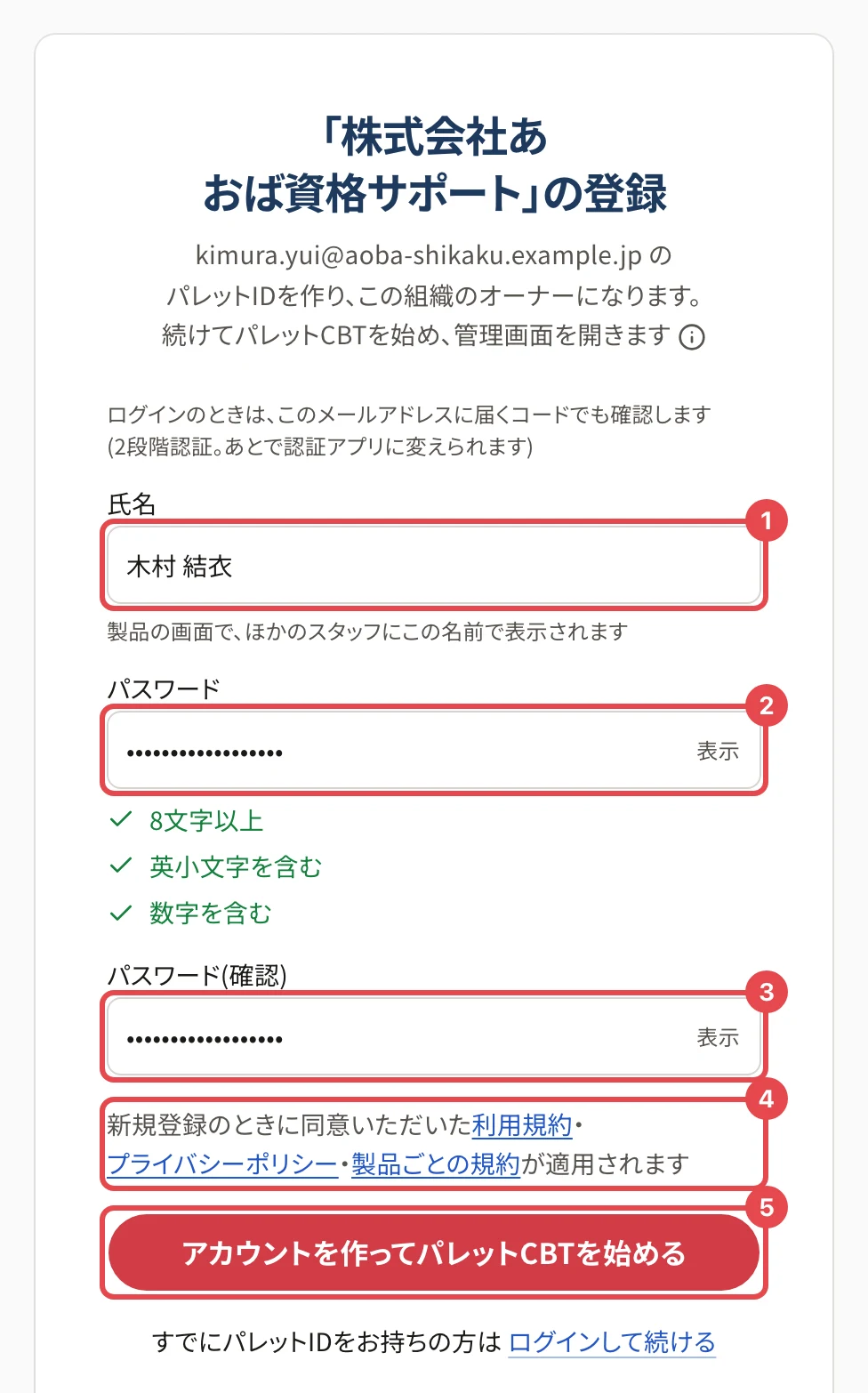
すでにパレットIDをお持ちのかたは、画面の下の 「ログインして続ける」 からそのアカウントでログインし、「この組織のオーナーになる」 を押して続けられます。
操作の後
- アカウントができて、組織のオーナーになります。
- 2段階認証(メールのコード)が最初から有効 になります。確認のメールを開いたことでメールアドレスの確認が済んでいるので、登録した端末(ブラウザ)は 30 日間覚えられていて、登録の直後にはコードを聞かれません。別の端末でログインするときや、30 日が過ぎた後のログインから、メールに届く 6 桁のコードを入れます(認証アプリのコードでログインする の「メールのコードのかた」)。
- リカバリーコードを発行しておいてください。 メールが届かないときに、コードの代わりに使えます。ホームの「ご確認ください」の 「リカバリーコードを発行する」 から、「2段階認証」のカードの 「リカバリーコードを発行する」 で受け取って保管します(リカバリーコードを作り直す)。同じカードの「認証アプリに切り替える」で、認証アプリに変えることもできます。
- すでにお持ちのパレットIDで続けたかたで、2段階認証が未設定のときは、次の画面で方式(認証アプリかメールのコード)を選んで登録します(2段階認証を登録する(認証アプリ))。
- 組織の 2段階認証の必須は、オーナー・管理者が「ログインの規則」で外せます(2段階認証を必須にする)。
- 新規登録のときに始める製品が決まっていたときは、その製品がそのまま開設され、製品の管理画面が開きます(パレットIDのままで、ログインし直しません)。オーナーに開設の案内のメールも届きます。管理画面の入口を確かめられなかったときは、組織の「概要」に「パレット◯◯を開設しました。開設の案内メールもお送りしました」の帯と 「管理画面を開く」 が出ます。
- 製品をその場で始められなかったときは、「(製品)を始める」 の画面が開きます。「無料で始める」 を押すと、始められない理由が出るか、開設されます(サービスを自分で始める(無料で始める))。
- 始める製品を決めずに登録したときは、組織の「概要」が開きます。「製品」のカードから始められます。
うまくいかないとき
| 表示 | 原因 | 対処 |
|---|---|---|
| 「確認のリンクの期限が切れています。もう一度新規登録からお進みください」 | 7 日を過ぎた | 「新規登録へ」から、もう一度登録します |
| 「この登録の確認は取り消されています。もう一度新規登録からお進みください」 | 確認待ちの組織が取り消された | 同上 |
| 「この確認のリンクは、新しく送った確認のメールに置き換わっています。…」 | 「もう一度送る」で新しい確認のメールを送った | いちばん新しい確認のメールのリンクを開きます |
| 「この登録はすでに済んでいます。ログインして組織の概要を開いてください」 | 登録は済んでいる(古いメールのリンクを開いた) | 「ログインする」から入ります |
| 「新しい組織は作れません」「無料で使える組織は 1 人 1 つまでです。今の組織で製品を始めてください」 | すでに無料の組織のオーナーです。リンクを開いた時点で、氏名・パスワードの欄の代わりに断りが出ます(題「「(組織の名前)」の登録」・「新しい組織は作れません」・赤い字の「無料で使える組織は 1 人 1 つまでです。今の組織で製品を始めてください」) | 「ログインして、今の組織で(製品)を始める」 を押して、今の組織で製品を始めます。事情があるときは 「運営へお問い合わせ」 から連絡します |
ほかの表示は 新規登録できないとき をご覧ください。
関連する記事
最終更新: 2026-11-13