
2段階認証を必須にする
パレットIDの組織の「ログインの規則」で、組織のメンバー全員に 2段階認証(認証アプリ)を必須にする手順と、必須にした後のメンバーの流れです。
組織の 「ログインの規則」 で 「2段階認証を必須にする」 にすると、組織のメンバー全員に 2段階認証(認証アプリ)を求めます。まだ登録していないメンバーは、ログイン中でも次にパレットIDの画面を開いたとき(ログインの直後を含む)に登録の画面へ進み、登録するまでパレットIDのほかの画面にも製品へのログインにも進めません。
この操作ができる人
組織のオーナーと管理者です。
始める前に
- 組織の「メンバー」の画面で、2段階認証が 未設定 の人を確かめておきます(「2段階認証で絞る」で絞れます=「メンバー」の画面の見方)。必須にする前に、メンバーに知らせておくと混乱しません。
- あなた自身が未登録なら、先に登録しておきます(2段階認証を登録する(認証アプリ))。未登録のまま必須にすると、保存の後すぐに登録の画面へ進みます。
手順
-
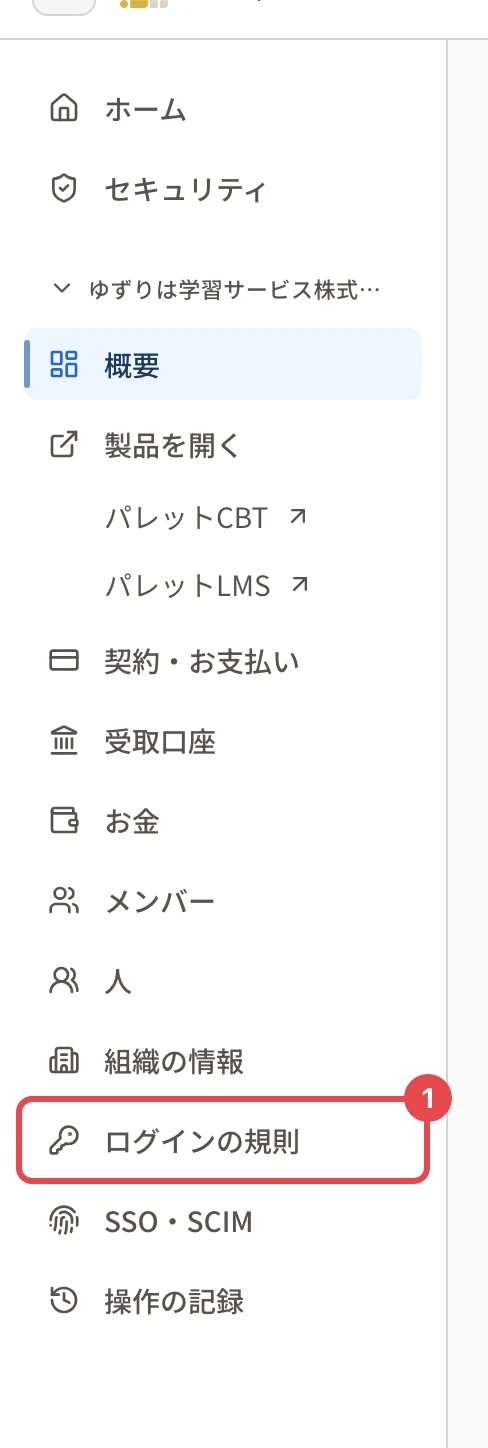
左のメニューで、組織の名前の下にある 「ログインの規則」 を押します。
-
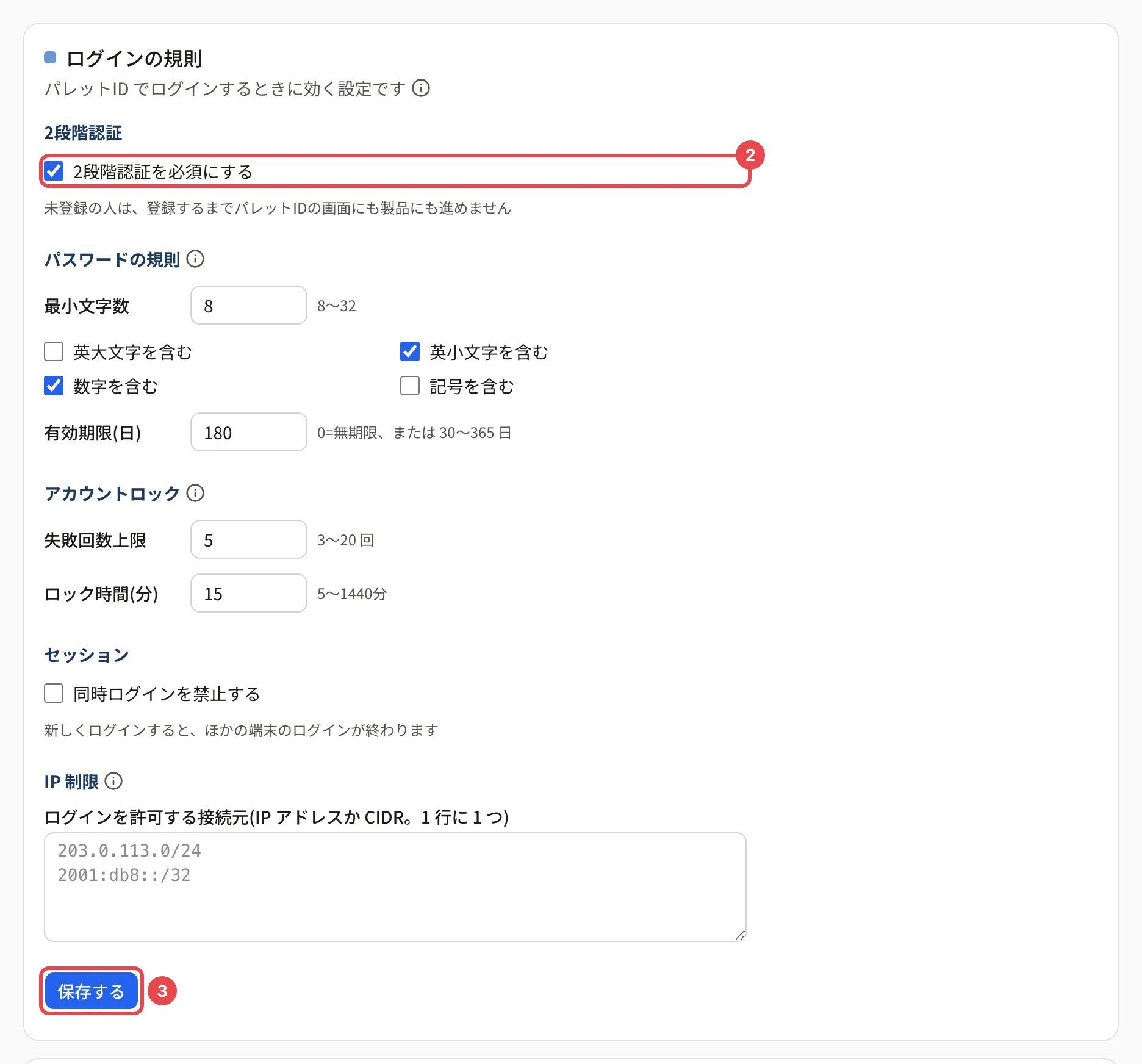
「2段階認証」 の 「2段階認証を必須にする」 にチェックを入れます。
-
カードのいちばん下の 「保存する」 を押します。
-
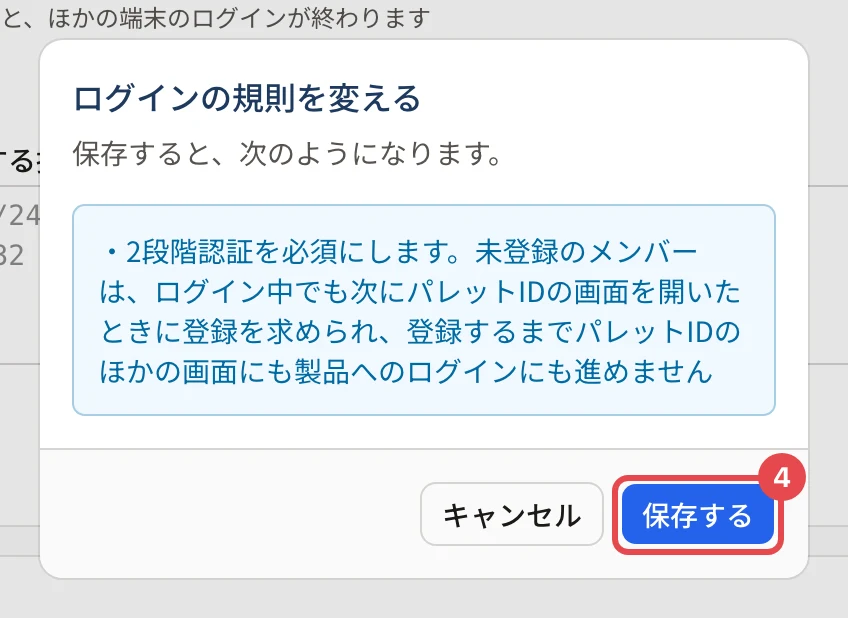
「ログインの規則を変える」 の確認で内容を確かめ、「保存する」 を押します。
操作の後
- 「保存する」の下に「設定を保存しました。ログイン中のメンバーにも、次にパレットIDの画面を開いたときから効きます(同時ログインの禁止は次のログインから)」と出ます。
- 未登録のメンバーは、ログイン中でも次にパレットIDの画面を開いたとき(ログインの直後を含む)に、認証アプリの登録の画面へ進みます。登録の流れは 2段階認証を登録する(認証アプリ) をご覧ください。
- ホームの「所属する組織」の「2段階認証」の列が「必須」になります。
- 登録済みのメンバーは、今までどおり認証アプリのコードでログインします。
- 組織のアカウント(SSO)でログインするメンバーには求めません(会社の IdP に任せます)。
必須を外す
「2段階認証を必須にする」のチェックを外して保存します(確認は出ません)。登録済みのメンバーの認証アプリはそのまま残ります。
結び付いた製品(パレットCBT・パレット認定)の設定で 2段階認証を必須にしているときは、ここで外しても「(製品)の設定で必須のため、外してもメンバーに求めます」と出て、メンバーには引き続き求めます。外すには、製品の設定の画面で必須を外します。
うまくいかないとき
| 困りごと | 対処 |
|---|---|
| 認証アプリの端末をなくしたメンバーがログインできない | リカバリーコードでログインして登録し直してもらいます(認証アプリの端末をなくした・壊れたとき) |
| ほかの表示が出て保存できない | ログインの規則を保存できないとき |
関連する記事
最終更新: 2026-10-11