
「メンバー」の画面の見方(メンバーの一覧)
パレットIDの組織の「メンバー」の画面の、メンバーの一覧の検索・絞り込み・列・バッジ・CSV・一括操作の説明です。
組織の 「メンバー」 の画面には、上から メンバーの一覧・「メンバーを招待」・「招待中」 の 3 つのカードが並びます。ここでは、いちばん上のメンバーの一覧を説明します。左のメニューで組織の名前の下の 「メンバー」 を押すと開きます。見られるのは組織のオーナーと管理者です。
- 「メンバーを招待」の欄は 招待の欄と組織の役割、「招待中」の一覧は 招待中の一覧の見方 をご覧ください。
一覧の各部
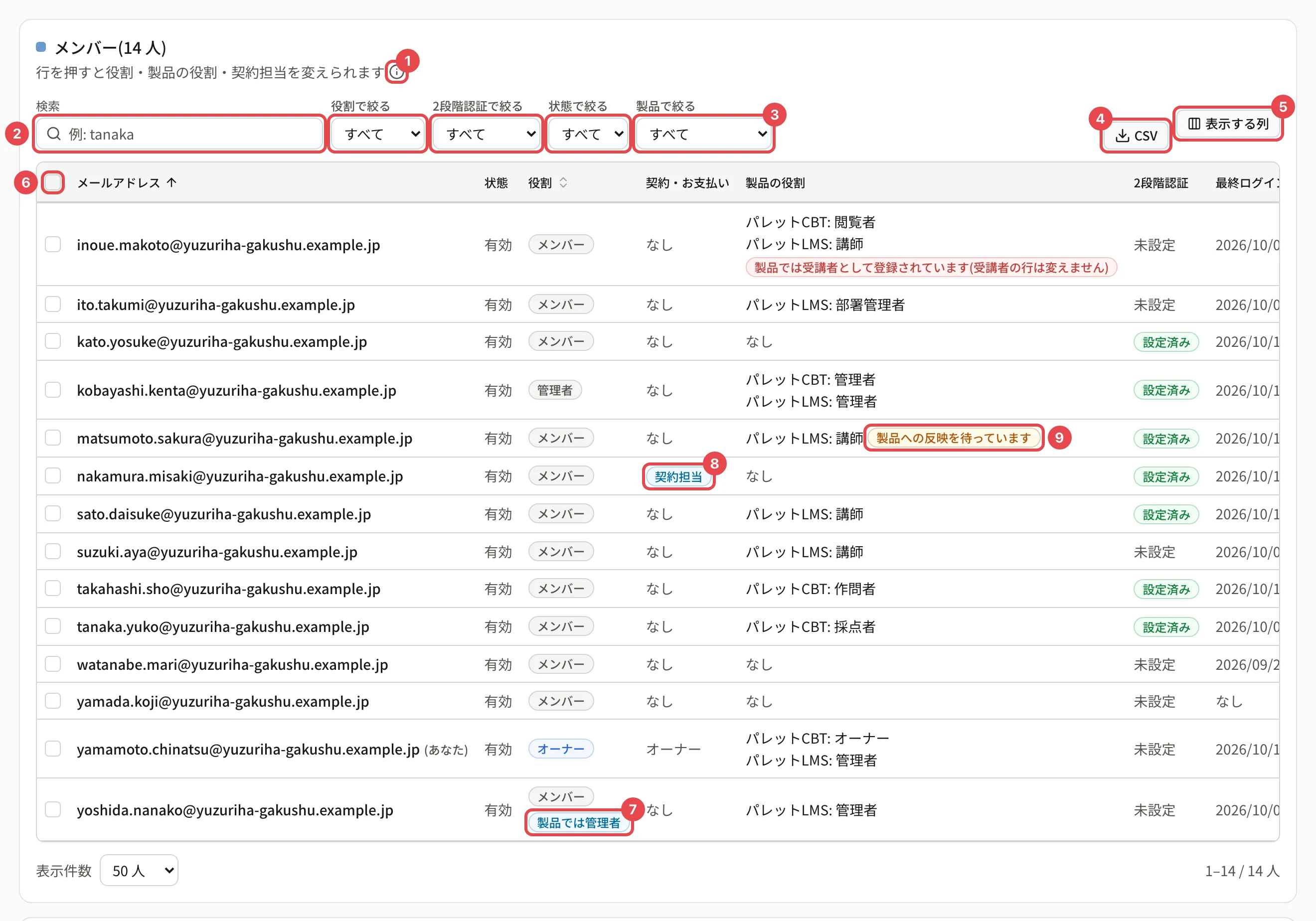
| 番号 | 名前 | 意味 |
|---|---|---|
| 1 | 「行を押すと役割・製品の役割・契約担当を変えられます」と「i」 | 見出しの「メンバー(N 人)」は組織の全員の人数です。「i」を押すと、役割ごとにできることの表と、契約担当・製品の役割の説明が出ます |
| 2 | 検索 | メールアドレスの一部で探します(例: tanaka) |
| 3 | 絞り込み | 「役割で絞る」(オーナー・管理者・メンバー)・「2段階認証で絞る」(未設定の人)・「状態で絞る」(有効・停止中)・「製品で絞る」(その製品の役割がある人・製品の役割なし)。絞り込むと「絞り込みを外す」が出て、表の下に「全 N 人のうち、条件に一致 n 人」と出ます |
| 4 | CSV | 絞り込んだ結果の全員を CSV に書き出します(下の「CSV の列」) |
| 5 | 表示する列 | 表の列を出したり隠したりします。「参加日」は既定で隠れています |
| 6 | 選ぶチェック | 行の左のチェックで人を選ぶと、表の上に一括操作のバーが出ます(メンバーをまとめて操作する(一括操作))。見出しのチェックで、表示している行をまとめて選べます |
| 7 | 製品では管理者 | 組織の役割はメンバーでも、結び付いた製品では管理者(かオーナー)の人に付きます。詳細パネルの「組織の管理者にする」で、組織でも管理者にできます |
| 8 | 契約担当 | 契約・お支払いを扱える印のある人(契約担当にする・解除する) |
| 9 | 製品への反映を待っています | 付けた製品の役割が、まだ製品に届いていない印(製品の役割の状態の見方) |
- 行を押すと、右にその人の詳細パネルが開きます(メンバーの詳細パネルの見方)。
- 既定の並びはメールアドレスの順です。「メールアドレス」「役割」「最終ログイン」「参加日」の見出しを押すと並べ替えます。
- 表の下の 「表示件数」 で、1 ページの人数を変えられます。
列の意味
| 列 | 表示 |
|---|---|
| メールアドレス | ログインのメールアドレス。自分の行には「(あなた)」 |
| 状態 | 「有効」/「停止中」(アカウントが止められている)/「SCIM で停止」(会社の IdP で止められている) |
| 役割 | 組織の役割(オーナー・管理者・メンバー) |
| 契約・お支払い | 「オーナー」(印が無くても扱える)/「契約担当」/「なし」 |
| 製品の役割 | 「(製品): (役割)」を製品ごとに。無ければ「なし」。製品が結び付いていないときは列ごと出ません |
| 2段階認証 | 「設定済み」/「未設定」 |
| 最終ログイン | 最後にパレットIDにログインした日時。一度もログインしていなければ「なし」 |
| 参加日 | 組織に参加した日時(「表示する列」で出します) |
CSV の列
書き出した CSV には、絞り込んだ全員の次の列が入ります: メールアドレス・役割・契約担当・製品の役割(「製品: 役割」を「; 」で区切る。反映待ちなどの状態も書き添えます)・2段階認証・最終ログイン・参加日・状態。ファイル名は members-(日付).csv です。書き出したことは操作の記録に残ります。
関連する記事
最終更新: 2026-10-11