
2段階認証を登録する(認証アプリ)
スマートフォンの認証アプリで QR コードを読み取り、パレットIDの2段階認証を登録する手順です。
2段階認証を登録するには、セキュリティの画面の 「認証アプリを登録する」 から、表示された QR コードをスマートフォンの認証アプリで読み取り、アプリに出た 6 桁のコードを入れて 「登録する」 を押します。最後に表示されるリカバリーコードを保管すると完了です。所属する組織が 2段階認証を必須にしている場合は、ログインの後に登録の画面が自動で開きます(手順 3 から)。
始める前に
- スマートフォンに認証アプリ(Google Authenticator・Microsoft Authenticator など)をインストールしておきます。
- リカバリーコードを保管する場所(パスワード管理のアプリなど)を用意しておきます。
- 組織のアカウント(SSO)でログインしているかたは、組織のログインの仕組みで管理されているので、ここでは登録しません。
手順
-
左のメニューの 「セキュリティ」 を押します(ホームの「アカウント」の 「パスワード・メール・2段階認証を変える」 からも開けます)。
-
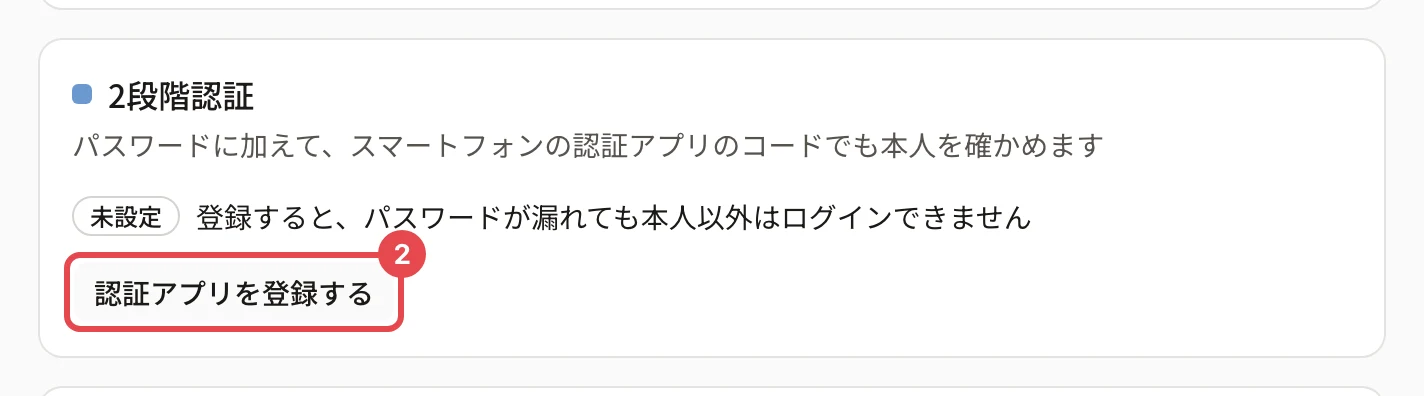
「2段階認証」 のカードの 「認証アプリを登録する」 を押します。
-
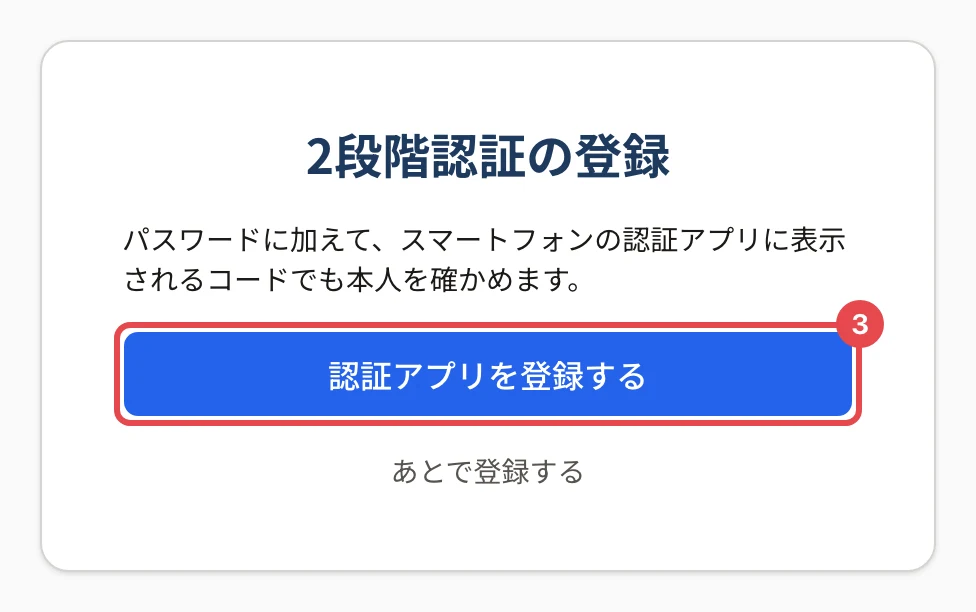
「2段階認証の登録」 の画面で、「認証アプリを登録する」 を押します。
-
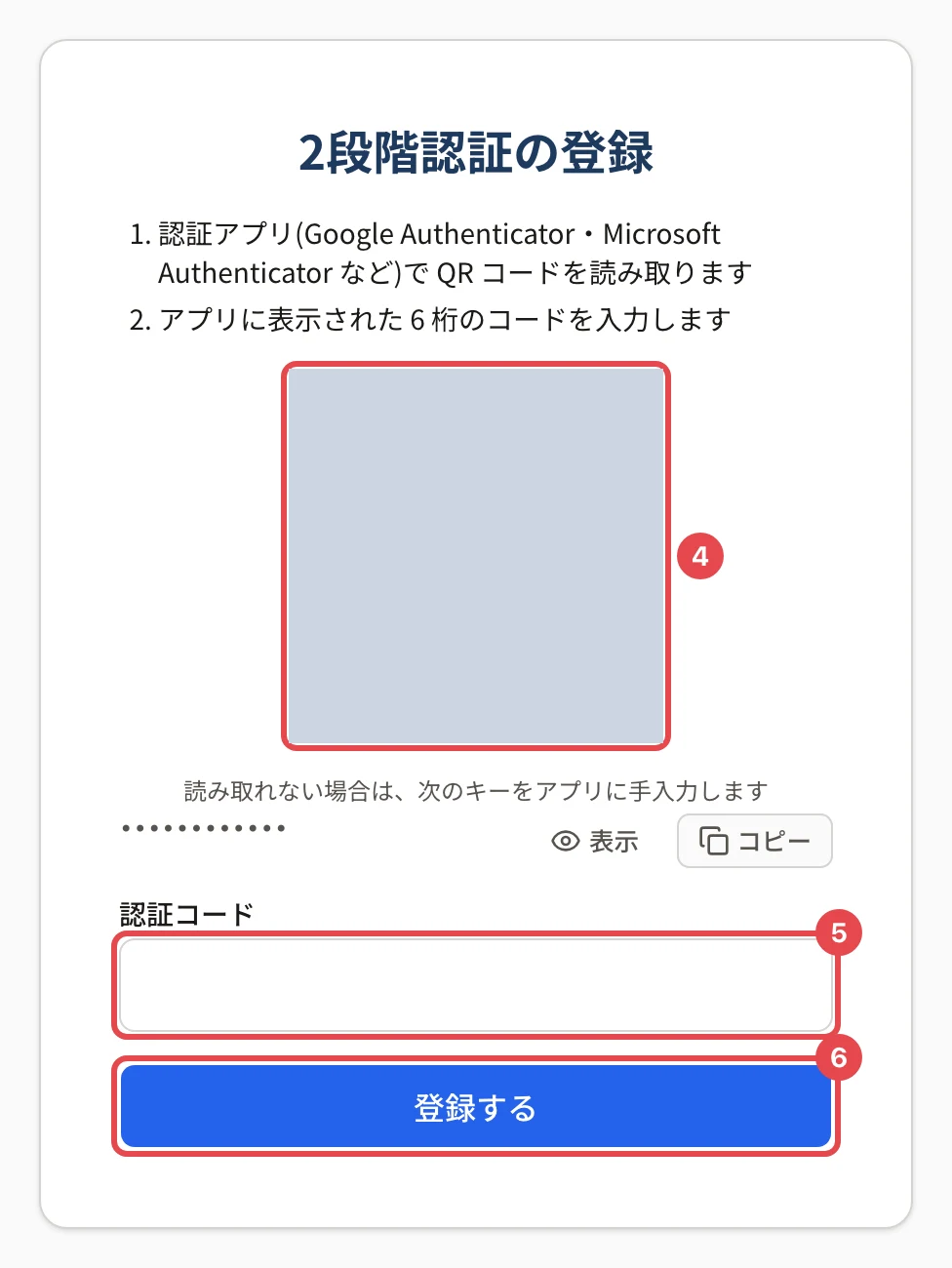
表示された QR コードを、スマートフォンの認証アプリで読み取ります(アプリの「+」や「QR コードをスキャン」から)。読み取れないときは、QR コードの下の「手入力のキー」を使います。キーは「••••」と伏せて表示されるので、「表示」 を押すと見えます(もう一度押すと 「隠す」 で伏せ直せます)。「コピー」 を押すと、伏せたままでもコピーできるので、アプリに貼り付けるか手で入れます。
-
認証アプリに「パレットID」のコードが表示されたら、その 6 桁を 「認証コード」 に入れます。
-
「登録する」 を押します。
-
リカバリーコードが表示されます。リカバリーコードを保管する のとおりに保管してから、「保管しました。続ける」 を押します。
操作の後
- セキュリティの画面の 2段階認証が「設定済み」になり、未使用のリカバリーコードの数(10 個)が表示されます。
- 登録しているメールアドレスに「【パレットID】2段階認証を登録しました」という知らせが届きます。
- 次のログインから、パスワードの後に認証アプリのコードを入れます(認証アプリのコードでログインする)。
- QR コードや手入力のキーは、ほかの人に見せないでください(読み取った人の認証アプリにもコードが出るようになります)。
- 組織が必須にしていなければ、手順 3 の画面の 「あとで登録する」 で後回しにできます。ホームの「ご確認ください」からも登録できます。
うまくいかないとき
| 表示 | 対処 |
|---|---|
| 認証コードが違います。アプリに表示されている最新のコードを入力してください | アプリのいちばん新しいコードを入れます。何度も違うときは、スマートフォンの時刻の自動設定を確かめます |
| 認証アプリはすでに登録されています | 登録は済んでいます。登録し直すときは、先に解除します(2段階認証を解除する) |
ほかの表示は 2段階認証の登録で出るエラー をご覧ください。
関連する記事
最終更新: 2026-10-10