
2段階認証を解除する
セキュリティの画面で、認証アプリの登録とリカバリーコードを消して2段階認証を解除する手順です。
2段階認証をやめるときや、認証アプリを登録し直すときは、セキュリティの画面の 「2段階認証を解除する」 を押し、確認の画面で 「解除する」 を押します。認証アプリの登録とリカバリーコードが消え、次のログインからパスワードだけになります。所属する組織が 2段階認証を必須にしている場合は、解除するとすぐに登録し直す画面へ進みます。
この操作ができる人
2段階認証を登録していて、今回のログインで認証アプリのコード(かリカバリーコード)を入れたかた。
組織の管理者が、ほかのメンバーの 2段階認証を解除することはできません。
手順
-
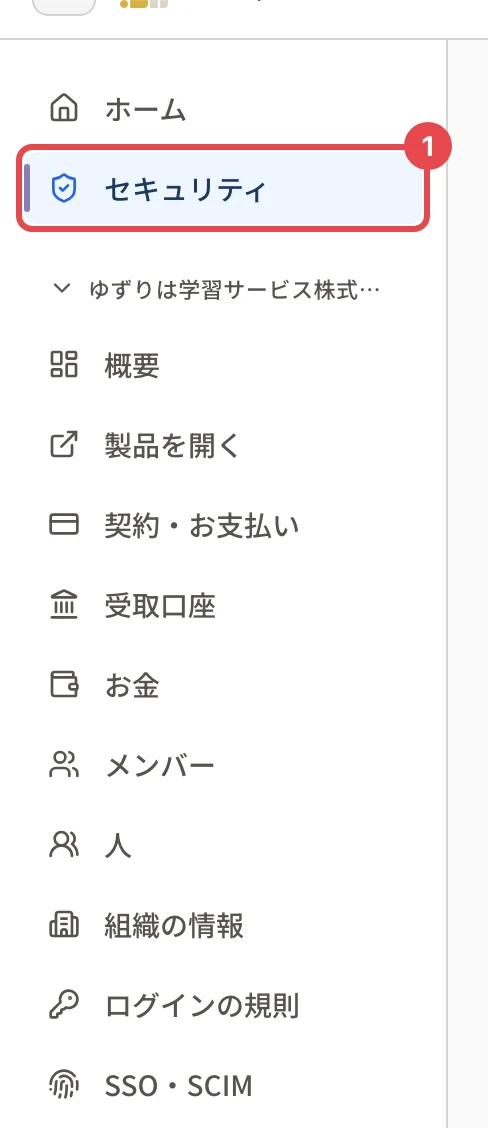
左のメニューの 「セキュリティ」 を押します。
-
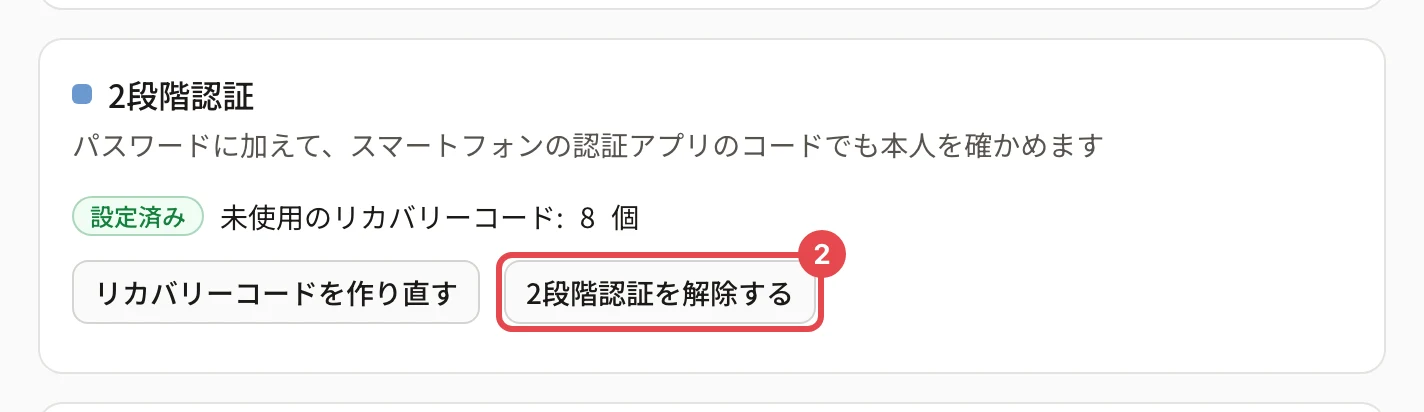
「2段階認証」 のカードの 「2段階認証を解除する」 を押します。
-
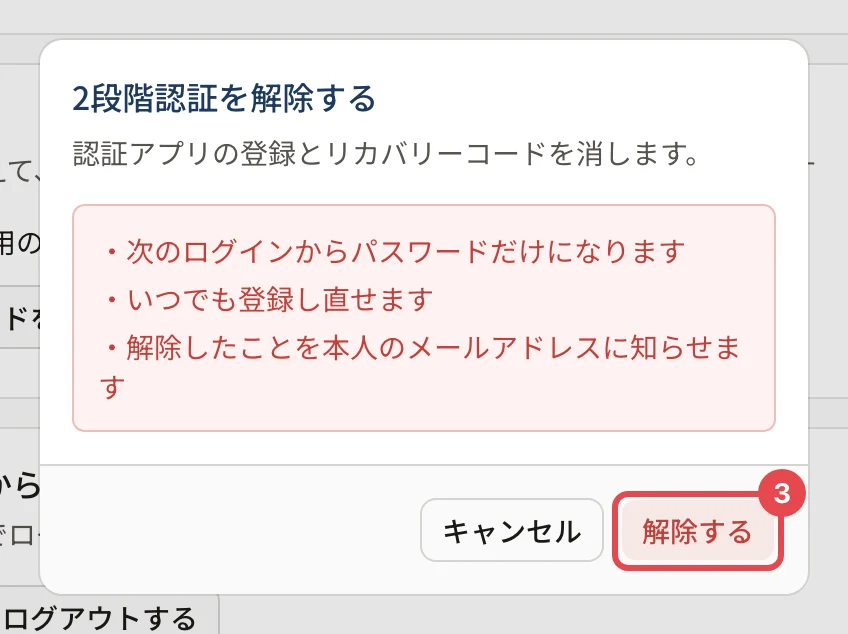
確認の画面で内容を確かめ、「解除する」 を押します。
操作の後
- セキュリティの画面に「2段階認証を解除しました」と表示され、2段階認証のカードが「未設定」になります。
- 登録しているメールアドレスに「【パレットID】2段階認証を解除しました」という知らせが届きます。
- 保管していたリカバリーコードは使えなくなります。認証アプリの「パレットID」のコードも使わなくなるので、アプリから消してかまいません。
- 所属する組織が 2段階認証を必須にしている場合は、確認の画面に「所属する組織の規則で必須のため、解除するとすぐに登録し直す画面へ進みます」と出ます。解除すると 「2段階認証の登録」 の画面が開くので、続けて登録します(2段階認証を登録する(認証アプリ) の手順 3 から)。
- 登録し直すときは、セキュリティの画面の「認証アプリを登録する」から、いつでも登録できます。
うまくいかないとき
| 表示 | 対処 |
|---|---|
| 認証アプリは登録されていません | すでに解除されています。画面を読み直してください |
| 解除できませんでした。もう一度お試しください | もう一度「2段階認証を解除する」を押します |
ほかの表示は リカバリーコードの作り直し・2段階認証の解除で出るエラー をご覧ください。
関連する記事
最終更新: 2026-10-10