
2段階認証のしくみ(認証アプリとリカバリーコード)
パレットIDの2段階認証(パスワードと認証アプリのコード)と、認証アプリが使えないときのリカバリーコードのしくみです。
2段階認証は、ログインのときにパスワードに加えて、スマートフォンの 認証アプリ に表示される 6 桁のコードでも本人を確かめるしくみです。パスワードが漏れても、認証アプリのあるスマートフォンが無ければログインできません。認証アプリが使えないときのために、1 回ずつ使える リカバリーコード を 10 個受け取って保管しておきます。
ログインの流れ
| 2段階認証 | ログインのときに入れるもの |
|---|---|
| 未設定 | メールアドレスとパスワード |
| 設定済み | メールアドレスとパスワード → 認証アプリの 6 桁のコード(使えないときはリカバリーコード 1 つ) |
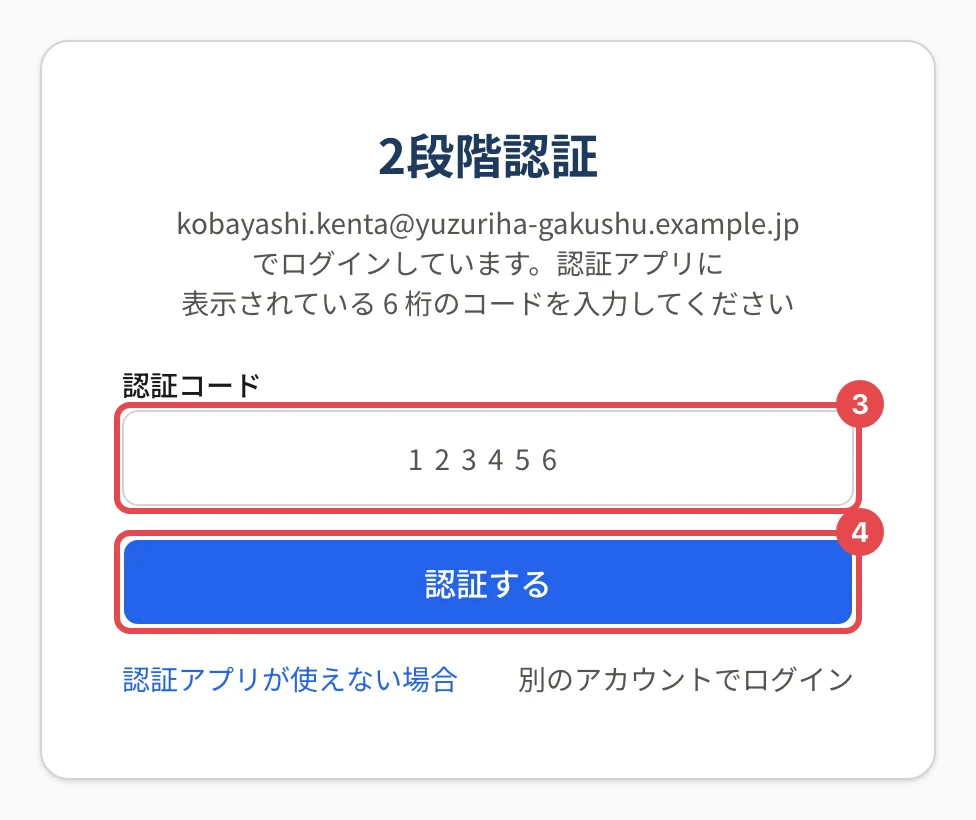
- パレットIDで 2段階認証を済ませると、パレットCBT・パレットLMS などの製品に「パレットIDでログイン」で入るときも、同じ確認で済みます(製品ごとに別の認証アプリを登録しなくてよくなります)。
認証アプリ
- スマートフォンにインストールして使うアプリです(Google Authenticator・Microsoft Authenticator など、30 秒ごとに 6 桁のコードが変わるもの)。
- 登録は 1 回だけ。パレットIDの画面の QR コードをアプリで読み取ると、アプリに「パレットID」のコードが出るようになります(2段階認証を登録する(認証アプリ))。
- 登録できる認証アプリは 1 つです。スマートフォンを変えるときは、登録し直します(スマートフォンを機種変更するときにやること)。
リカバリーコード
- 認証アプリを登録した直後に、10 個のリカバリーコード(「ABCDE-FGHJK」のような 10 文字)が 一度だけ 表示されます。パスワード管理のアプリなど、安全な場所に保管します(リカバリーコードを保管する)。
- スマートフォンをなくした・壊れたなどで認証アプリが使えないときに、コードの代わりに 1 つ入れてログインします。1 つのコードは 1 回だけ使えます(リカバリーコードでログインする)。
- リカバリーコードでログインすると、認証アプリの登録は外れます。続けて新しいスマートフォンで登録し直します。
- セキュリティの画面に未使用の数が出ます。少なくなったら作り直します(リカバリーコードを作り直す)。
必須にしている組織
- 所属する組織が 2段階認証を必須にしている場合は、登録しないとパレットIDの画面にも製品にも進めません。ログインの後に、登録の画面が開きます。
- 必須でない場合も、登録をおすすめします。
認証アプリもリカバリーコードも無いとき
組織の管理者は、メンバーの 2段階認証を解除できません。画面の下の「お問い合わせ」から運営へご連絡ください。運営が本人確認のうえ解除します(認証アプリの端末をなくした・壊れたとき)。
関連する記事
最終更新: 2026-10-10