
認証アプリのコードでログインする
2段階認証を登録しているかたが、パスワードの後に認証アプリの 6 桁のコードを入れてログインする手順です。
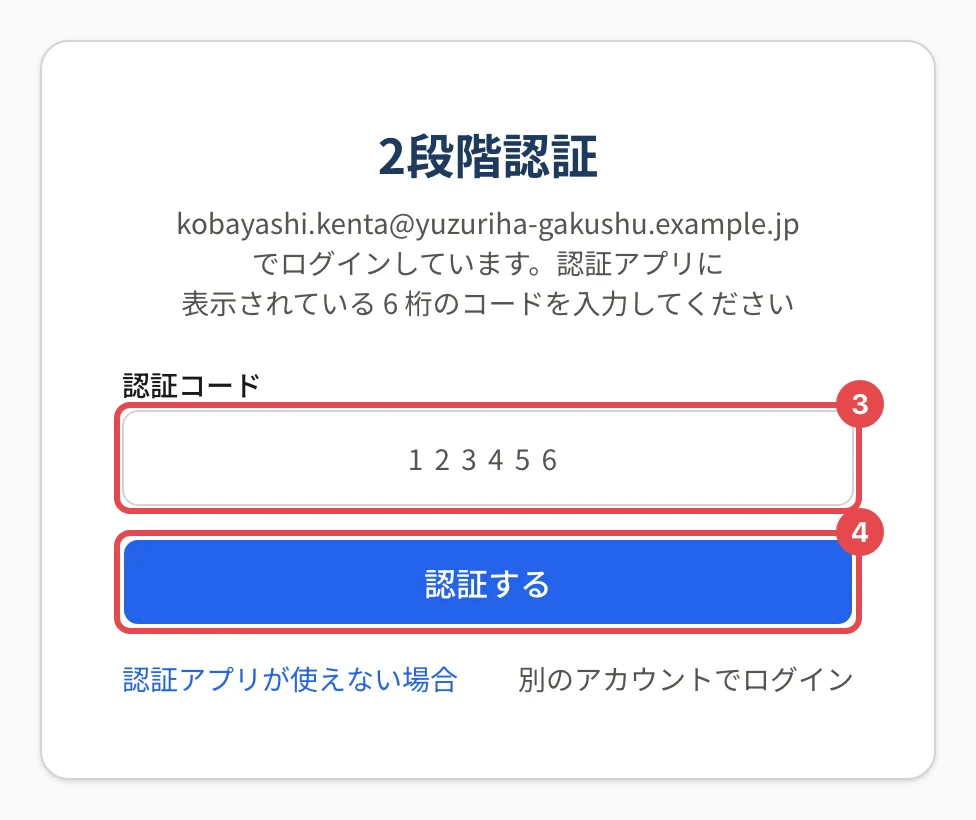
2段階認証を登録しているかたは、パスワードでログインすると 「2段階認証」 の画面が開きます。スマートフォンの認証アプリに表示されている「パレットID」の 6 桁のコードを 「認証コード」 に入れて 「認証する」 を押すと、ログインが済みます。
手順
-
いつものとおり、メールアドレスとパスワードでログインします(パレットIDにログインする)。「2段階認証」 の画面が開きます。
-
スマートフォンで認証アプリを開き、「パレットID」のコードを確かめます。
-
「認証コード」 に 6 桁のコードを入れます。
-
「認証する」 を押します。
操作の後
- ホーム(製品から来たときは製品へ進む画面)が開きます。
- 組織が同時ログインを禁止している場合は、この時点でほかの端末のログインが終わります。
- コードは 30 秒ごとに変わります。入れている間に切り替わったら、新しいコードを入れ直します。
- 全角の数字や、途中の空白が入っていても通ります。
認証アプリが使えないとき
画面の 「認証アプリが使えない場合」 を押すと、リカバリーコードで認証できます(リカバリーコードでログインする)。リカバリーコードも無いときは 認証アプリの端末をなくした・壊れたとき をご覧ください。
違うアカウントでログインしてしまったときは、「別のアカウントでログイン」 を押すとログアウトしてログインの画面に戻ります。
うまくいかないとき
| 表示 | 対処 |
|---|---|
| 認証コードが違うか、期限が切れています。アプリに表示されている最新のコードを入力してください | アプリのいちばん新しいコードを入れます。続くときはスマートフォンの時刻の自動設定を確かめます |
| 失敗が続いたため一時的にロックしています。約N分後にもう一度お試しください | 表示の時間だけ待ってから入れ直します |
ほかの表示は 2段階認証のコードが通らないとき をご覧ください。
関連する記事
最終更新: 2026-10-10