
リカバリーコードでログインする
認証アプリが使えないときに、保管したリカバリーコードでパレットIDにログインする手順と、その後の登録し直しです。
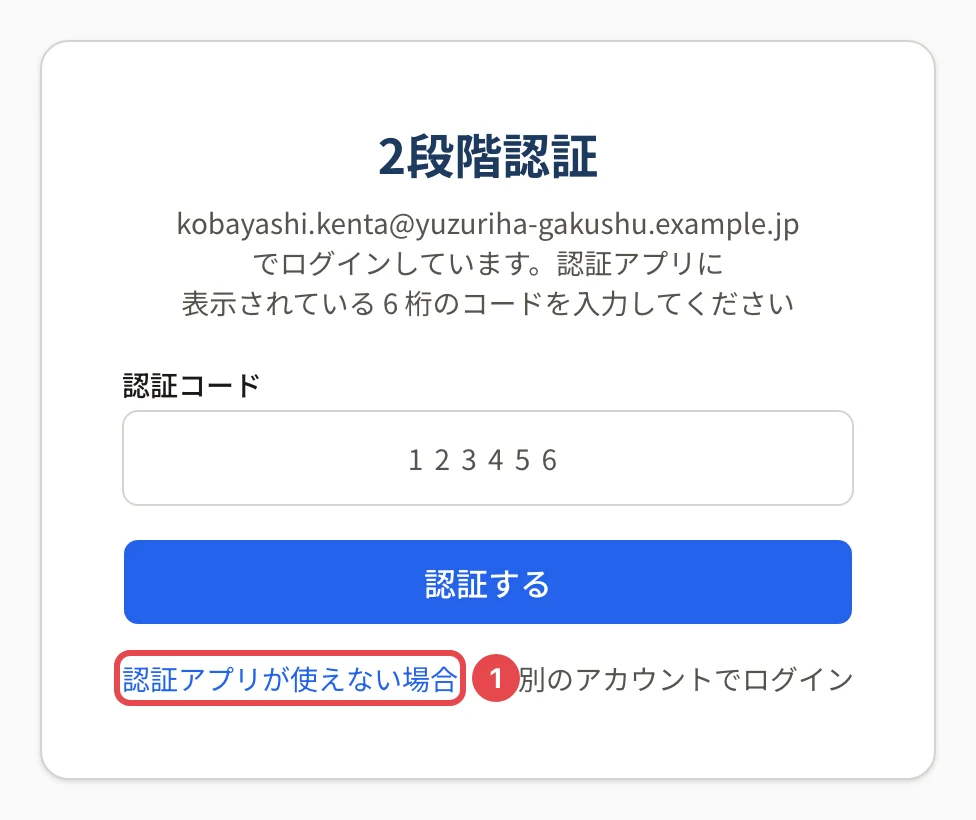
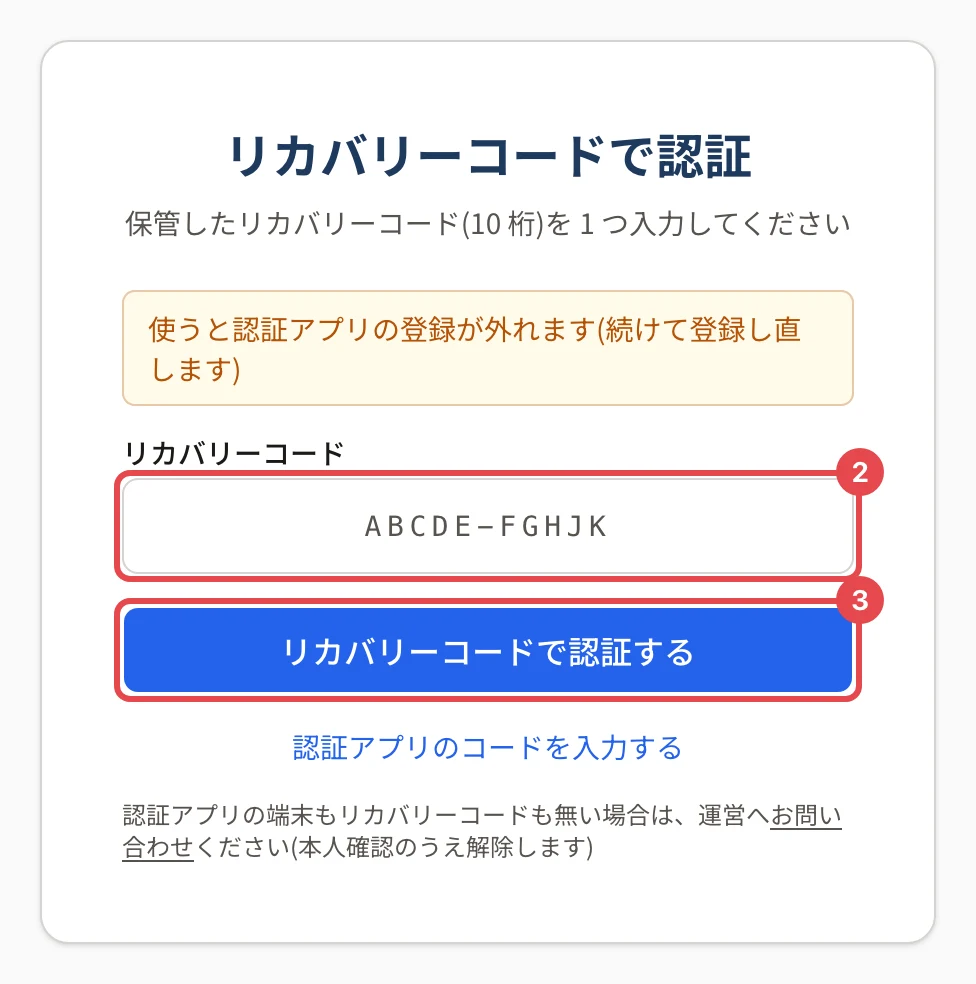
スマートフォンをなくした・壊れたなどで認証アプリが使えないときは、「2段階認証」の画面の 「認証アプリが使えない場合」 を押し、保管したリカバリーコードを 1 つ入れて 「リカバリーコードで認証する」 を押します。リカバリーコードでログインすると 認証アプリの登録が外れる ので、続けて新しいスマートフォンなどで登録し直します。
始める前に
- 認証アプリを登録したときに保管したリカバリーコード(「ABCDE-FGHJK」のような 10 文字)を用意します。使っていないものを 1 つ使います。
- 新しいスマートフォンに認証アプリをインストールしておくと、続けて登録し直せます。
手順
-
パスワードでログインして開いた 「2段階認証」 の画面で、「認証アプリが使えない場合」 を押します。
-
「リカバリーコードで認証」 の画面の 「リカバリーコード」 に、保管したコードを 1 つ入れます(ハイフンは入れても入れなくてもかまいません。小文字も通ります)。
-
「リカバリーコードで認証する」 を押します。
-
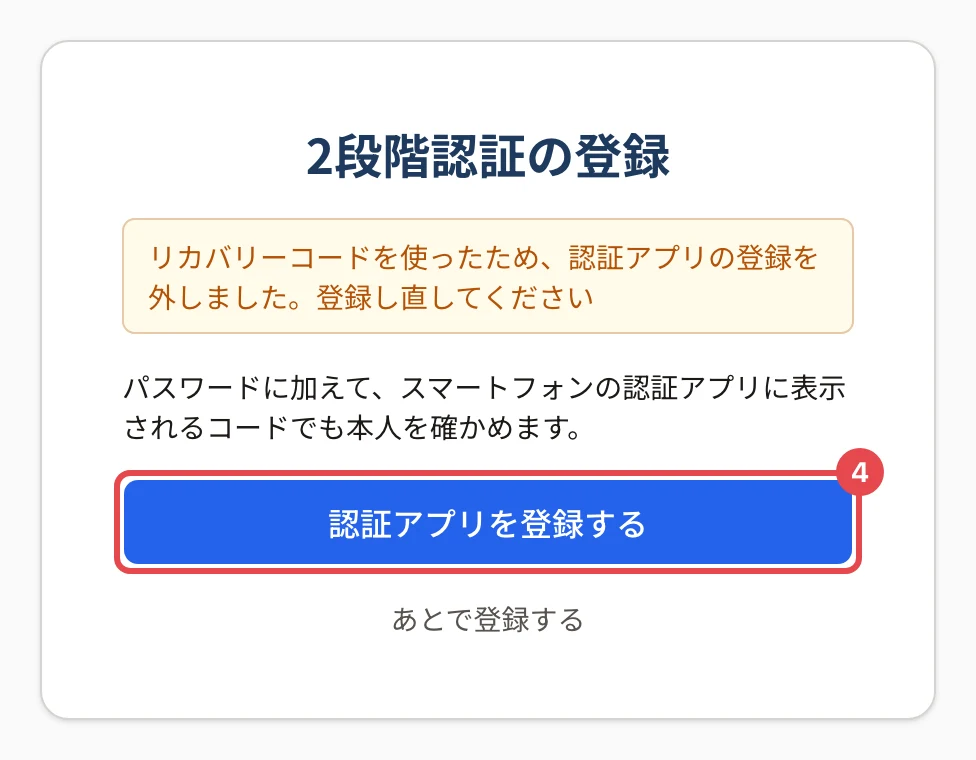
「2段階認証の登録」 の画面が開き、「リカバリーコードを使ったため、認証アプリの登録を外しました。登録し直してください」と表示されます。「認証アプリを登録する」 を押し、2段階認証を登録する(認証アプリ) の手順 4 から続けます。
操作の後
- 使ったリカバリーコードは、もう使えません。
- 認証アプリの登録と、残りのリカバリーコードは消えます。登録し直すと、新しいリカバリーコードが 10 個表示されるので、保管し直します。
- 登録しているメールアドレスに「【パレットID】2段階認証を解除しました」という知らせが届きます(「リカバリーコードでのログイン」と書かれています)。
- 組織が 2段階認証を必須にしていなければ、「あとで登録する」 で先に進めます。ただし、そのままでは 2段階認証が無い状態です。早めに登録し直してください。
うまくいかないとき
| 表示 | 対処 |
|---|---|
| リカバリーコードが違うか、すでに使われています | 別のコードを入れます。使ったコードは二度と使えません |
| 失敗が続いたため一時的にロックしています。約N分後にもう一度お試しください | 表示の時間だけ待ってから入れ直します |
| 認証アプリの登録を解除できませんでした。別のリカバリーコードでもう一度お試しください | 別の未使用のコードで、もう一度押します |
リカバリーコードも無いときは、画面の下の「お問い合わせ」から運営へご連絡ください(本人確認のうえ解除します)。くわしくは 認証アプリの端末をなくした・壊れたとき をご覧ください。
関連する記事
最終更新: 2026-10-10