
パレットIDにログインする
メールアドレスとパスワードでパレットIDにログインする手順です。2段階認証を登録していれば、続けて認証アプリのコードを入れます。
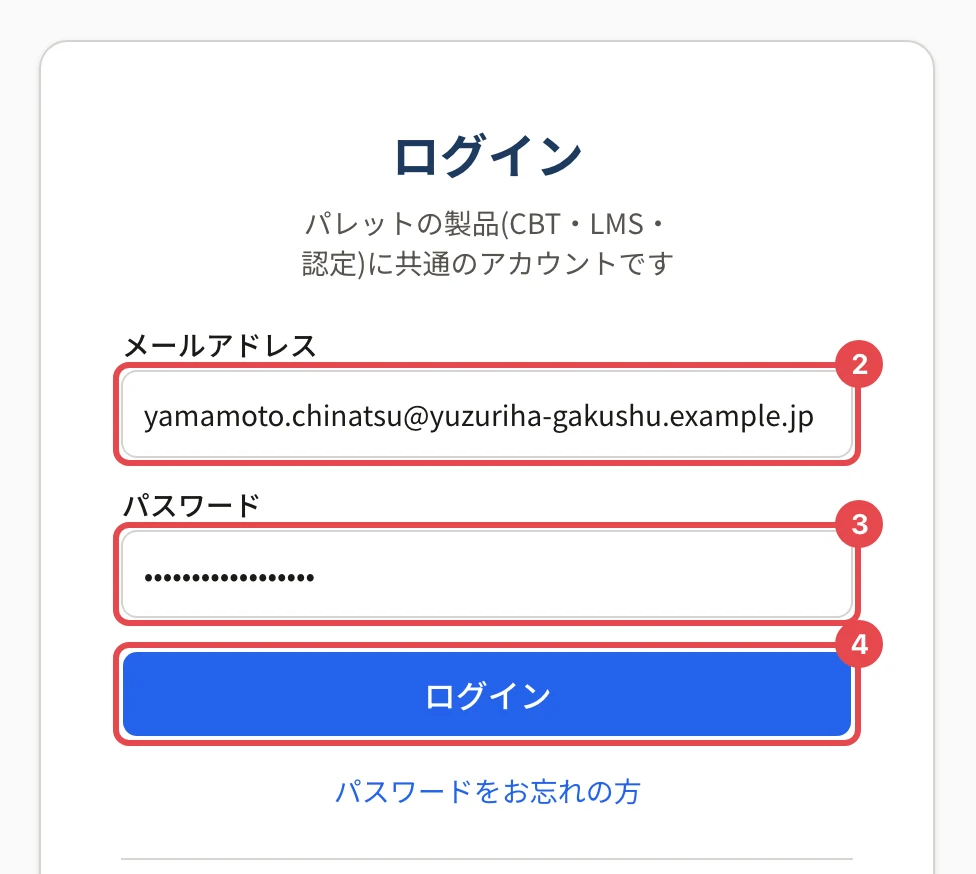
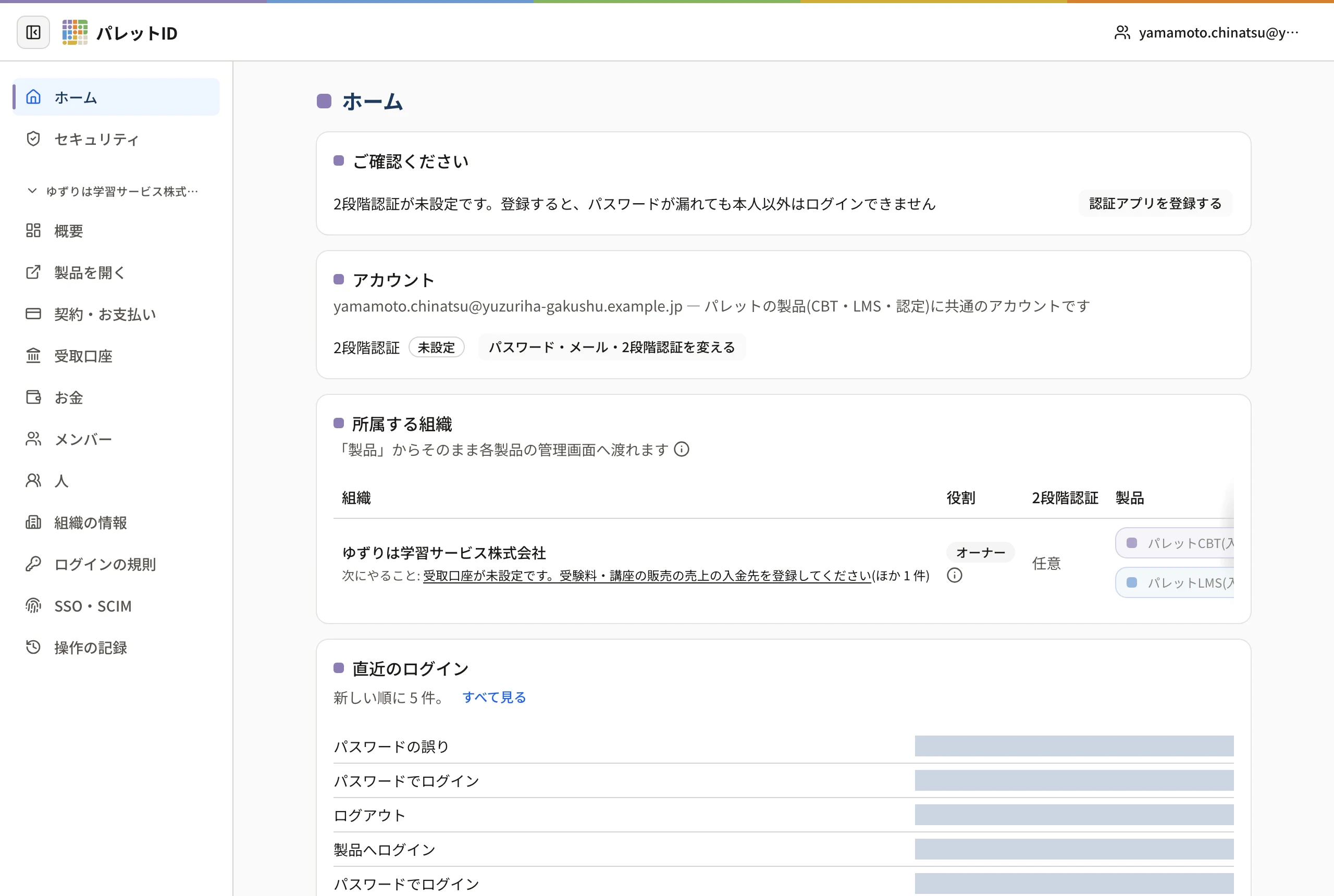
パレットIDの 「ログイン」 の画面で、メールアドレスとパスワードを入れて 「ログイン」 を押します。2段階認証を登録しているかたは、続けて認証アプリの 6 桁のコードを入れます。ログインすると、パレットIDの 「ホーム」 が開きます。
パレットCBT・パレットLMS など製品の画面の「パレットIDでログイン」から入る場合も、途中でこのログインの画面が開きます(製品へ戻るところまでの流れは、製品のログインの記事で説明します)。
この操作ができる人
パレットIDのアカウントをお持ちのかた全員です。アカウントは、組織から届いた招待のメールから作ります(招待メールから参加する(パレットIDを持っていないとき))。
手順
-
ブラウザで、パレットIDのログインの画面(
https://id.palette.education/login)を開きます。 -
「メールアドレス」 に、パレットIDに登録しているメールアドレスを入れます。
-
「パスワード」 にパスワードを入れます。
-
「ログイン」 を押します。
-
2段階認証を登録しているかたは、「2段階認証」 の画面が開きます。認証アプリに表示されている 6 桁のコードを入れて 「認証する」 を押します。くわしくは 認証アプリのコードでログインする をご覧ください。
操作の後
-
パレットIDの 「ホーム」 が開きます。ホームには、あなたのアカウント・所属する組織・お知らせが表示されます。
-
組織の規則によっては、ホームの前に次の画面が開きます。
- 組織が 2段階認証を必須にしていて、まだ登録していない: 認証アプリの登録の画面(2段階認証を登録する(認証アプリ))
- 組織の規則のパスワードの有効期限が切れている: パスワードの変更の画面(パスワードの有効期限が切れたとき)
-
組織が同時ログインを禁止している場合は、ログインが済んだ時点で、ほかの端末のログインが終わります。
-
操作のないまま 8 時間たつと、自動でログアウトします。ログインから 7 日たったときも、もう一度ログインが必要です。
うまくいかないとき
| 表示 | 対処 |
|---|---|
| メールアドレスまたはパスワードが違います | 入力を確かめます。パスワードを忘れたときは パスワードの再設定のリンクを送る |
| 失敗が続いたため一時的にロックしています。約N分後にもう一度お試しください | 表示の時間だけ待ってから、もう一度ログインします |
| この接続元からはログインできません。… | 組織が許可した場所(社内のネットワークなど)からログインします |
ほかの表示は ログインの画面に出るエラー をご覧ください。
関連する記事
最終更新: 2026-10-10