
ログアウトする
パレットIDの画面の右上のメニューからログアウトする手順と、製品のログインとの関係です。
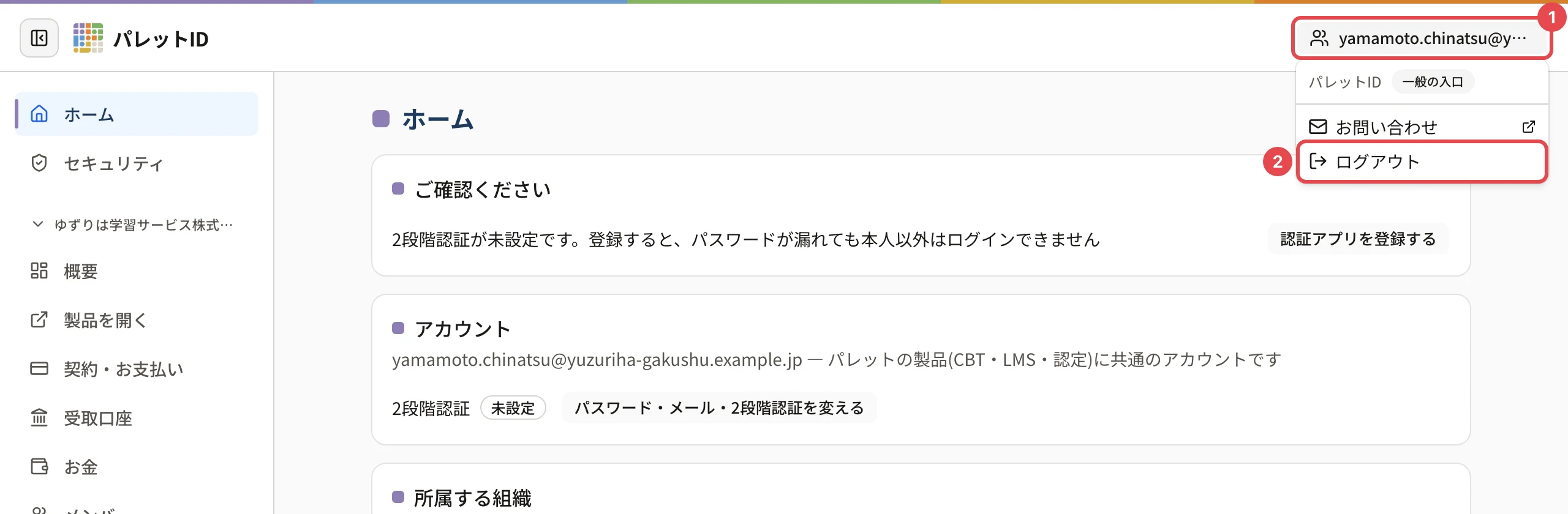
パレットIDからログアウトするには、画面の右上の メールアドレスのボタン を押し、開いたメニューの 「ログアウト」 を押します。ログアウトするのは、いま使っているこの端末(ブラウザ)だけです。共用のパソコンでは、使い終わったら必ずログアウトしてください。
この操作ができる人
パレットIDにログインしているかた全員です。
手順
-
画面の右上の、あなたのメールアドレスが表示されたボタンを押します。
-
開いたメニューの 「ログアウト」 を押します。
操作の後
-
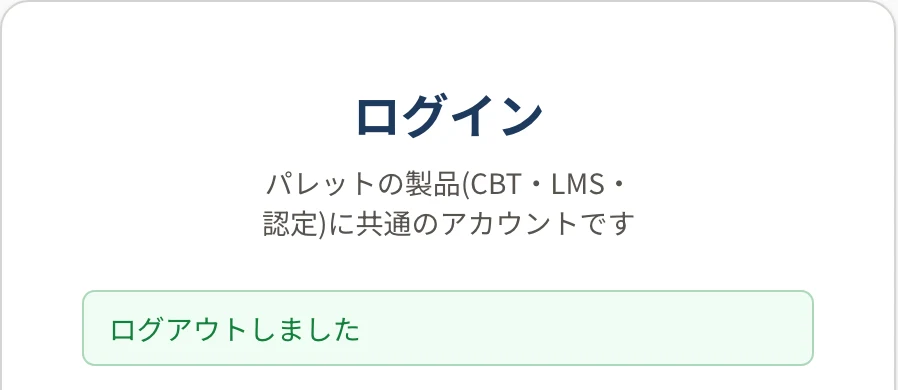
ログインの画面に戻り、「ログアウトしました」と表示されます。
-
ログアウトするのは、この端末だけです。ほかの端末(スマートフォン・別のパソコン)のログインは残ります。まとめて終えるときは ほかの端末からログアウトする をご覧ください。
-
パレットCBT・パレットLMS など、同じブラウザで開いていた製品の画面のログインも一緒に終わります。製品の画面の「ログアウト」を押したときも同じで、パレットIDと製品の画面のログインがまとめて終わります。
自動でログアウトするとき
次のときは、操作しなくてもログアウトします。ログインの画面に理由が表示されます。
| ログインの画面の表示 | いつ |
|---|---|
| 1 時間操作がなかったため、ログアウトしました。もう一度ログインしてください | パレットIDの画面を 1 時間操作しなかったとき |
| ログインから 7 日たったため、ログアウトしました。もう一度ログインしてください | ログインしてから 7 日たったとき |
| 接続元の制限でログアウトしました。組織が許可した場所(社内のネットワークなど)からお試しください | 組織が決めた接続元の外から使ったとき |
製品の画面が操作のない時間で自動でログアウトしたときは、その製品の画面に戻るときに、パレットIDのパスワード(2段階認証を使っている場合はそのコードも)をもう一度入れます。共用のパソコンで、席を離れた後に前の人のまま入れないようにするためです。
関連する記事
最終更新: 2026-10-28