
ほかの端末からログアウトする
セキュリティの画面で、いま使っている端末以外のパレットIDのログインをまとめて終える手順です。
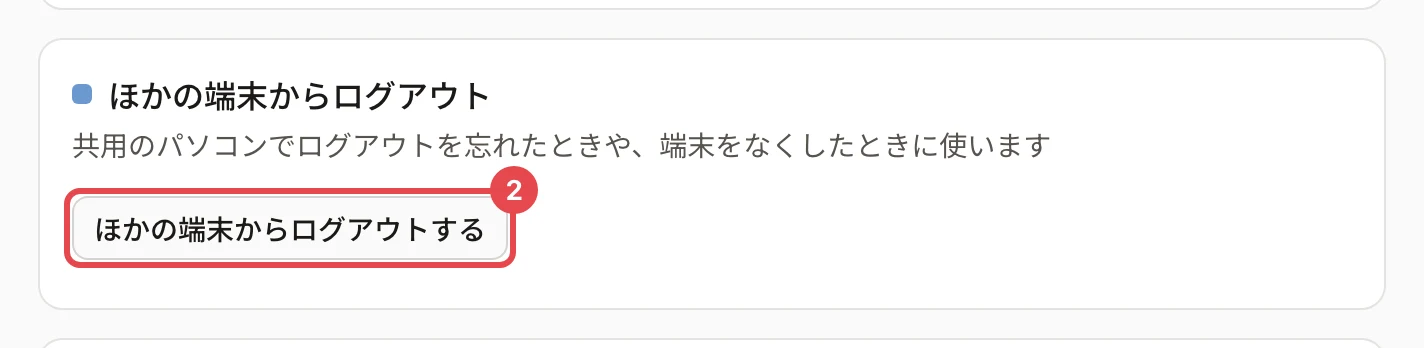
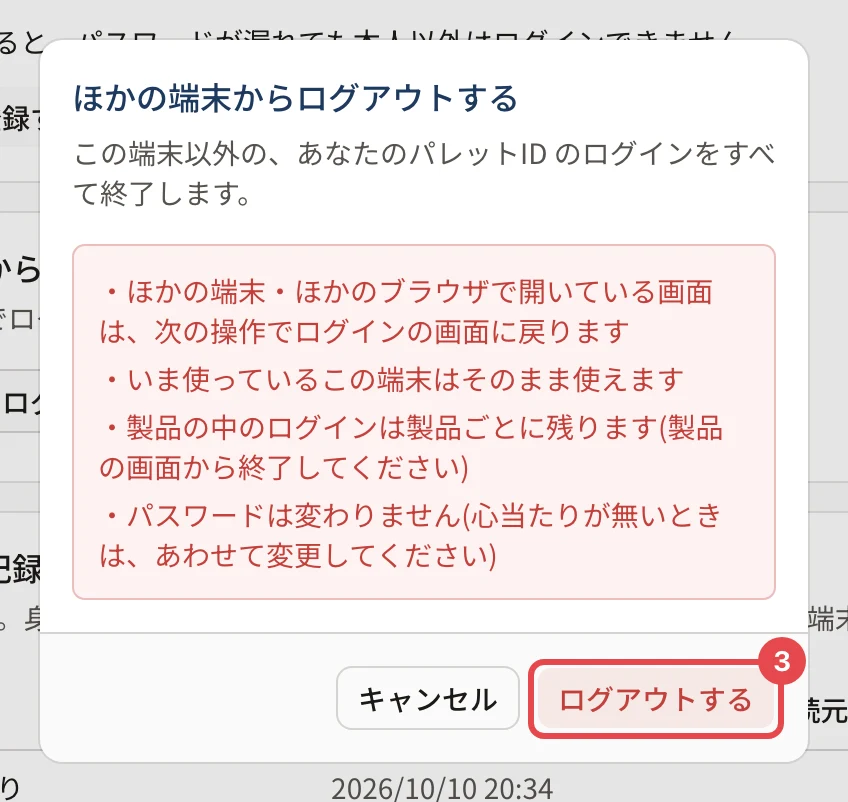
共用のパソコンでログアウトを忘れたときや、スマートフォンをなくしたときは、セキュリティの画面の 「ほかの端末からログアウトする」 を押し、確認の画面で 「ログアウトする」 を押します。いま使っているこの端末以外の、パレットIDのログインがすべて終わります。
この操作ができる人
パレットIDにログインしているかた全員です(組織のアカウント(SSO)でログインしているかたもできます)。
手順
-
左のメニューの 「セキュリティ」 を押します(ホームの「アカウント」の 「パスワード・メール・2段階認証を変える」 からも開けます)。
-
「ほかの端末からログアウト」 のカードの 「ほかの端末からログアウトする」 を押します。
-
確認の画面で内容を確かめ、「ログアウトする」 を押します。
操作の後
- 「ほかの端末のログインを終了しました」と表示されます。
- ほかの端末・ほかのブラウザで開いているパレットIDの画面は、次の操作でログインの画面に戻ります。
- いま使っているこの端末は、そのまま使えます。
- 登録しているメールアドレスに「【パレットID】ほかの端末のログインを終了しました」という知らせが届きます。
- ログインの記録に「ほかの端末のログインを終了」が残ります。
- パスワードは変わりません。 心当たりの無いログインがあったときは、あわせてパスワードを変えてください(パスワードを変える。パスワードを変えても、ほかの端末のログインは終わります)。
- 製品(パレットCBT・パレットLMS など)の画面の中のログインは、製品ごとに残ります。 製品の画面の「ログアウト」で終えてください。
うまくいかないとき
| 表示 | 対処 |
|---|---|
| 切断できませんでした。時間をおいてもう一度お試しください | 時間をおいて、もう一度押します。急ぐときは、パスワードを変えても、ほかの端末のログインは終わります |
| 2段階認証を済ませたログインでだけ操作できます。… | ログインし直し、認証アプリのコードまで入れてから押します |
| ログインの有効期限が切れました。もう一度ログインしてください | ログインし直してから押します |
関連する記事
最終更新: 2026-10-10