
パスワードを変える
セキュリティの画面で、今のパスワードを入れて新しいパスワードに変える手順です。ほかの端末のログインは終わります。
パスワードを変えるには、セキュリティの画面の 「パスワードの変更」 で、現在のパスワードと新しいパスワード(2 回)を入れて 「パスワードを変更する」 を押します。変えると、ほかの端末のログインはすべて終わります(いま使っているこの端末はそのまま使えます)。パスワードを忘れたときは パスワードの再設定のリンクを送る(忘れたとき) をご覧ください。
この操作ができる人
パスワードでログインしているかた全員です。組織のアカウント(SSO)でログインしているかたのパスワードは組織が管理しているので、この画面では変えられません(組織の管理者にお問い合わせください)。
手順
-
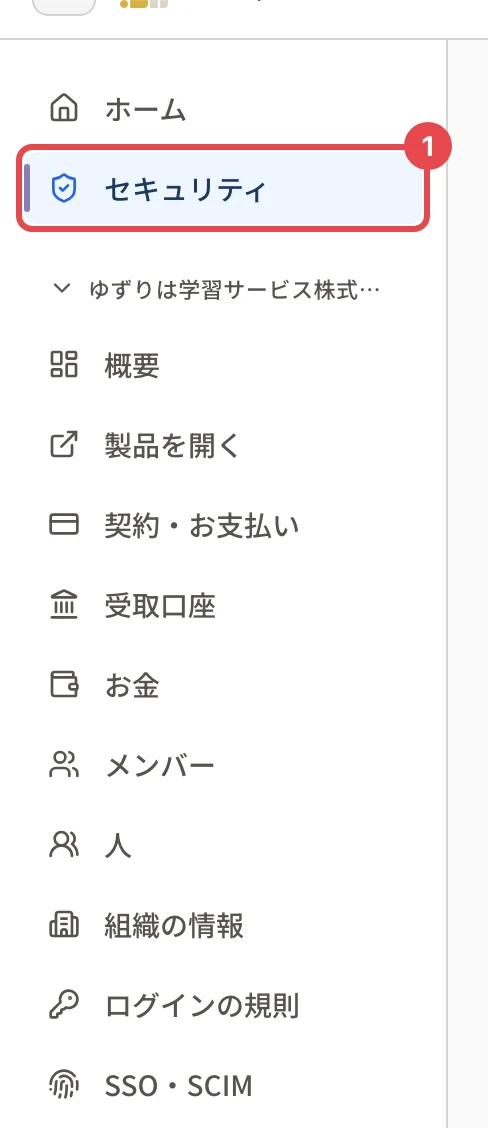
左のメニューの 「セキュリティ」 を押します。
-
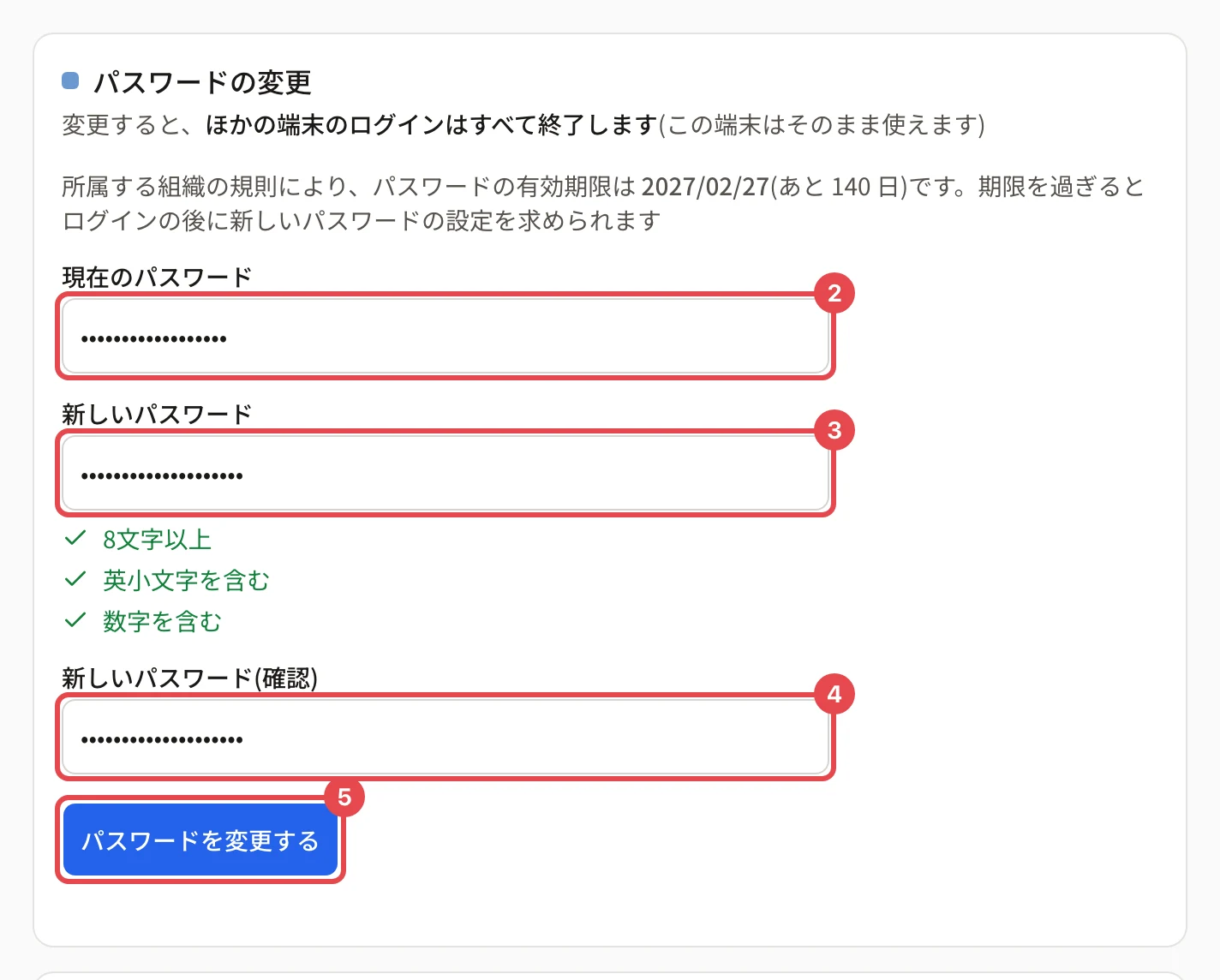
「パスワードの変更」 の 「現在のパスワード」 に、いまのパスワードを入れます。
-
「新しいパスワード」 に、新しいパスワードを入れます。欄の下の条件(文字数・含める文字)が全部チェックに変わるようにします。
-
「新しいパスワード(確認)」 に、同じパスワードをもう一度入れます。
-
「パスワードを変更する」 を押します。
操作の後
- ボタンの下に「パスワードを変更しました。ほかの端末のログインは終了しています」と表示され、欄が空に戻ります。
- ほかの端末(別のパソコン・スマートフォン)で開いていたパレットIDは、次の操作でログインの画面に戻ります。新しいパスワードでログインし直します。
- 登録しているメールアドレスに「【パレットID】パスワードを変更しました」という知らせが届きます。心当たりが無い知らせが届いたときは、すぐにパスワードを再設定してください。
- 組織の規則でパスワードに有効期限があるときは、変えた日から数え直します。
- パスワードの条件は、所属する組織の規則で決まります(複数の組織に所属しているときは、いちばん厳しい規則)。
うまくいかないとき
| 表示 | 対処 |
|---|---|
| 現在のパスワードが正しくありません | 今のパスワードを入れ直します。思い出せないときは、ログアウトして パスワードを再設定 します |
| 確認のパスワードが一致しません | 新しいパスワードの 2 つの欄に同じものを入れ直します |
| 今のパスワードと違うパスワードにしてください | これまでと同じパスワードは使えません |
| 試行が多すぎます。約N分後にもう一度お試しください | 続けて試したので一時的に止めています。表示の時間だけ待ちます |
ほかの表示は パスワードを変えられないとき をご覧ください。
関連する記事
最終更新: 2026-10-10