
「セキュリティ」の画面の見方
パレットIDの「セキュリティ」の画面にあるパスワード・メールアドレス・2段階認証・ほかの端末・ログインの記録の各カードの説明です。
パレットIDの左のメニューの 「セキュリティ」 を押すと、あなたのアカウントを守るための設定がまとまった画面が開きます。パスワードの変更・ログインのメールアドレスの変更・2段階認証・ほかの端末からのログアウト・ログインの記録の 5 つのカードがあります。ここで変えるのは、あなた自身のアカウントだけです。
ホームの「アカウント」のカードの 「パスワード・メール・2段階認証を変える」 からも開けます。
画面の各カード
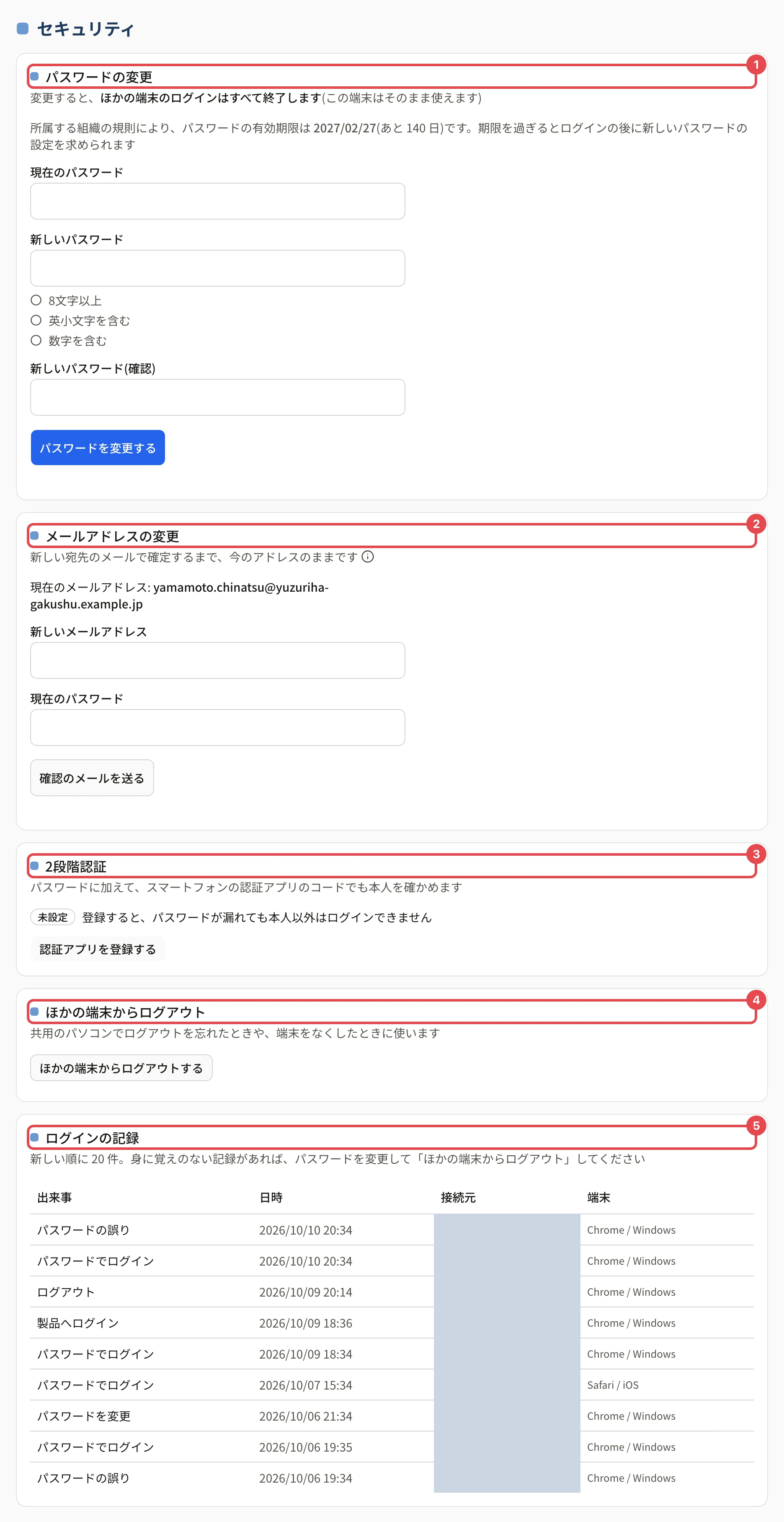
| 番号 | カード | できること | くわしく |
|---|---|---|---|
| 1 | パスワードの変更 | 「現在のパスワード」と新しいパスワード(2 回)を入れて変えます。変えると、ほかの端末のログインはすべて終わります(この端末はそのまま)。組織の規則でパスワードに有効期限があるときは、「パスワードの有効期限は (日付)(あと N 日)です」と出ます(残り 14 日以下は黄色) | パスワードを変える |
| 2 | メールアドレスの変更 | ログインのメールアドレスを変えます。新しいアドレスに届く確認のメールで確定するまで、今のアドレスのままです。確認待ちの間は「確認待ち: (新しいアドレス)(期限 まで)」と「取り消す」が出ます | ログインのメールアドレスの変更を申し込む |
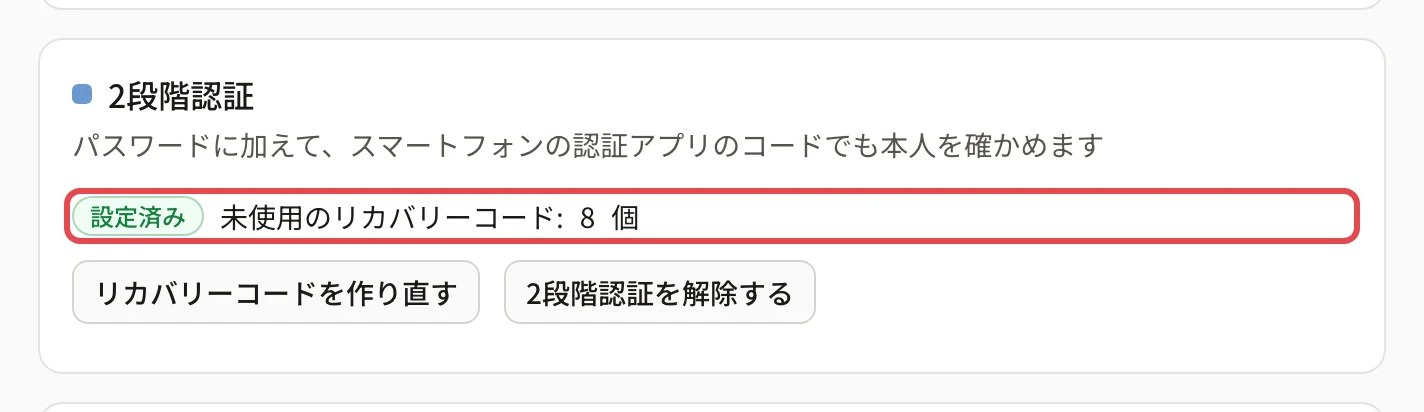
| 3 | 2段階認証 | 状態(「設定済み」か「未設定」)と、設定済みなら未使用のリカバリーコードの数。「認証アプリを登録する」「リカバリーコードを作り直す」「2段階認証を解除する」のボタン。組織が必須にしているときは「(所属する組織の規則で必須です)」と出ます | 2段階認証のしくみ |
| 4 | ほかの端末からログアウト | この端末以外のパレットIDのログインを、まとめて終えます | ほかの端末からログアウトする |
| 5 | ログインの記録 | あなたのログイン・ログアウトなどの記録を新しい順に 20 件。出来事・日時・接続元・端末 | 自分のログインの記録を見る |
2段階認証を登録しているかたのカードは、次のようになります。
組織のアカウント(SSO)でログインしているとき
組織のアカウント(SSO)でログインしているかたには、カード 1〜3 の代わりに 「組織のアカウント(SSO)」 のカードが出て、「パスワード・メールアドレス・2段階認証は、組織の管理者が組織のログインの仕組みで管理しています。…」と表示されます。変えたいときは組織の管理者にお問い合わせください。カード 4・5 は同じように使えます。
関連する記事
最終更新: 2026-10-10