
ログインのメールアドレスの変更を申し込む
セキュリティの画面で、パレットIDのログインに使うメールアドレスの変更を申し込む手順です。新しいアドレスに届く確認のメールで確定します。
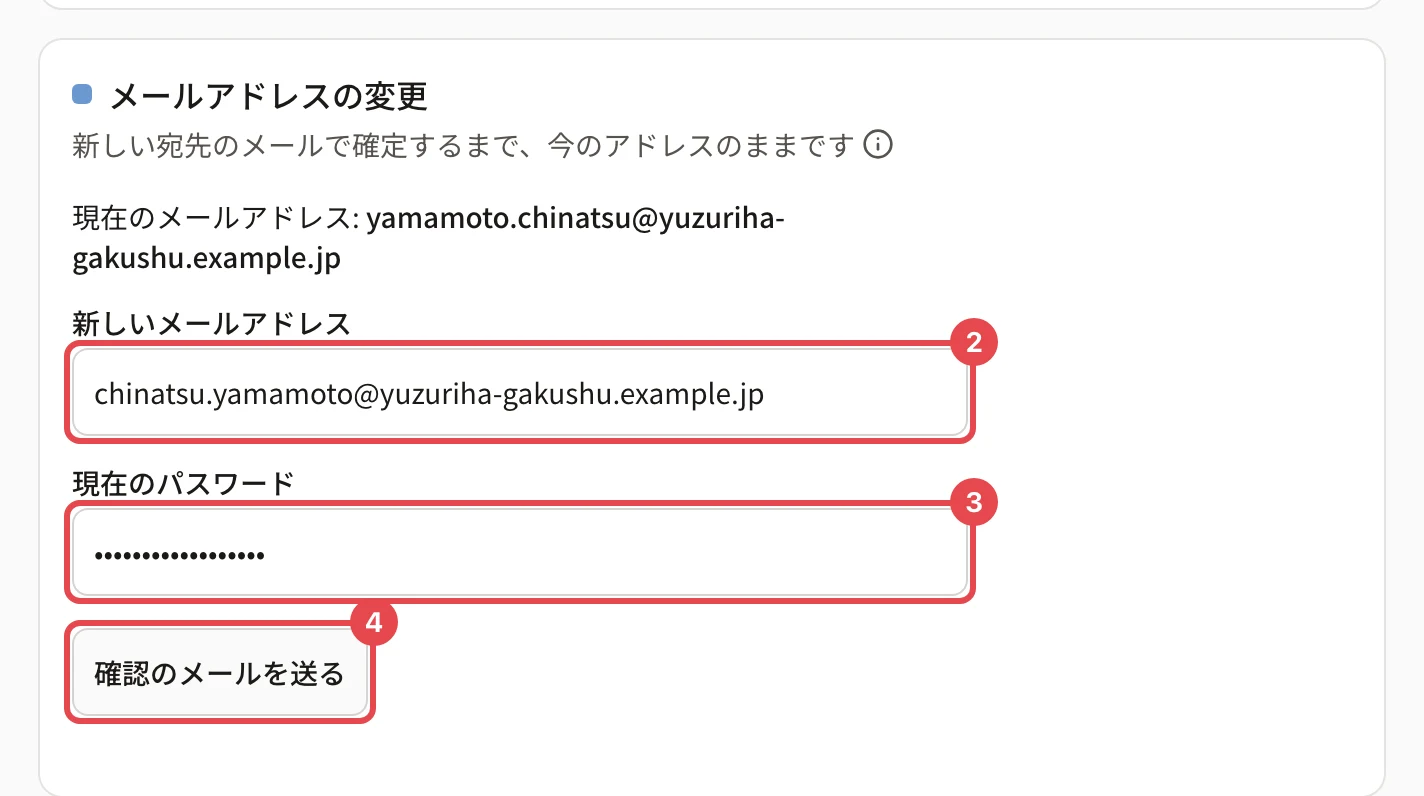
ログインに使うメールアドレスを変えるには、セキュリティの画面の 「メールアドレスの変更」 で、新しいメールアドレスと現在のパスワードを入れて 「確認のメールを送る」 を押します。新しいアドレスに確認のメールが届き、メールの「変更を確定する」を押すと切り替わります(有効期限は 24 時間)。確定するまでは、今のアドレスのままです。
この操作ができる人
パスワードでログインしているかた全員です。組織のアカウント(SSO)でログインしているかたのメールアドレスは組織が管理しているので、この画面では変えられません。
始める前に
- 新しいメールアドレスで、メールを受け取れることを確かめておきます。
- ほかのパレットIDのアカウントで使っているメールアドレスには変えられません。
- 変更を確定すると、すべての端末でログアウト します。
手順
-
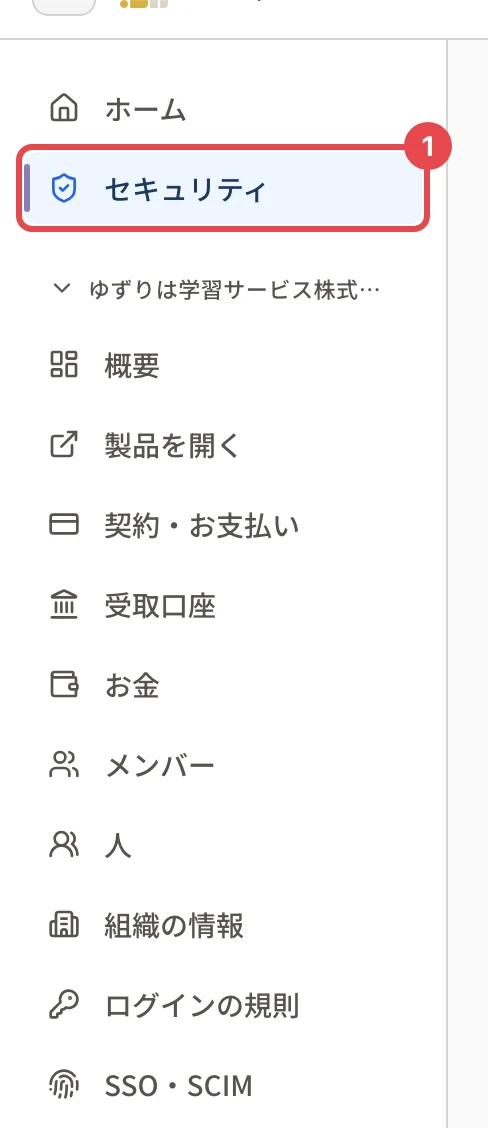
左のメニューの 「セキュリティ」 を押します。
-
「メールアドレスの変更」 の 「新しいメールアドレス」 に、変更後のメールアドレスを入れます。
-
「現在のパスワード」 に、いまのパスワードを入れます。
-
「確認のメールを送る」 を押します。
操作の後
- ボタンの下に「(新しいアドレス) に確認のメールを送りました。24 時間以内にメールの「変更を確定する」を押すと切り替わります」と表示されます。
- カードの上に「確認待ち: (新しいアドレス)((期限) まで)」と 「取り消す」 が出ます。
- 新しいアドレスに「【パレットID】メールアドレスの変更の確認」というメールが届きます。メールから確定する手順は 確認のメールからメールアドレスの変更を確定する をご覧ください。
- 今のアドレスには「【パレットID】メールアドレスの変更の申し込み」という知らせが届きます。心当たりが無いときは、すぐに申し込みを取り消し、パスワードを変えてください(メールアドレスの変更を取り消す)。
- もう一度申し込むと、前の確認のメールのリンクは使えなくなり、新しいメールのリンクだけが使えます。
うまくいかないとき
| 表示 | 対処 |
|---|---|
| 新しいメールアドレスを正しく入力してください | 半角で、メールアドレスの形に入れ直します |
| 現在と同じメールアドレスです | 今と違うアドレスを入れます |
| 現在のパスワードが正しくありません | 今のパスワードを入れ直します |
| 確認のメールを送れませんでした。メールアドレスを確かめて、時間をおいてもう一度お試しください | アドレスの打ち間違いを確かめ、時間をおいて送り直します |
ほかの表示は メールアドレスを変えられないとき をご覧ください。
関連する記事
最終更新: 2026-10-10