
確認のメールからメールアドレスの変更を確定する
新しいメールアドレスに届いた「メールアドレスの変更の確認」のメールから、変更を確定する手順です。
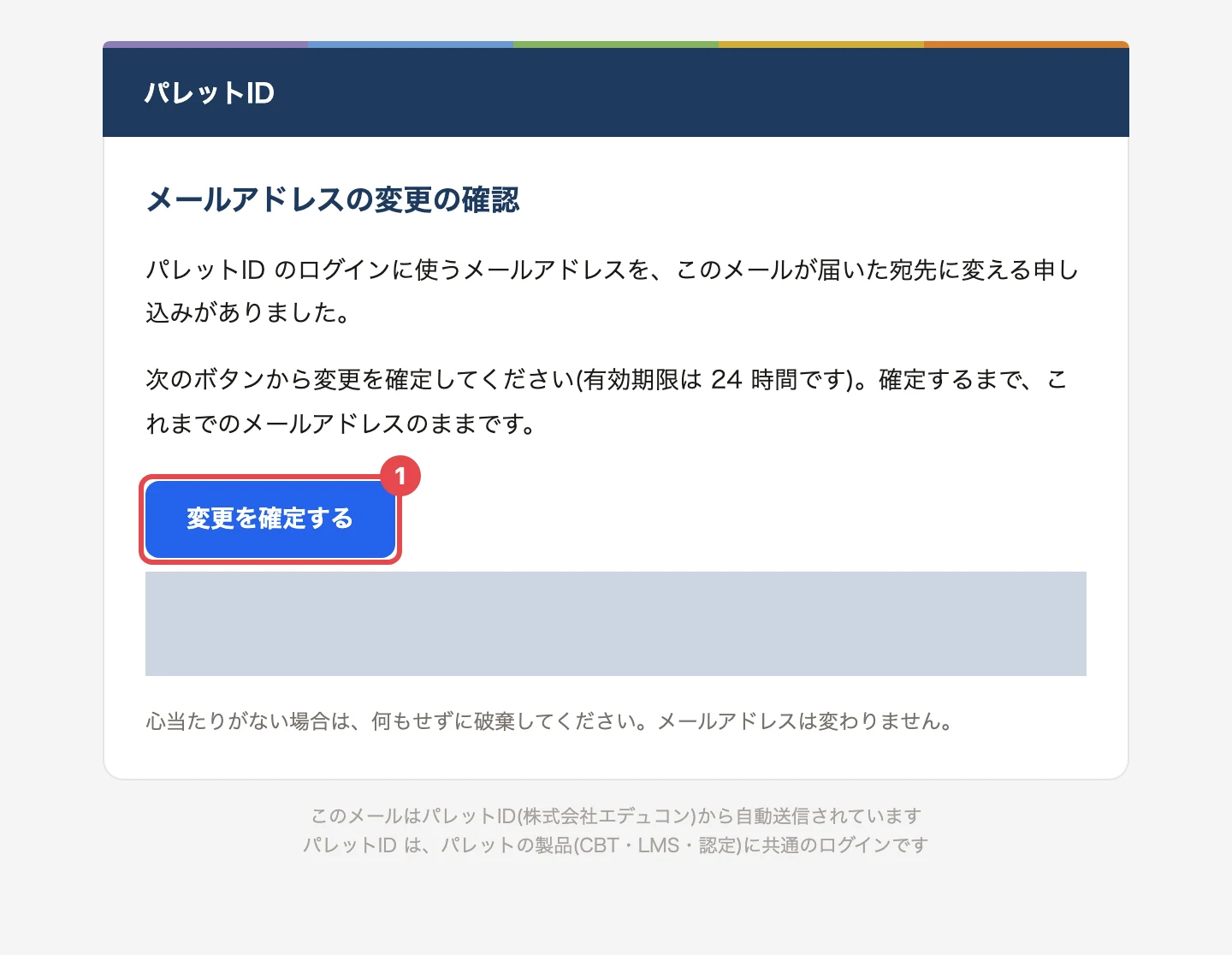
メールアドレスの変更を申し込むと、新しいアドレスに「【パレットID】メールアドレスの変更の確認」というメールが届きます。メールの 「変更を確定する」 を開き、開いた画面でもう一度 「変更を確定する」 を押すと、ログインのメールアドレスが切り替わります。確定すると、すべての端末でログアウトするので、新しいアドレスでログインし直します。
始める前に
- 先に、セキュリティの画面で変更を申し込んでおきます(ログインのメールアドレスの変更を申し込む)。
- メールのリンクの有効期限は、申し込んでから 24 時間です。
手順
-
新しいアドレスに届いたメールの 「変更を確定する」 を押します。
-
開いた 「メールアドレスの変更」 の画面で、「ログインに使うメールアドレスを (新しいアドレス) に変更します」の宛先を確かめ、「変更を確定する」 を押します。
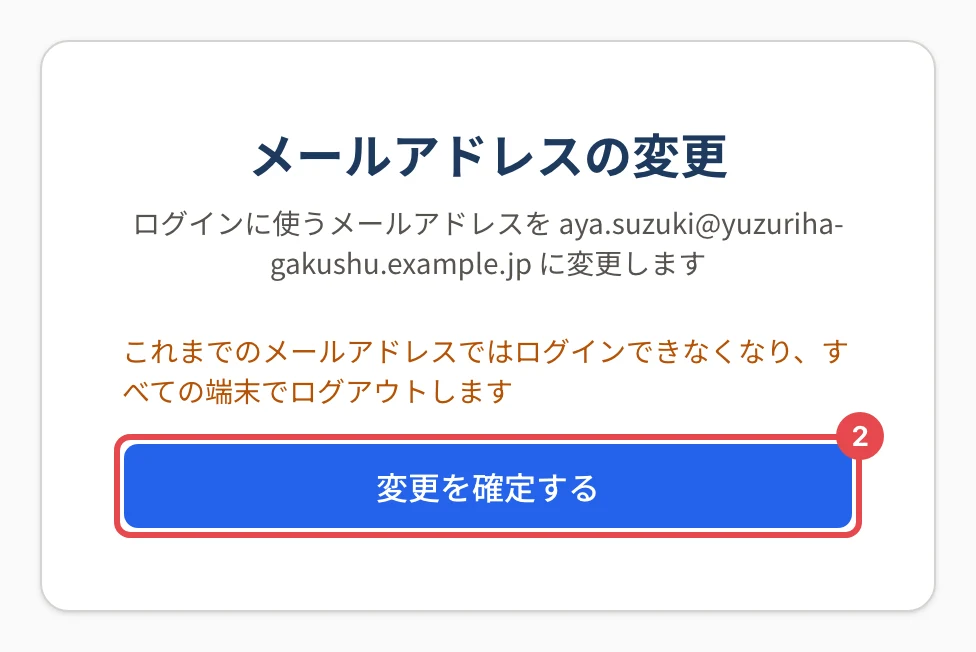
メールのリンクを開いただけでは変わりません(ボタンを押すまで、今のアドレスのままです)。
操作の後
- 画面に「メールアドレスを (新しいアドレス) に変更しました。すべての端末でログアウトしたので、新しいアドレスでログインしてください」と表示されます。「ログインの画面へ」 から、新しいアドレスと今までのパスワードでログインします。
- これまでのメールアドレスでは、ログインできなくなります。
- これまでのアドレスに「【パレットID】メールアドレスを変更しました」という知らせが届きます。
- パスワード・2段階認証・所属する組織と役割は、そのままです。組織の管理者のメンバーの一覧にも、新しいアドレスが表示されます。
うまくいかないとき
| 表示 | 対処 |
|---|---|
| 確認リンクが無効か、有効期限が切れています。セキュリティの画面から改めてお申し込みください | 24 時間を過ぎたか、取り消した・申し込み直した古いリンクです。セキュリティの画面からもう一度申し込みます |
| このメールアドレスは別のアカウントで使われているため変更できません | 新しいアドレスは、ほかのパレットIDのアカウントで使われています。別のアドレスで申し込み直します |
ほかの表示は メールアドレスを変えられないとき をご覧ください。
関連する記事
最終更新: 2026-10-10