
自分のログインの記録を見る
セキュリティの画面の「ログインの記録」で、自分のパレットIDのログイン・ログアウトなどの記録を確かめる方法と、各列の意味です。
セキュリティの画面のいちばん下の 「ログインの記録」 に、あなたのパレットIDのログイン・ログアウト・2段階認証などの記録が、新しい順に 20 件表示されます。いつ・どこから・どの端末でログインしたかを確かめて、身に覚えのないものが無いかを見ます。この記録は、ご本人と運営だけが見られます(組織の管理者には見えません)。
手順
-
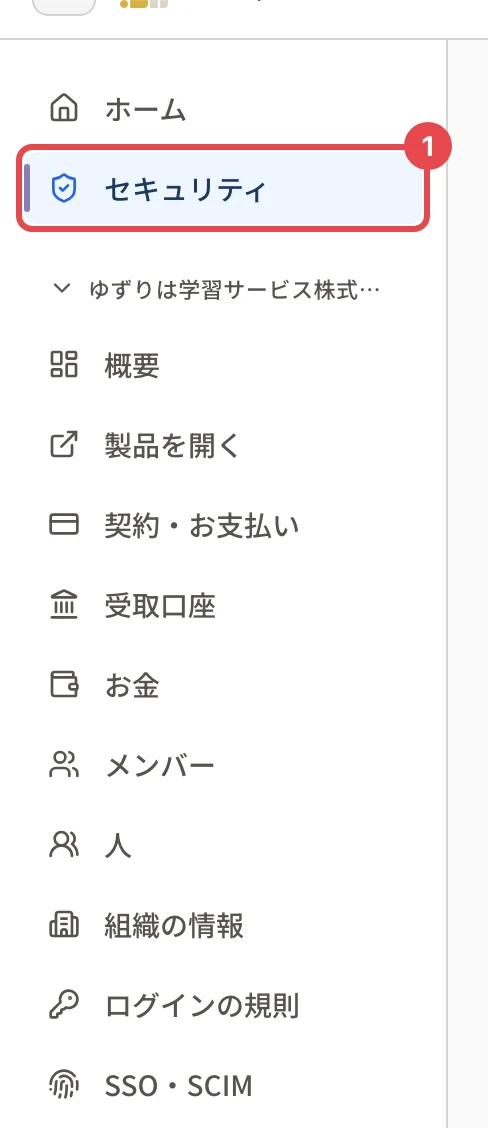
左のメニューの 「セキュリティ」 を押します。
-
画面のいちばん下の 「ログインの記録」 を見ます。
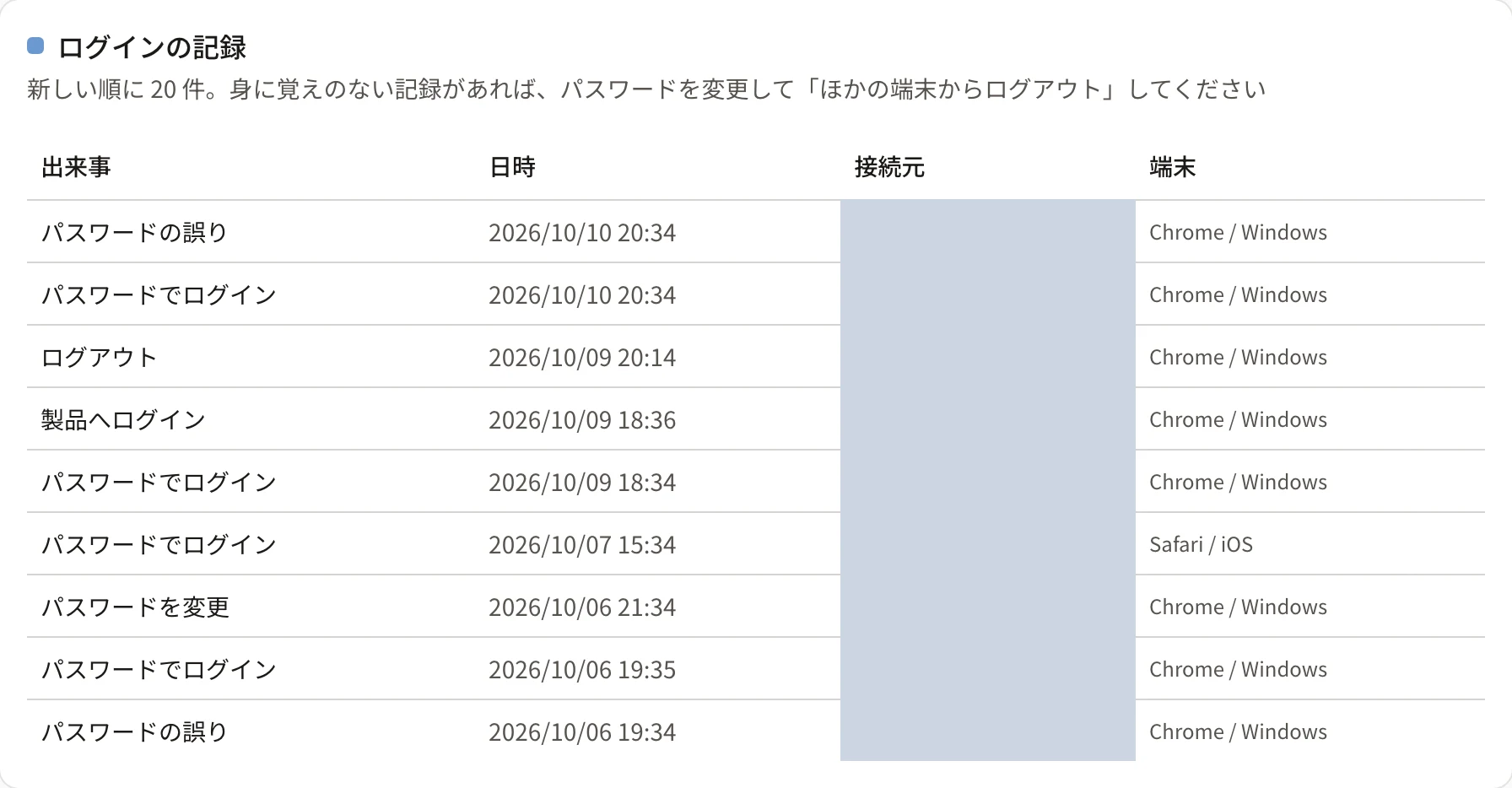
画面の幅が狭いときは、表を横にスクロールできます。
列の意味
| 列 | 意味 |
|---|---|
| 出来事 | 何が起きたか(下の表) |
| 日時 | 起きた日時 |
| 接続元 | 接続元の IP アドレス(インターネットでの住所のような番号)。会社のネットワークなら、ふだんは同じような番号が並びます。分からないときは「不明」 |
| 端末 | ブラウザと端末の種類(例「Chrome / Windows」「Safari / iOS」)。判定できないときは「不明」 |
出来事の名前
| 出来事 | 意味 |
|---|---|
| パスワードでログイン | パスワードが合いました(2段階認証を登録していれば、この後にコードを入れます) |
| パスワードの誤り | パスワードが違いました(あなたのメールアドレスで、違うパスワードが入れられました) |
| ロック中にログインを試みた | パスワードの誤りが続いてロックしている間に、ログインしようとしました |
| 2段階認証を通過 | 認証アプリのコードが合いました |
| 2段階認証の誤り | 認証アプリのコード・リカバリーコードが違いました |
| 2段階認証がロック中 | 2段階認証のロックの間に、コードを入れようとしました |
| リカバリーコードを使用 | リカバリーコードでログインしました |
| 認証アプリを登録 | 2段階認証を登録しました |
| 製品へログイン | パレットCBT・パレットLMS などの製品へ「パレットIDでログイン」で入りました |
| ログアウト | ログアウトしました |
| パスワードを再設定 | 「パスワードをお忘れの方」のメールから、パスワードを再設定しました |
| パスワードを変更 | セキュリティの画面(または有効期限切れの画面)で、パスワードを変更しました |
| 接続元の制限でログインできなかった | 組織が決めた接続元の外からだったので、ログインを断りました |
| ほかの端末のログインを終了 | 「ほかの端末からログアウトする」を押しました |
| 組織のアカウント(SSO)でログイン など | 組織のアカウント(SSO)でのログインの記録です |
身に覚えのない記録があったとき
知らない日時・知らない端末の「パスワードでログイン」などがあったら、パスワードを変えて、ほかの端末からログアウトしてください。くわしくは 身に覚えのないログインの記録があるとき をご覧ください。
関連する記事
最終更新: 2026-10-10