
パスワードの有効期限が切れたとき
組織の規則でパスワードに有効期限があり、期限が切れたときに、ログインの後に新しいパスワードを決める手順です。
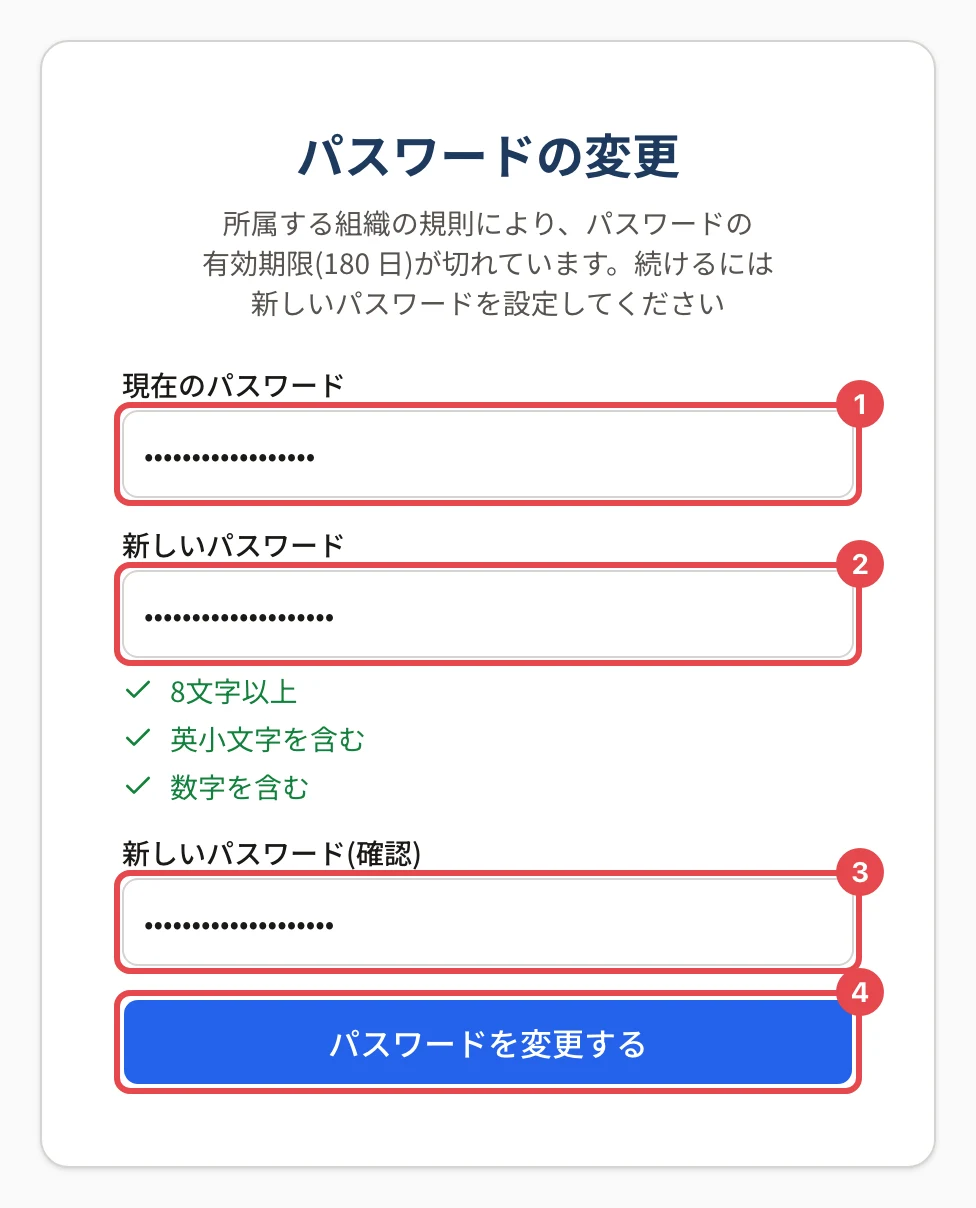
所属する組織がパスワードに有効期限を決めていて、期限が切れると、ログインの直後に 「パスワードの変更」 の画面が開きます。現在のパスワードと新しいパスワード(2 回)を入れて 「パスワードを変更する」 を押すと、続きの画面へ進めます。変えるまで、パレットIDのほかの画面や製品へは進めません。
期限について
- 有効期限(例 180 日)は、所属する組織の規則で決まります(複数の組織に所属しているときは、いちばん短いもの)。組織が決めていなければ、期限はありません。
- 期限の日は、セキュリティの画面の「パスワードの変更」のカードに「所属する組織の規則により、パスワードの有効期限は (日付)(あと N 日)です」と出ます。
- 期限の 14 日前からは、ホームの「ご確認ください」にも知らせが出ます。期限の前に パスワードを変える こともできます。
手順
ログインすると、次の画面が開きます。説明に「所属する組織の規則により、パスワードの有効期限(N 日)が切れています。続けるには新しいパスワードを設定してください」と出ます。
-
「現在のパスワード」 に、いまログインに使ったパスワードを入れます。
-
「新しいパスワード」 に、新しいパスワードを入れます。欄の下の条件が全部チェックに変わるようにします。
-
「新しいパスワード(確認)」 に、同じパスワードをもう一度入れます。
-
「パスワードを変更する」 を押します。
操作の後
- ホーム(製品の「パレットIDでログイン」から来たときは製品へ進む画面)が開きます。ホームに「パスワードを変更しました」と表示されます。
- ほかの端末のログインは終わります。
- 登録しているメールアドレスに「【パレットID】パスワードを変更しました」という知らせが届きます。
- 次の期限は、変えた日から数え直します。
うまくいかないとき
| 表示 | 対処 |
|---|---|
| 現在のパスワードが正しくありません | いまログインに使ったパスワードを入れ直します |
| 今のパスワードと違うパスワードにしてください | 期限が切れたパスワードは、もう使えません。別のパスワードにします |
| 確認のパスワードが一致しません | 新しいパスワードの 2 つの欄に同じものを入れ直します |
ほかの表示は パスワードを変えられないとき をご覧ください。
関連する記事
最終更新: 2026-10-10