
リカバリーコードを保管する
2段階認証の登録の直後に一度だけ表示されるリカバリーコードを、コピーかテキストのファイルで保管する手順です。
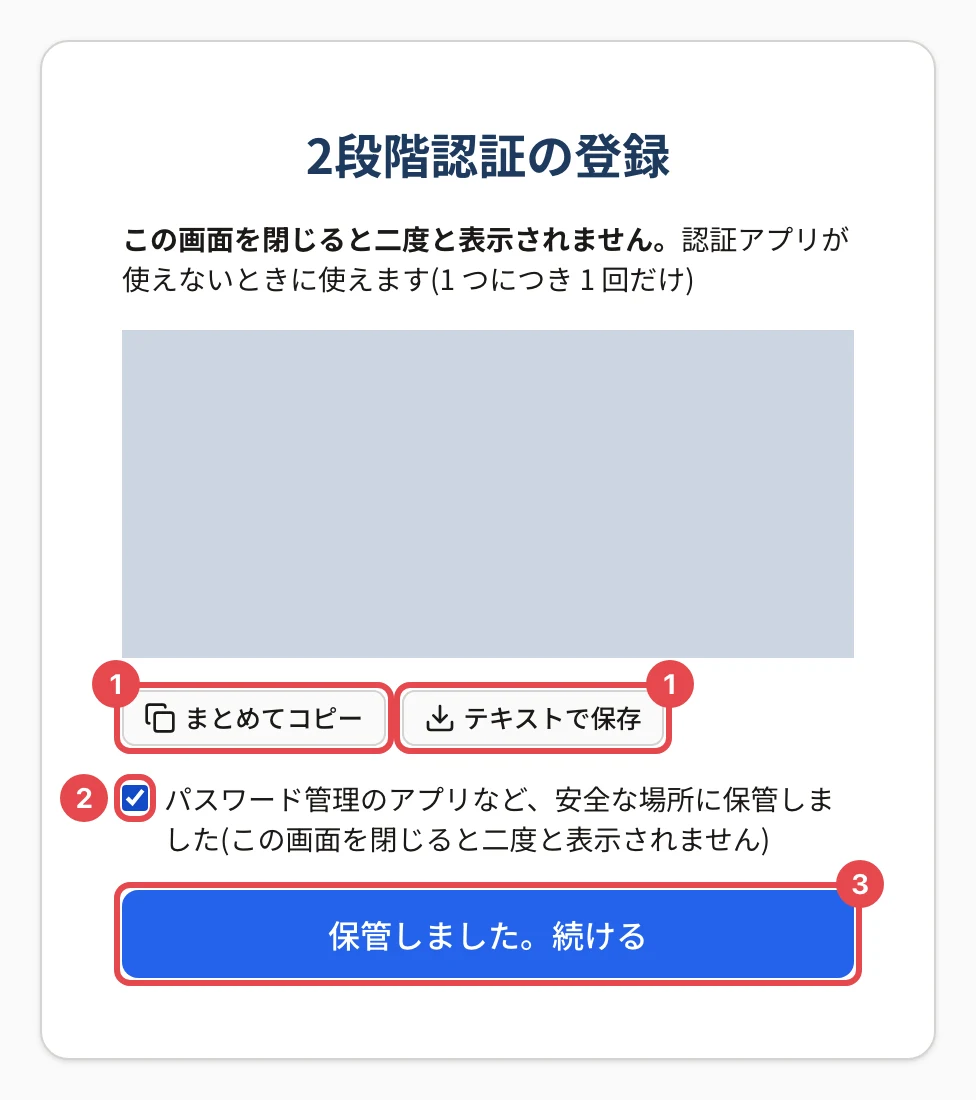
認証アプリを登録した直後に、リカバリーコードが 10 個表示されます。この画面を閉じると二度と表示されません。 「まとめてコピー」 か 「テキストで保存」 で写し取り、安全な場所に保管してから、確認のチェックを付けて 「保管しました。続ける」 を押します。
リカバリーコードは、認証アプリが使えないときに、6 桁のコードの代わりに使います(1 つにつき 1 回だけ)(リカバリーコードでログインする)。
手順
-
「まとめてコピー」 を押してパスワード管理のアプリなどに貼り付けるか、「テキストで保存」 を押してファイル(palette-id-recovery-codes.txt)を保存します。
-
保管したら、「パスワード管理のアプリなど、安全な場所に保管しました(この画面を閉じると二度と表示されません)」 にチェックを付けます。
-
「保管しました。続ける」 を押します(チェックを付けるまで押せません)。
保管のしかた
- パスワード管理のアプリ(パスワードマネージャー)に、パレットIDのログインの情報と一緒に保存するのがおすすめです。
- 認証アプリと同じスマートフォンの中「だけ」に保管しないでください(スマートフォンをなくすと、両方とも使えなくなります)。
- 紙に書き写して、鍵のかかる場所に保管してもかまいません。
- ほかの人に見せない・メールやチャットで送らないでください。リカバリーコードとパスワードがあれば、だれでもログインできます。
操作の後
- 「保管しました。続ける」を押すと、登録を始める前の画面(ホームや、製品から来たときは製品へ進む画面)に移ります。
- セキュリティの画面の 2段階認証のカードに、未使用のリカバリーコードの数が表示されます。使うと減ります。
- 保管したコードを失くした・残りが少なくなったときは、セキュリティの画面で作り直せます(前のコードは全部使えなくなります)。リカバリーコードを作り直す をご覧ください。
うまくいかないとき
| 表示・状況 | 対処 |
|---|---|
| 「コピーできませんでした。…」と出た | 「テキストで保存」を使うか、コードを選んでコピーします |
| 認証アプリは登録できましたが、リカバリーコードを発行できませんでした。セキュリティの画面から発行し直してください | 「続ける」で進み、セキュリティの画面の「リカバリーコードを作り直す」で発行します |
| 保管する前に画面を閉じてしまった | 認証アプリの登録は済んでいます。セキュリティの画面の「リカバリーコードを作り直す」で新しいコードを受け取ります |
関連する記事
最終更新: 2026-10-10