
リカバリーコードを作り直す
セキュリティの画面で、リカバリーコードを新しく 10 個作り直す手順です。前のコードは全部使えなくなります。
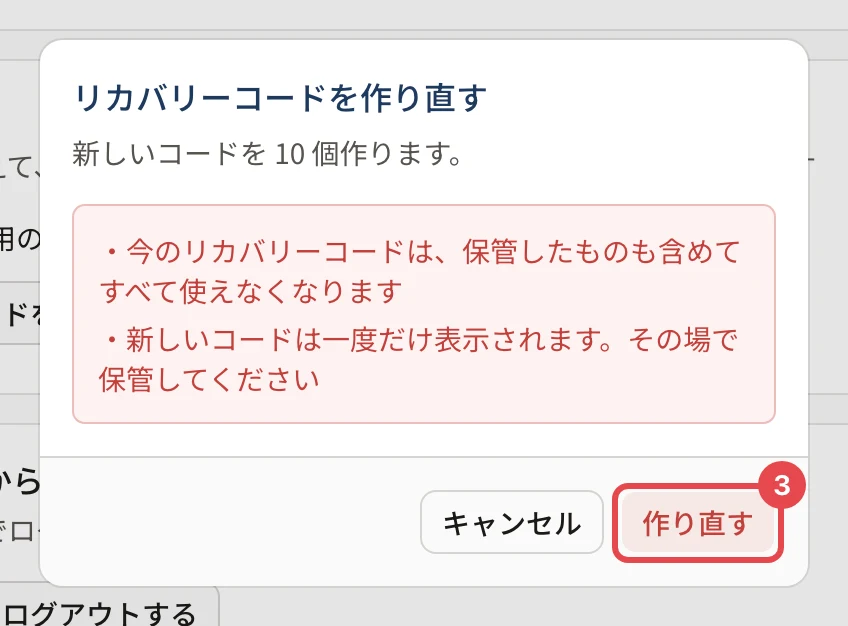
保管したリカバリーコードを失くしたときや、使って残りが少なくなったときは、セキュリティの画面の 「リカバリーコードを作り直す」 で、新しいコードを 10 個受け取ります。今のリカバリーコードは、保管したものも含めてすべて使えなくなります。 新しいコードは一度だけ表示されるので、その場で保管します。
この操作ができる人
2段階認証(認証アプリ)を登録していて、今回のログインで認証アプリのコードを入れたかた。リカバリーコードでログインした直後は認証アプリの登録が外れているので、登録し直すと新しいコードが表示されます(この操作は要りません)。
手順
-
左のメニューの 「セキュリティ」 を押します(ホームの「アカウント」の 「パスワード・メール・2段階認証を変える」 からも開けます)。
-
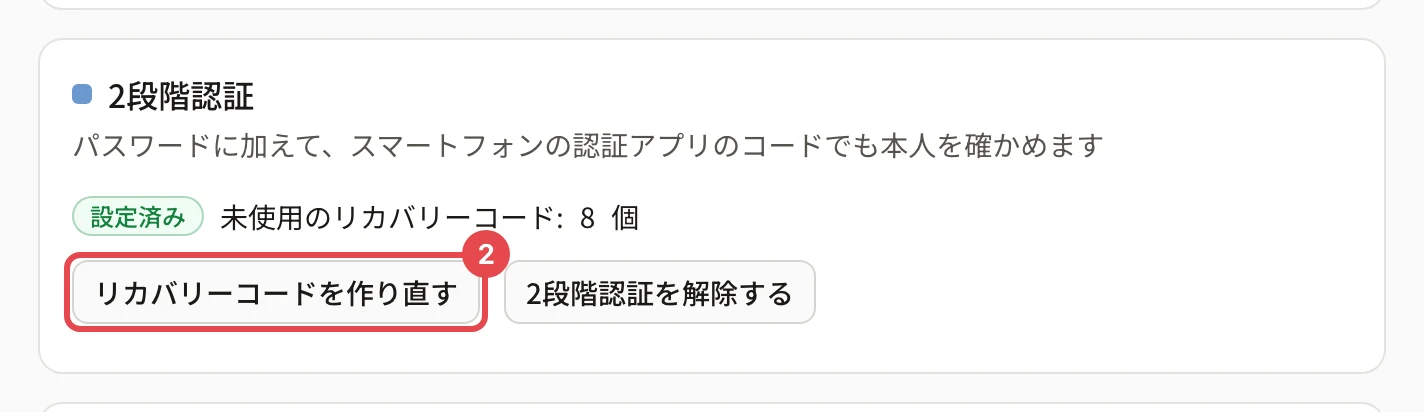
「2段階認証」 のカードの 「リカバリーコードを作り直す」 を押します。
-
確認の画面で内容を確かめ、「作り直す」 を押します。
-
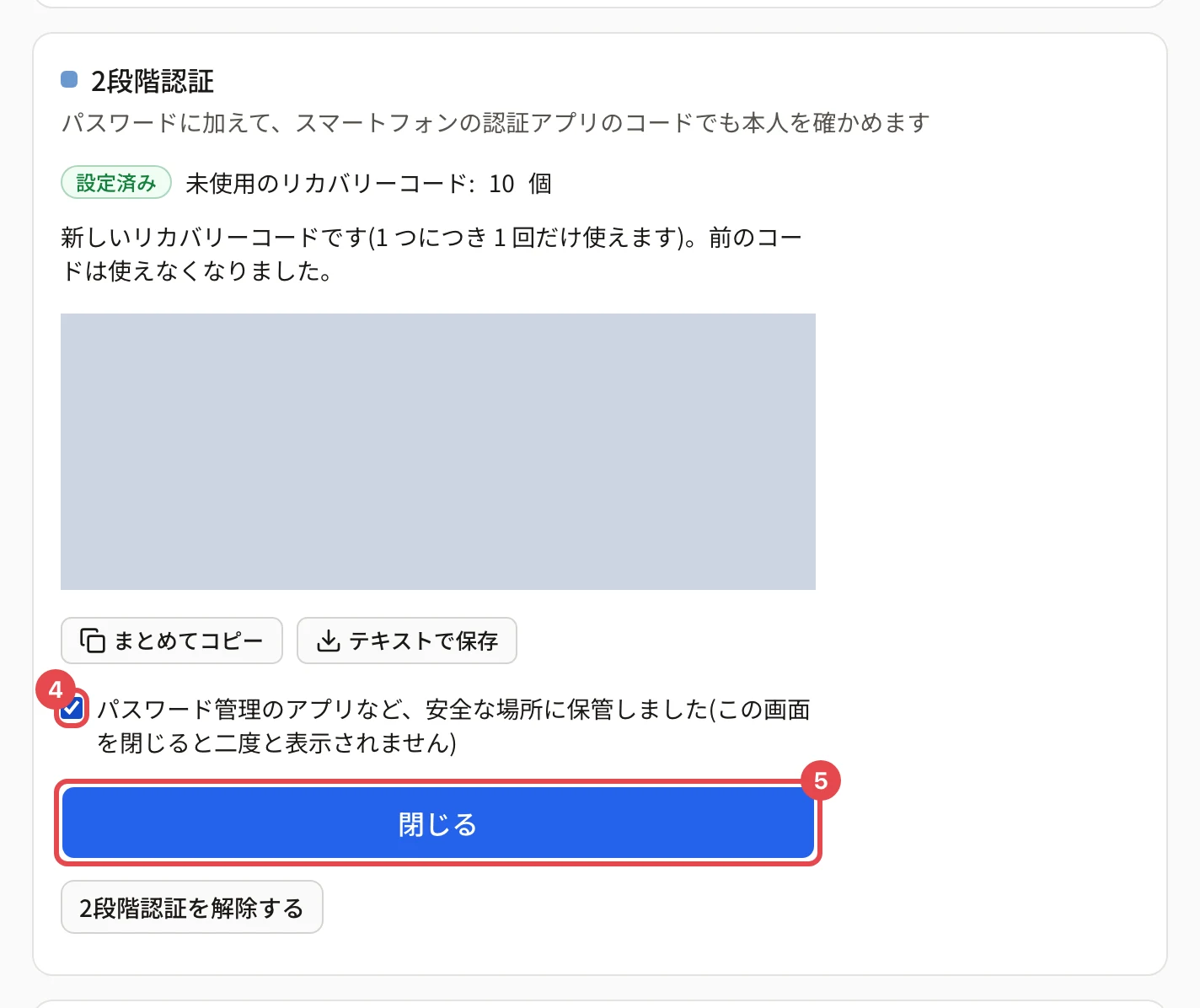
カードの中に「新しいリカバリーコードです(1 つにつき 1 回だけ使えます)。前のコードは使えなくなりました。」と新しいコードが表示されます。「まとめてコピー」 か 「テキストで保存」 で保管してから、「パスワード管理のアプリなど、安全な場所に保管しました(…)」 にチェックを付けます。
-
「閉じる」 を押します。
操作の後
- 「未使用のリカバリーコード」が 10 個になります。
- 前に保管していたコードは捨ててください(使えません)。
- 認証アプリの登録はそのままです。
保管のしかたは リカバリーコードを保管する をご覧ください。
うまくいかないとき
| 表示 | 対処 |
|---|---|
| 認証アプリのコードで確認してから、もう一度お試しください | 今回のログインで認証アプリのコードを入れていません。ログアウトし、認証アプリのコードまで入れてログインし直してから押します |
| 作り直せませんでした。もう一度お試しください | 前のコードは使えなくなっていることがあります。新しいコードを受け取るまで、もう一度「リカバリーコードを作り直す」を押してください |
ほかの表示は リカバリーコードの作り直し・2段階認証の解除で出るエラー をご覧ください。
関連する記事
最終更新: 2026-10-10